MediBang Paint Selection Và Transform: Lasso, Free Transform, Mesh Transform Và Interpolation
Hướng dẫn Selection và Transform trong MediBang Paint: Lasso, Auto Selection, Free Transform, Perspective, Mesh Transform và cách chọn Nearest Neighbor, Bilinear, Bicubic để chỉnh hình sạch mà ít giảm chất lượng.
MediBang Paint Selection Và Transform: Lasso, Free Transform, Mesh Transform Và Interpolation
Selection và Transform là hai nhóm công cụ dễ bị xem như thao tác sửa lỗi phụ, nhưng trong workflow Digital Art thực tế chúng lại quyết định rất nhiều đến tốc độ chỉnh hình, giữ chất lượng raster và khả năng sửa một artwork mà không phải vẽ lại từ đầu. Khi một mắt hơi lệch, bàn tay quá lớn, logo chưa ôm đúng bề mặt, background cần nắn phối cảnh hoặc một cụm chi tiết cần dịch vài pixel, cách xử lý tốt thường không phải là eraser rồi redraw toàn bộ. Thay vào đó, bạn cần tạo đúng vùng chọn, chọn đúng loại transform và hiểu cách MediBang Paint nội suy pixel trong quá trình biến đổi.
Bài này tập trung vào workflow Selection + Transform trong MediBang Paint dành cho người vẽ minh họa, manga, character art và background. Mục tiêu không phải liệt kê từng nút trong giao diện, mà xây một cách làm có thể áp dụng lặp lại: chọn đúng phần cần sửa, cô lập nó khỏi phần còn lại, biến đổi với mức can thiệp vừa đủ, kiểm soát Perspective hoặc Mesh khi cần, chọn Interpolation phù hợp và hạn chế suy giảm chất lượng khi transform nhiều lần.
Theo tài liệu chính thức của MediBang Paint, nhóm Selection gồm Shape Selection, Lasso, Auto Selection và các cách tạo selection từ nội dung layer; Transform có các thao tác scale, rotate, Free Transform, Perspective, Mesh Transform và ba chế độ interpolation là Nearest Neighbor, Bilinear và Bicubic. Những công cụ này mạnh nhất khi được dùng như một hệ thống thay vì tách rời.
1. Vì sao Selection + Transform là một workflow chỉnh hình quan trọng?
Một lỗi nhỏ về tỷ lệ thường không đáng để redraw toàn bộ. Ví dụ mắt phải cao hơn mắt trái vài pixel, cằm dài quá, cánh tay hơi mảnh hoặc phụ kiện trên áo chưa nằm đúng góc. Nếu tiếp tục vẽ đè lên lỗi hình, bạn có thể mất thêm hàng chục phút rendering rồi mới nhận ra silhouette vẫn sai. Selection + Transform cho phép xử lý lỗi ở cấp độ cấu trúc trước khi đi sâu vào chi tiết.
Điểm quan trọng là transform không nên trở thành cách “kéo cho đến khi trông ổn”. Mỗi phép biến đổi raster đều tác động đến cách pixel được tính lại. Khi bạn scale, rotate hoặc warp một vùng, phần mềm phải tạo ra lưới pixel mới từ dữ liệu cũ. Vì vậy, workflow tốt luôn bắt đầu từ phạm vi chọn chính xác và cố gắng hoàn thành biến đổi trong ít lần nhất có thể.
Hãy coi selection là vùng trách nhiệm của lần chỉnh sửa. Nếu selection quá rộng, các vùng đúng cũng bị biến dạng. Nếu quá hẹp, đường biên bị cắt hoặc bạn tạo ra seam giữa vùng đã transform và vùng giữ nguyên. Trước khi kéo bất kỳ handle nào, nên xác định rõ mình đang sửa vị trí, tỷ lệ, góc nhìn hay hình dạng cục bộ. Mỗi mục tiêu tương ứng với một loại transform khác nhau.
2. Shape Selection, Lasso và Auto Selection khác nhau thế nào?
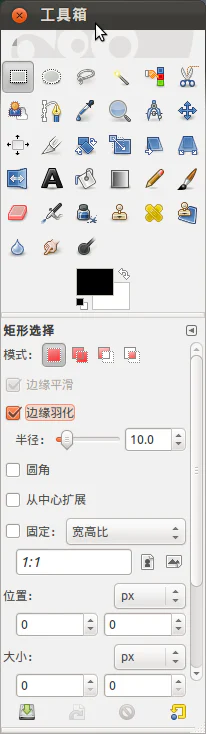
Minh họa nhóm công cụ vùng chọn từ GIMP. Nguồn: Wikimedia Commons, CC BY-SA 4.0.
MediBang Paint cung cấp nhiều cách tạo selection vì không có một kiểu vùng chọn nào phù hợp cho mọi tình huống. Shape Selection phù hợp khi khu vực cần chọn có hình học rõ: hình chữ nhật, ellipse hoặc polygon. Đây là lựa chọn nhanh để cắt một panel, khoanh một block background, chọn một vật thể tương đối vuông hoặc tạo vùng giới hạn trước khi transform.
Lasso phù hợp hơn cho organic shape. Khi muốn chọn riêng mái tóc, bàn tay, phần áo, cánh tay hoặc một cụm lineart có silhouette không đều, lasso giúp đi theo đường bao tự nhiên. Tài liệu MediBang cũng cho phép cộng thêm selection bằng cách giữ Shift và trừ khỏi selection bằng Ctrl/Command trên desktop. Đây là thao tác rất hữu ích: thay vì cố vẽ một đường lasso hoàn hảo ngay lần đầu, bạn có thể chọn thô trước rồi cộng/trừ để tinh chỉnh.
Auto Selection hoạt động dựa trên vùng được bao bởi line hoặc color form. Nó phù hợp khi artwork đã có mảng màu hoặc lineart đủ kín. Tuy nhiên, auto selection chỉ thực sự hiệu quả khi bạn hiểu layer nào đang được tham chiếu và biên màu có đủ rõ hay không. Nếu vùng chọn bị tràn hoặc thiếu các khe nhỏ, đừng lập tức transform; hãy sửa selection trước.
Quy tắc đơn giản là: hình học rõ dùng Shape Selection, silhouette tự do dùng Lasso, vùng được xác định bởi màu/biên dùng Auto Selection. Khi chi tiết quá nhỏ hoặc phức tạp, Selection Pen và Selection Eraser có thể hữu ích để tinh chỉnh thủ công.
3. Tạo vùng chọn sạch trước khi transform
Chất lượng của transform phụ thuộc rất nhiều vào selection. Một selection sạch không có nghĩa là phải ôm sát từng pixel; nó phải phù hợp với loại chỉnh sửa. Nếu chỉ di chuyển mắt, bạn nên chọn cả lineart và phần màu liên quan của mắt, đồng thời chừa một khoảng nhỏ quanh mép để tránh cắt nét. Nếu sửa toàn bộ đầu, selection nên bao đủ tóc, tai, mặt và các phần shadow gắn với đầu.
Trước khi transform, hãy kiểm tra ba thứ. Thứ nhất, có chi tiết nào nằm trên layer khác nhưng phải di chuyển cùng không? Thứ hai, selection có đi xuyên qua stroke dày hoặc vùng chuyển màu mềm không? Thứ ba, vùng chọn có vô tình chứa element đúng mà bạn không muốn sửa không? Chỉ cần một trong ba câu trả lời chưa rõ, nên dừng lại và tinh chỉnh selection.
Trên desktop, việc cộng selection bằng Shift và trừ bằng Ctrl/Command giúp tạo phạm vi chính xác mà không phải làm lại từ đầu. Với Auto Selection, hãy dùng nó như bước khởi tạo chứ không nhất thiết là kết quả cuối cùng. Khi cần, có thể dùng Selection Pen để thêm chi tiết và Selection Eraser để loại vùng thừa.
Một mẹo production là zoom ở hai mức trước khi transform: zoom vừa để kiểm silhouette tổng thể, rồi zoom gần để kiểm điểm giao giữa selection và lineart. Điều này ngăn các đường cắt nhỏ chỉ lộ ra sau khi bạn đã áp transform.
Transform cơ bản phù hợp với những sửa đổi vẫn giữ cấu trúc tương đối nguyên vẹn. Trong MediBang Paint desktop, bạn có thể mở Transform từ menu Select hoặc dùng Ctrl+T trên Windows và Command+T trên Mac. Khi Transform được kích hoạt, vùng chọn hoặc nội dung layer có thể được phóng to, thu nhỏ và xoay bằng các handle.
Đây là công cụ nên dùng đầu tiên khi vấn đề chỉ nằm ở kích thước, vị trí hoặc góc. Ví dụ, một mắt vẽ đúng shape nhưng hơi to: chọn mắt, scale xuống một lần rồi đặt lại vị trí. Một thanh kiếm có chiều dài ổn nhưng đang nghiêng sai: rotate thay vì redraw. Một logo cần dịch sang phải: reposition mà không cần Free Transform.
Điều cần tránh là scale lên rồi scale xuống liên tục để “thử”. Mỗi lần raster được resample, dữ liệu pixel lại bị tính lại. Cách tốt hơn là dùng Undo khi chưa hài lòng và thực hiện lại từ nguồn trước đó, thay vì xác nhận nhiều transform nối tiếp nhau.
Khi sửa character, luôn kiểm silhouette sau transform. Một chi tiết có thể trông đúng khi zoom gần nhưng làm tổng thể cơ thể mất cân bằng ở zoom nhỏ. Transform là công cụ hình học, còn quyết định cuối cùng vẫn phải dựa trên anatomy, gesture và visual balance.
5. Free Transform và Perspective: nắn mặt phẳng theo góc nhìn
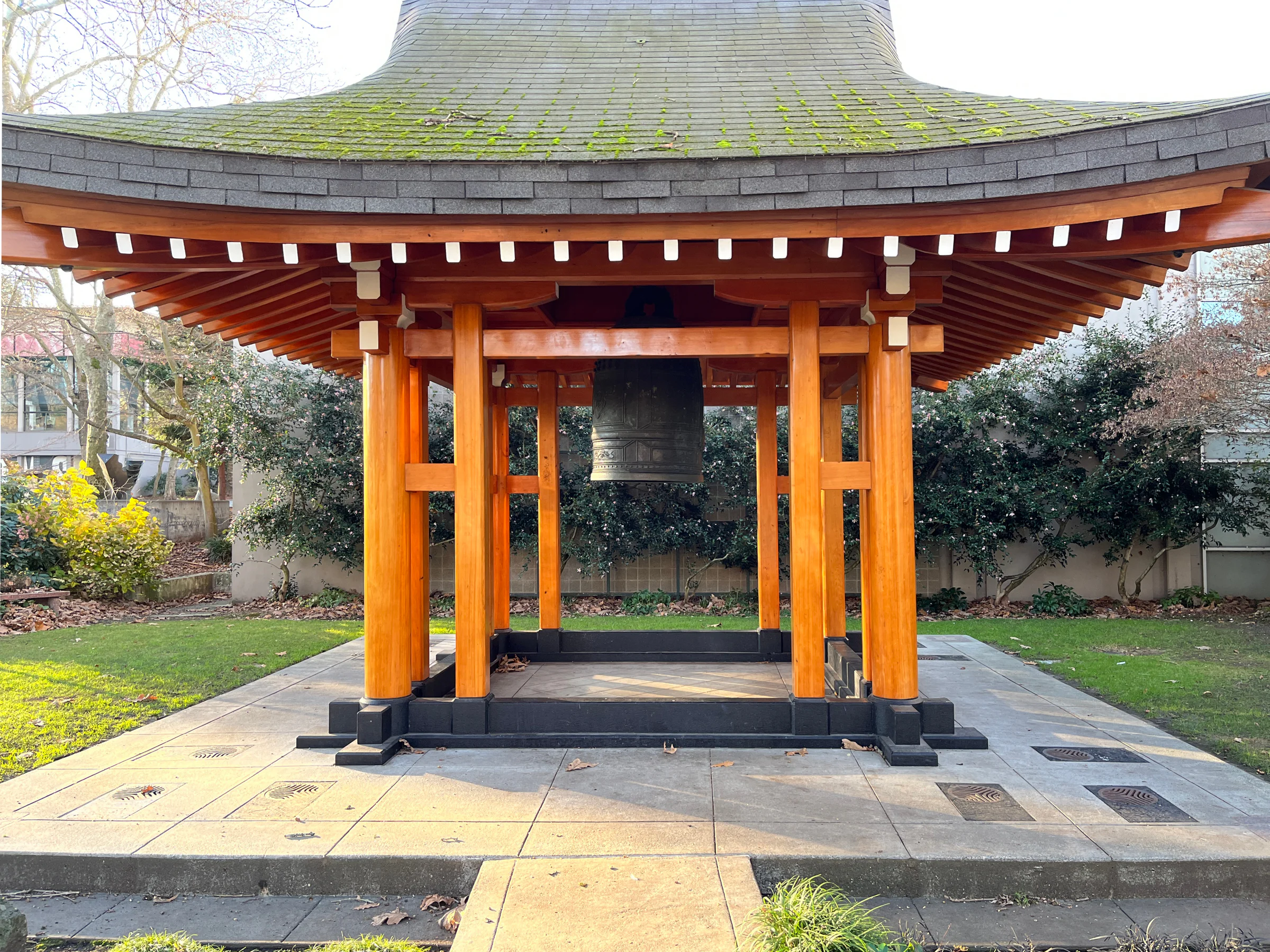
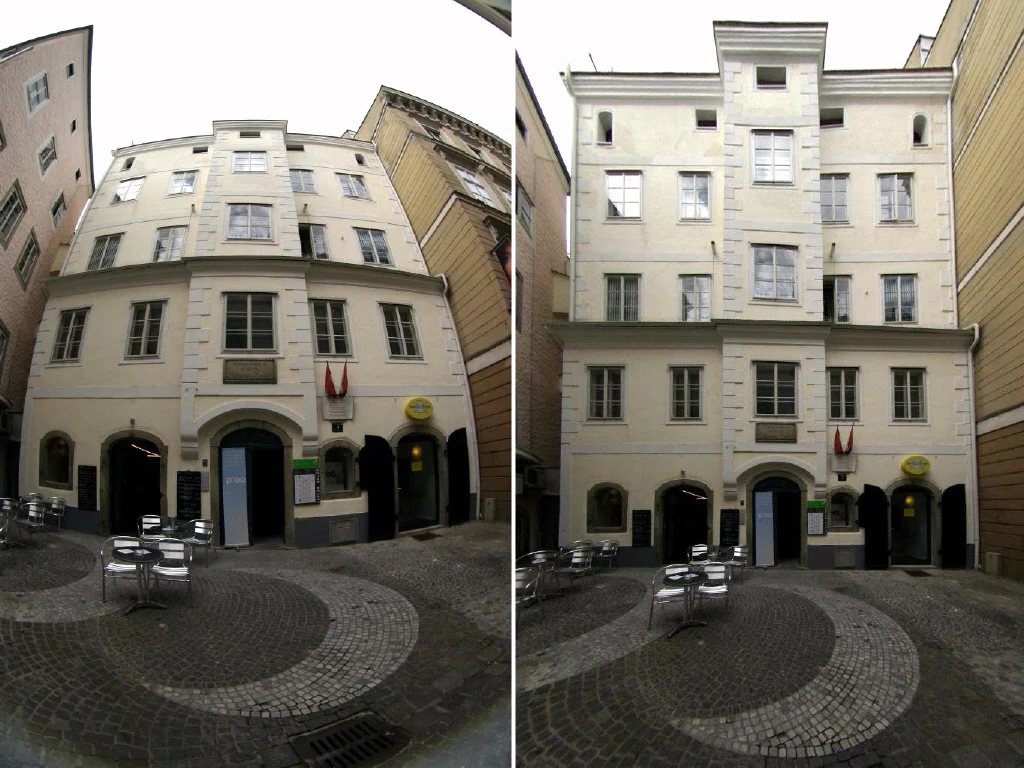
Ảnh: Another Believer; perspective transform bởi Joe Mabel, Wikimedia Commons, CC BY-SA 4.0.
Free Transform cần thiết khi scale và rotate thông thường không đủ. Thay vì chỉ thay đổi toàn bộ vùng theo một tỷ lệ thống nhất, Free Transform cho phép kéo các góc để skew hoặc làm vùng chọn phù hợp với một mặt phẳng trong không gian. Tài liệu MediBang minh họa việc đặt một hình lên màn hình máy tính; khi bật Perspective, kết quả phù hợp với độ sâu của mặt phẳng hơn.
Trong digital art, ứng dụng rất rộng. Bạn có thể đặt logo lên biển quảng cáo, họa tiết lên mặt bàn, chữ lên hộp sản phẩm, poster lên tường, decal lên áo giáp hoặc một texture lên bề mặt nghiêng. Thay vì vẽ lại texture bằng tay theo phối cảnh, bạn chuẩn bị asset phẳng rồi dùng Free Transform để khớp bốn góc chính.
Hãy xác định mặt phẳng đích trước khi kéo. Tìm hai cặp cạnh chính và hướng hội tụ của chúng. Sau đó di chuyển các corner handle để asset bám vào bốn góc quan trọng. Nếu chỉ nhìn từng góc riêng lẻ mà bỏ qua hệ thống perspective tổng thể, hình có thể vừa khung nhưng vẫn “dán” lên bề mặt thay vì thực sự nằm trong không gian.
Free Transform nên được dùng vừa đủ. Nếu bề mặt cong mạnh, ép một hình phẳng bằng bốn góc sẽ không mô tả đúng curvature. Khi đó Mesh Transform là lựa chọn phù hợp hơn.
6. Mesh Transform: nắn shape cục bộ thay vì kéo cả khối
Kepler's House: H. Raab (Vesta), Wikimedia Commons, CC BY-SA 3.0.
Mesh Transform đặt một lưới lên vùng cần chỉnh và cho phép di chuyển các node để biến dạng cục bộ. Theo hướng dẫn MediBang Paint trên PC, mesh mặc định có lưới và có thể điều chỉnh số hàng/cột; các node nhỏ được kéo để thay đổi hình bên dưới. Tài liệu cũng lưu ý nên thiết lập số hàng/cột trước khi bắt đầu transform vì sau khi đã biến đổi, bạn không thể thay cấu hình đó ngay trong phiên transform đang diễn ra.
Đây là công cụ phù hợp để sửa cheek, mắt, miệng, độ dày cánh tay, nếp áo hoặc curvature của một asset trên bề mặt cong. Ví dụ, nếu một bên má bị lõm, Free Transform có thể kéo cả vùng và làm mắt/mũi lệch theo. Mesh Transform cho phép chỉ đẩy phần má ra trong khi giữ vùng khác gần như nguyên vị trí.
MediBang còn có tùy chọn Vertical Link và Horizontal Link để các điểm theo một hướng di chuyển đồng bộ trong một số workflow. Khi đặt label lên lon hoặc bề mặt cong, điều này giúp tạo curvature nhất quán hơn so với kéo từng node ngẫu nhiên.
Không nên tăng số node quá cao chỉ vì nghĩ rằng càng nhiều càng chính xác. Mesh quá dày khiến bạn dễ tạo gợn, kink hoặc biến dạng cục bộ thiếu kiểm soát. Hãy bắt đầu với lưới đủ thưa để mô tả form lớn, chỉ tăng density khi thực sự cần chỉnh một vùng nhỏ.
7. Interpolation là gì và vì sao transform có thể làm ảnh mềm hoặc răng cưa?
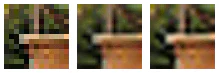
So sánh ba thuật toán nội suy ảnh: Mmj, Wikimedia Commons, public domain.
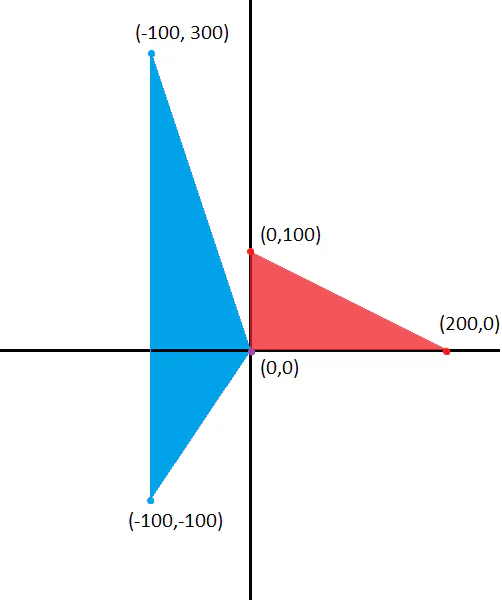
Khi bạn scale hoặc transform raster, vị trí pixel mới thường không trùng chính xác với lưới pixel cũ. Phần mềm phải ước lượng màu của pixel mới từ các pixel xung quanh. Quá trình đó gọi là interpolation hoặc resampling. MediBang Paint cung cấp ba lựa chọn trong Transform: Nearest Neighbor, Bilinear và Bicubic.
Nearest Neighbor chỉ lấy mẫu gần nhất nên giữ ranh giới pixel rõ, nhưng có thể tạo bậc thang và độ dày không đều khi scale theo tỷ lệ lẻ. Bilinear tính trung bình từ vùng lân cận nhỏ hơn, tạo kết quả mượt và nhẹ hơn. Bicubic dùng vùng pixel lân cận rộng hơn và hướng tới kết quả sắc, chất lượng cao hơn theo mô tả của MediBang.
Không có một lựa chọn tốt nhất cho mọi artwork. Pixel art cần bảo toàn hard edge thường hợp với Nearest Neighbor. Illustration có lineart anti-aliased và mảng màu mềm thường cần Bilinear hoặc Bicubic. Texture ảnh hoặc background chi tiết thường hưởng lợi từ Bicubic khi bạn muốn giữ cảm giác sắc sau resample.
Điểm quan trọng là chọn interpolation trước khi xác nhận transform, không phải sau khi thấy ảnh đã xuống chất lượng. Nếu kết quả không tốt, Undo rồi thử lại từ dữ liệu trước transform với phương pháp khác.
8. Nearest Neighbor: tốt cho pixel edge nhưng dễ tạo artefact khi scale lẻ
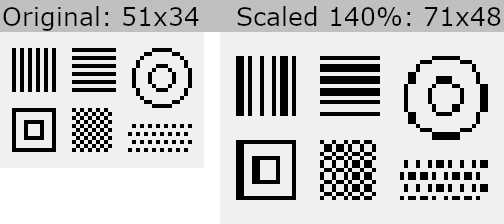
Nearest Neighbor không pha trộn màu giữa các pixel. Mỗi pixel mới lấy giá trị từ pixel nguồn gần nhất. Kết quả giữ được cạnh cứng và không tạo lớp pixel bán trong suốt mới ở biên. Đây là lý do nó thường phù hợp với pixel art, icon low-resolution hoặc artwork cố tình dùng block pixel rõ.
Tuy nhiên, khi scale 125%, 140% hoặc các tỷ lệ không phải số nguyên, đường có độ dày 1 pixel có thể bị phân bổ không đều. Một đoạn trở thành 1 pixel, đoạn khác 2 pixel; circle nhỏ có thể méo staircase; pattern lặp có thể mất nhịp. Minh họa scaling artefact cho thấy vấn đề này rất rõ.
Vì vậy, đừng mặc định dùng Nearest Neighbor chỉ vì nó trông “sắc”. Với lineart thông thường, độ sắc kiểu pixel cứng có thể tạo jagged edge khó chịu. Nếu artwork vốn anti-aliased, bạn thường muốn interpolation có blending.
Một quy tắc thực dụng: dùng Nearest Neighbor khi bản thân ngôn ngữ hình ảnh phụ thuộc vào pixel grid; tránh dùng nó cho tranh mềm, gradient, ảnh texture hoặc lineart mượt nếu không có lý do cụ thể.
9. Bilinear: mượt, nhanh và dễ kiểm soát cho nhiều chỉnh sửa thông thường
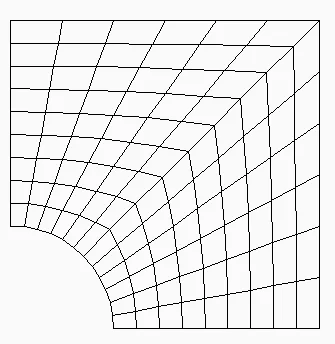
Curvilinear bilinear interpolated grid: Tom Ruen, Wikimedia Commons, public domain.
Bilinear sử dụng các pixel lân cận để tạo giá trị trung gian, vì vậy biên sau transform mượt hơn Nearest Neighbor. MediBang mô tả đây là lựa chọn Smooth và có chất lượng trung bình. Trong thực tế, nó phù hợp với nhiều thao tác scale vừa phải, chỉnh asset đơn giản hoặc những vùng không cần giữ micro-detail quá gắt.
Ưu điểm của Bilinear là tính dự đoán. Nếu bạn thu nhỏ một shape màu phẳng, xoay một phụ kiện hoặc điều chỉnh một phần character không quá nhiều, kết quả thường đủ mượt để không gây jagged rõ rệt. Nhược điểm là nếu transform lớn hoặc lặp nhiều lần, cạnh có thể mềm đi nhanh hơn.
Hãy quan sát lineart sau khi xác nhận. Nếu đường nét trở nên xám và blur so với phần còn lại, vấn đề không nhất thiết nằm ở brush; có thể interpolation đã làm edge mềm. Trong trường hợp đó, Undo và thử Bicubic hoặc giảm mức độ transform.
Bilinear đặc biệt hữu ích khi mục tiêu không phải tăng chất lượng, mà giữ transform nhẹ và tự nhiên. Nó là lựa chọn cân bằng, nhưng vẫn cần đánh giá theo style của artwork.
10. Bicubic: ưu tiên độ sắc khi resample artwork chi tiết
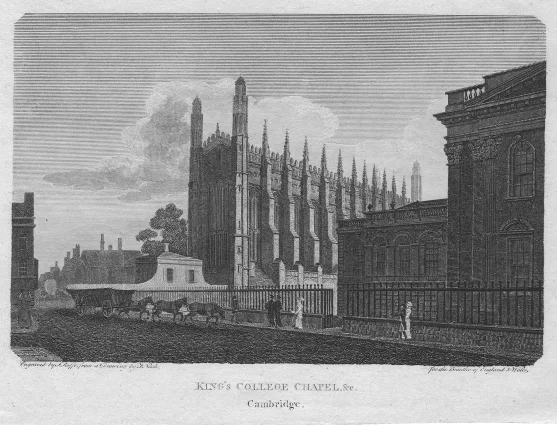
Ví dụ bicubic interpolation trên bản khắc public-domain, qua Wikimedia Commons.
Bicubic sử dụng vùng lân cận rộng hơn để tính pixel mới. Tài liệu MediBang mô tả Bicubic là Sharp và cho kết quả chất lượng cao nhất trong ba lựa chọn của Transform. Với illustration có nhiều chi tiết, lineart mảnh, texture hoặc background, đây thường là lựa chọn đáng thử đầu tiên khi cần scale hoặc nắn hình mà vẫn muốn giữ cảm giác sắc.
Tuy vậy, “Sharp” không có nghĩa là không mất dữ liệu. Nếu bạn thu một artwork xuống 20% rồi phóng ngược lên 500%, phần thông tin đã bị loại bỏ trong bước thu nhỏ không thể được khôi phục bằng Bicubic. Interpolation chỉ quyết định cách ước lượng pixel, không phải công nghệ phục hồi chi tiết.
Bicubic cũng có thể làm một số edge xuất hiện sắc hơn so với Bilinear, nhưng độ phù hợp còn phụ thuộc nội dung. Với flat color đơn giản, khác biệt có thể rất nhỏ. Với texture dày hoặc pattern tần số cao, việc resample có thể sinh moiré hoặc thay đổi micro-contrast dù dùng thuật toán tốt.
Do đó hãy đánh giá ở kích thước sử dụng cuối. Đừng chỉ zoom 800% để quyết định; một transform tốt là transform giữ visual quality ở kích thước artwork thực sự được xem hoặc xuất bản.
11. Sửa tỷ lệ khuôn mặt và cơ thể mà không phải redraw toàn bộ
MediBang có hướng dẫn chính thức về việc dùng Transform để sửa balance của mặt và cơ thể. Đây là một trong những ứng dụng hữu ích nhất cho artist. Khi mắt lệch vị trí, đầu quá lớn, cánh tay dài ngắn không đồng đều hoặc phần thân bị bóp méo, bạn có thể cô lập vùng cần sửa rồi chọn loại transform phù hợp.
Nếu vấn đề chỉ là kích thước hoặc vị trí, dùng Transform cơ bản. Nếu một cạnh cần kéo chéo, Free Transform phù hợp hơn. Nếu form cần nắn cục bộ nhưng không muốn ảnh hưởng toàn khối, dùng Mesh Transform. Ví dụ một mắt có shape ổn nhưng outer corner quá cao: Mesh Transform có thể hạ riêng phần đó. Một cánh tay quá ngắn nhưng chiều rộng ổn: scale theo trục phù hợp có thể nhanh hơn redraw.
Nhưng transform không thay thế anatomy. Sau khi chỉnh, hãy lật canvas hoặc zoom nhỏ để kiểm lại gesture. Một vùng có thể “đúng” riêng lẻ nhưng làm nhịp toàn cơ thể mất tự nhiên. Nếu phải warp quá mạnh để cứu shape, thường redraw sẽ sạch hơn và ít artefact hơn.
Workflow tốt là dùng Transform cho correction vừa và nhỏ, còn thay đổi cấu trúc lớn nên quay lại sketch hoặc lineart.
12. Đặt decal, texture và chữ lên bề mặt bằng Free Transform + Mesh Transform
Một asset phẳng hiếm khi có thể dán trực tiếp lên vật thể 3D trong tranh. Logo trên hộp, hoa văn trên áo, nhãn trên lon, poster trên tường hoặc texture trên giáp đều cần tuân theo perspective và curvature của bề mặt. Free Transform giải quyết mặt phẳng; Mesh Transform giải quyết bề mặt cong.
Workflow nên bắt đầu bằng việc giữ asset trên layer riêng. Đặt asset gần vị trí cần dùng, giảm opacity tạm thời nếu cần nhìn đường biên bên dưới. Với mặt phẳng, dùng Free Transform để khớp bốn góc và hướng hội tụ. Với bề mặt cong như lon, tay áo hoặc armor, sau khi scale tổng thể hãy dùng Mesh Transform để bẻ shape theo curvature.
Đừng warp asset trực tiếp trên layer chứa nhiều nội dung khác. Khi asset tách layer, bạn dễ Undo, thử lại interpolation, đổi opacity hoặc blend mode sau đó. Đây cũng là cách giảm rủi ro phá hỏng rendering đã hoàn thiện.
Sau transform, nên cleanup mép bằng mask hoặc eraser phù hợp với style, rồi thêm shading/highlight phía trên để asset hòa vào vật liệu. Transform mới chỉ giải quyết geometry; ánh sáng và chất liệu mới khiến nó thật sự nằm trên bề mặt.
13. Dùng Transform cho background và phối cảnh
Free Transform có thể giúp sửa background nhanh khi một cửa sổ, bảng hiệu, tile hoặc texture đã được vẽ nhưng chưa khớp phối cảnh. Tài liệu MediBang cũng minh họa Free Transform để tạo cảm giác perspective cho text và background. Điều quan trọng là bạn phải có hệ thống perspective trước khi transform.
Nếu scene có một hoặc hai điểm tụ, hãy xác định các hướng chính trước. Khi kéo một asset, đừng chỉ khớp bốn góc của vật thể gần nhất mà hãy kiểm tra các cạnh có hội tụ cùng hệ thống hay không. Một poster trên tường có thể vừa khít khung nhưng vẫn sai nếu top edge và bottom edge không hướng đúng về vanishing point.
Với texture lặp, transform quá mạnh có thể làm pattern bị kéo dài bất thường ở một phía. Hãy cân nhắc chia texture thành nhiều phần hoặc dựng texture ở resolution đủ lớn trước khi nắn. Nếu bề mặt có curvature, kết hợp Mesh Transform thay vì ép toàn bộ bằng Free Transform.
Background thường có nhiều chi tiết tần số cao, vì vậy interpolation và số lần transform càng quan trọng. Giữ bản gốc ở layer hoặc file riêng và thực hiện transform chính từ nguồn chất lượng cao.
14. Vì sao transform lặp lại làm giảm chất lượng?
Mỗi lần một vùng raster được scale, rotate hoặc warp rồi xác nhận, lưới pixel mới trở thành dữ liệu đầu vào cho lần sau. Nếu bạn tiếp tục transform lần hai, phần mềm lại nội suy từ dữ liệu đã từng được nội suy. Sau nhiều vòng, lineart có thể mềm, texture mất chi tiết, edge bị halo hoặc pattern biến dạng.
Đây là lý do nên tránh workflow “xoay 3 độ → OK → scale 95% → OK → skew một chút → OK”. Nếu có thể, hãy Undo về trước transform và thực hiện một lần tổng hợp. Với asset cần nhiều thử nghiệm, duplicate layer trước khi chỉnh để luôn có nguồn sạch.
Khi phải thử nhiều phương án, đừng ngại tạo các bản duplicate tạm và ẩn chúng. Dung lượng layer tăng một chút nhưng đổi lại bạn giữ được bản gốc. Sau khi chốt, có thể xóa layer thử nghiệm không cần thiết.
Đặc biệt với lineart mảnh, việc transform lặp lại rất dễ lộ. Một stroke ban đầu 2 pixel có thể bị anti-aliasing qua nhiều vòng và trông yếu hơn phần line không chỉnh. Nếu correction quá nhiều, redraw stroke cuối cùng trên layer sạch đôi khi là bước hợp lý.
15. Workflow ít phá hủy cho Selection + Transform
MediBang Paint làm việc với raster layer, vì vậy “ít phá hủy” ở đây chủ yếu đến từ cách tổ chức thao tác. Trước một transform quan trọng, hãy duplicate layer hoặc phần cần chỉnh. Giữ bản gốc ẩn cho đến khi bạn chắc chắn kết quả mới tốt hơn. Nếu chỉ sửa một object nhỏ, có thể copy phần đó sang layer riêng rồi transform thay vì thao tác trực tiếp trên layer chứa toàn bộ character.
Với decal và texture, luôn để asset riêng layer cho đến khi perspective, curvature, blend và lighting đã ổn. Với correction character, nếu vùng chọn cắt qua shading phức tạp, cân nhắc chỉnh lineart/base color trước rồi cập nhật shading sau thay vì warp cả cụm đã render quá sâu.
Một workflow an toàn có thể là: duplicate hoặc tách phần cần sửa → tạo selection sạch → xác định mục tiêu transform → chọn interpolation → transform một lần → kiểm ở zoom gần và zoom xa → cleanup seam → chỉ sau đó mới merge khi thực sự cần.
Điều này giúp bạn tránh tình trạng một lỗi nhỏ biến thành chuỗi sửa chữa dài vì không còn dữ liệu gốc để quay lại.
16. Khi nào nên Transform, khi nào nên redraw?
Transform rất mạnh nhưng không phải lúc nào cũng là lựa chọn tốt nhất. Nếu một mắt hơi lệch, transform nhanh và sạch. Nếu toàn bộ cấu trúc mắt sai, kéo mesh quá mạnh có thể chỉ làm anatomy méo hơn. Nếu một cánh tay hơi dài, scale có thể giải quyết; nếu khớp vai và elbow đều sai, redraw thường nhanh hơn về lâu dài.
Có thể dùng một ngưỡng thực dụng: nếu correction chủ yếu thay đổi vị trí, tỷ lệ hoặc độ cong nhẹ, transform phù hợp. Nếu phải đổi silhouette lớn, thêm hoặc bỏ khối, sửa perspective nội tại của vật thể hay nắn quá nhiều node, hãy xem xét redraw.
Với lineart, transform mạnh còn tạo biến thiên độ dày nét không mong muốn. Với painted rendering, warp mạnh có thể kéo cả brush texture và lighting theo cách không tự nhiên. Khi đó, dùng transform để dựng lại tỷ lệ sơ bộ rồi paint-over có thể là giải pháp tốt hơn việc cố giữ nguyên toàn bộ pixel.
Mục tiêu không phải tránh redraw bằng mọi giá, mà dùng transform đúng nơi để tiết kiệm thời gian mà không giảm chất lượng hình.
17. Các lỗi thường gặp và cách debug
Selection cắt mất nét hoặc tạo seam
Selection quá sát hoặc không bao đủ pixel anti-aliased quanh stroke. Undo, mở rộng phạm vi chọn hợp lý hoặc chọn cả cụm liên quan thay vì chỉ lấy phần giữa stroke.
Scale xong lineart bị răng cưa
Kiểm tra Interpolation. Nearest Neighbor có thể tạo jagged edge rõ với artwork không phải pixel art. Thử Bilinear hoặc Bicubic từ trạng thái trước transform.
Scale xong hình bị mềm
Bilinear hoặc transform lặp nhiều lần có thể làm edge mềm. Undo và thử Bicubic, đồng thời gộp nhiều thao tác thành một lần transform.
Free Transform vừa khung nhưng nhìn vẫn sai phối cảnh
Bạn đang khớp corner mà chưa kiểm hệ thống vanishing point. Xác định lại hướng hội tụ của mặt phẳng rồi transform lại.
Mesh Transform tạo gợn hoặc méo cục bộ
Lưới có thể quá dày hoặc các node được kéo không đồng đều. Reset, dùng ít node hơn và xử lý form lớn trước.
Decal nằm đúng shape nhưng vẫn trông như dán nổi
Transform chỉ xử lý geometry. Cần thêm shading, highlight, occlusion và texture interaction để asset hòa vào vật liệu.
Transform nhiều lần làm artwork xuống chất lượng
Quay lại layer gốc hoặc duplicate sạch, sau đó thực hiện một transform tổng hợp thay vì xác nhận nhiều lần liên tiếp.
18. Checklist workflow Selection + Transform trong MediBang Paint
Xác định rõ mục tiêu: di chuyển, scale, rotate, perspective hay biến dạng cục bộ.
Chọn đúng công cụ selection: Shape, Lasso, Auto Selection hoặc Selection Pen.
Kiểm selection có bao đủ lineart, màu và shading cần di chuyển cùng không.
Duplicate layer hoặc giữ nguồn sạch trước chỉnh sửa quan trọng.
Ưu tiên Transform cơ bản nếu chỉ cần vị trí, tỷ lệ hoặc góc.
Dùng Free Transform khi cần skew hoặc khớp mặt phẳng phối cảnh.
Dùng Mesh Transform cho curvature và correction cục bộ.
Chọn số hàng/cột mesh trước khi bắt đầu biến dạng.
Chọn Interpolation theo nội dung: Nearest Neighbor, Bilinear hoặc Bicubic.
Tránh xác nhận nhiều transform nối tiếp nếu có thể thực hiện một lần.
Kiểm kết quả ở zoom gần để xem edge và ở zoom xa để xem silhouette.
Cleanup seam, lineart hoặc mép selection sau khi transform.
Với decal/texture, hoàn thiện shading và vật liệu sau phần geometry.
Nếu phải warp quá mạnh, cân nhắc redraw thay vì tiếp tục kéo.
19. FAQ
MediBang Paint có Free Transform không?
Có. Tài liệu chính thức MediBang Paint mô tả Free Transform trong nhóm Transform và cho phép kéo các góc để thay đổi hình. Trên desktop, tùy chọn Perspective có thể giúp transform phù hợp hơn với độ sâu của mặt phẳng.
MediBang Paint có Mesh Transform không?
Có. Mesh Transform cho phép đặt lưới lên hình và kéo các node để biến dạng cục bộ. Số hàng/cột có thể được điều chỉnh trước khi transform; tài liệu PC cũng mô tả Vertical Link và Horizontal Link.
Interpolation nào tốt nhất?
Không có lựa chọn tuyệt đối. Nearest Neighbor giữ pixel edge nhưng dễ jagged khi scale tỷ lệ lẻ. Bilinear cho kết quả mượt. Bicubic được MediBang mô tả là Sharp và chất lượng cao hơn, phù hợp khi muốn giữ detail tốt hơn sau resample.
Có nên dùng Transform để sửa anatomy?
Có thể dùng cho correction nhỏ và vừa như vị trí mắt, độ dài tay hoặc tỷ lệ một bộ phận. Nếu anatomy sai ở cấp cấu trúc, redraw hoặc paint-over thường cho kết quả sạch hơn.
Vì sao hình bị blur sau khi transform?
Nguyên nhân thường đến từ interpolation, mức scale lớn hoặc việc transform lặp nhiều lần. Hãy Undo về nguồn trước transform, chọn phương pháp interpolation khác và cố gắng hoàn thành biến đổi trong một lần.
Auto Selection có thể dùng để transform không?
Có. Selection tạo bằng Auto Selection vẫn là vùng chọn và có thể dùng để giới hạn thao tác tiếp theo. Điều quan trọng là kiểm biên selection trước khi transform để tránh vùng thừa hoặc thiếu.
Free Transform và Mesh Transform khác nhau ở đâu?
Free Transform phù hợp với biến đổi mặt phẳng theo các góc và perspective; Mesh Transform chia vùng thành lưới, cho phép chỉnh cục bộ bên trong shape. Nếu vật thể phẳng, Free Transform thường nhanh hơn; nếu vật thể cong hoặc cần sửa form cục bộ, Mesh Transform phù hợp hơn.
Kết luận
Selection và Transform trong MediBang Paint không chỉ là bộ công cụ sửa sai. Khi được dùng có hệ thống, chúng trở thành một phần của workflow dựng hình, chỉnh tỷ lệ, đặt texture, xử lý perspective và tối ưu thời gian production. Selection quyết định phạm vi tác động; Transform cơ bản xử lý vị trí, tỷ lệ và góc; Free Transform giải quyết mặt phẳng; Mesh Transform xử lý curvature và correction cục bộ; Interpolation quyết định cách raster được resample.
Điểm quan trọng nhất là giảm số lần phá dữ liệu. Hãy giữ nguồn sạch, chọn đúng vùng, xác định mục tiêu trước khi kéo, dùng loại transform đơn giản nhất có thể và cố gắng xác nhận một lần. Khi kết quả vẫn cần chỉnh lớn, đừng ngại quay lại sketch hoặc redraw thay vì warp tiếp.
Nếu xây được thói quen này, bạn có thể sửa artwork nhanh hơn mà vẫn giữ lineart sạch, texture ổn định và form tự nhiên. Đây là khác biệt giữa dùng Transform như một công cụ “chữa cháy” và dùng nó như một phần chủ động của quy trình Digital Art.
Nguồn tham khảo chính thức
MediBang Paint — Using the Selection Tool: https://medibangpaint.com/en/tutorial/pc/use-select-tool/
MediBang Paint — Using the Transformation Tool: https://medibangpaint.com/en/tutorial/pc/use-transform/
MediBang Paint — PC Using Mesh Transformation: https://medibangpaint.com/en/use/2017/04/pc-how-to-mesh-transform/
MediBang Paint — Face and Body Balancing Techniques with Transform: https://medibangpaint.com/en/use/2021/06/how-to-modify-the-illustration-using-a-transform-tool/
MediBang Paint — Free Transformation for Perspective: https://medibangpaint.com/en/use/2020/08/how-to-perspective/













Bình luận
0 bình luận
Đăng nhập để tham gia thảo luận cùng cộng đồng!
Đăng nhập ngayĐang tải bình luận...