Procreate Alpha Lock, Clipping Mask Và Layer Mask: Workflow Shading Không Phá Hủy Cho Digital Artist
Hướng dẫn chuyên sâu Alpha Lock, Clipping Mask, Layer Mask và Blend Modes trong Procreate để shading, recolor, texture và chỉnh sửa artwork theo workflow không phá hủy.
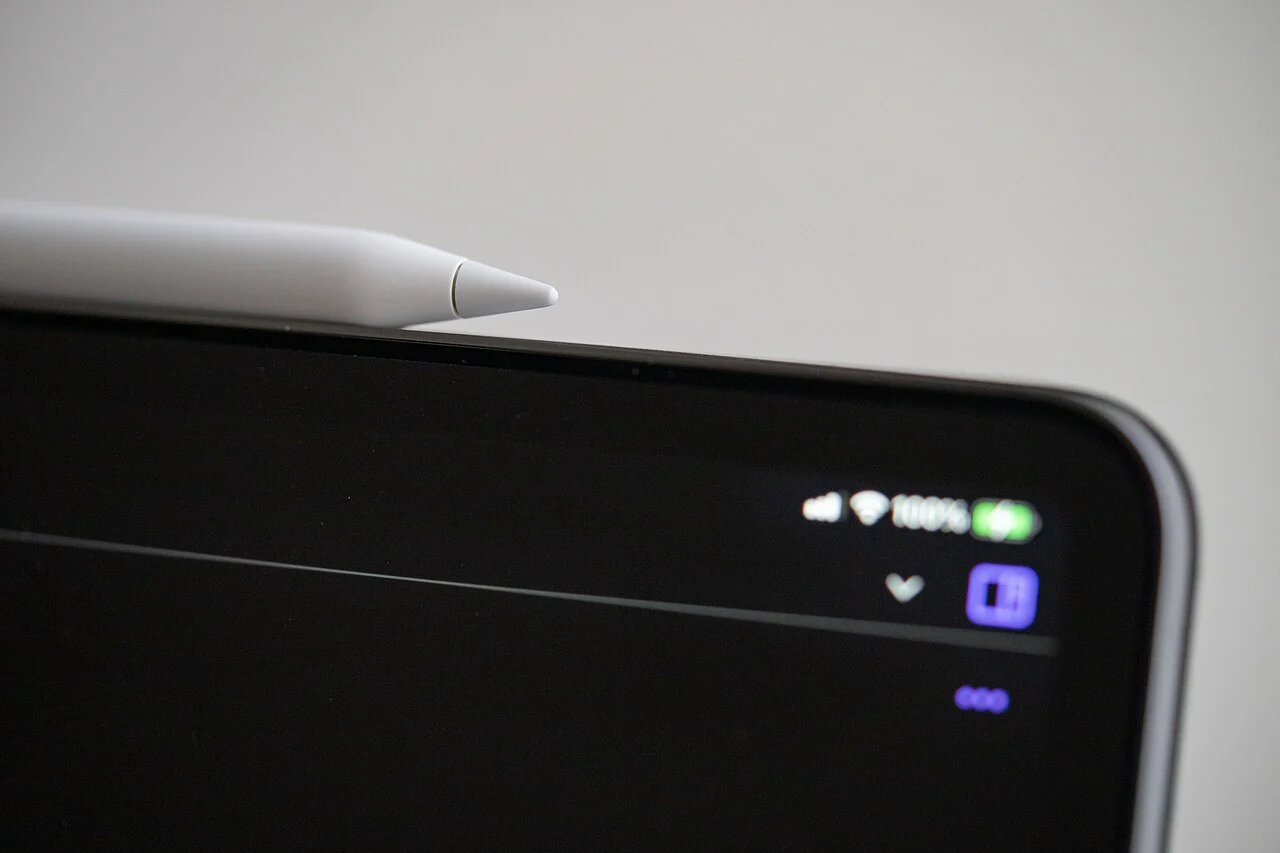
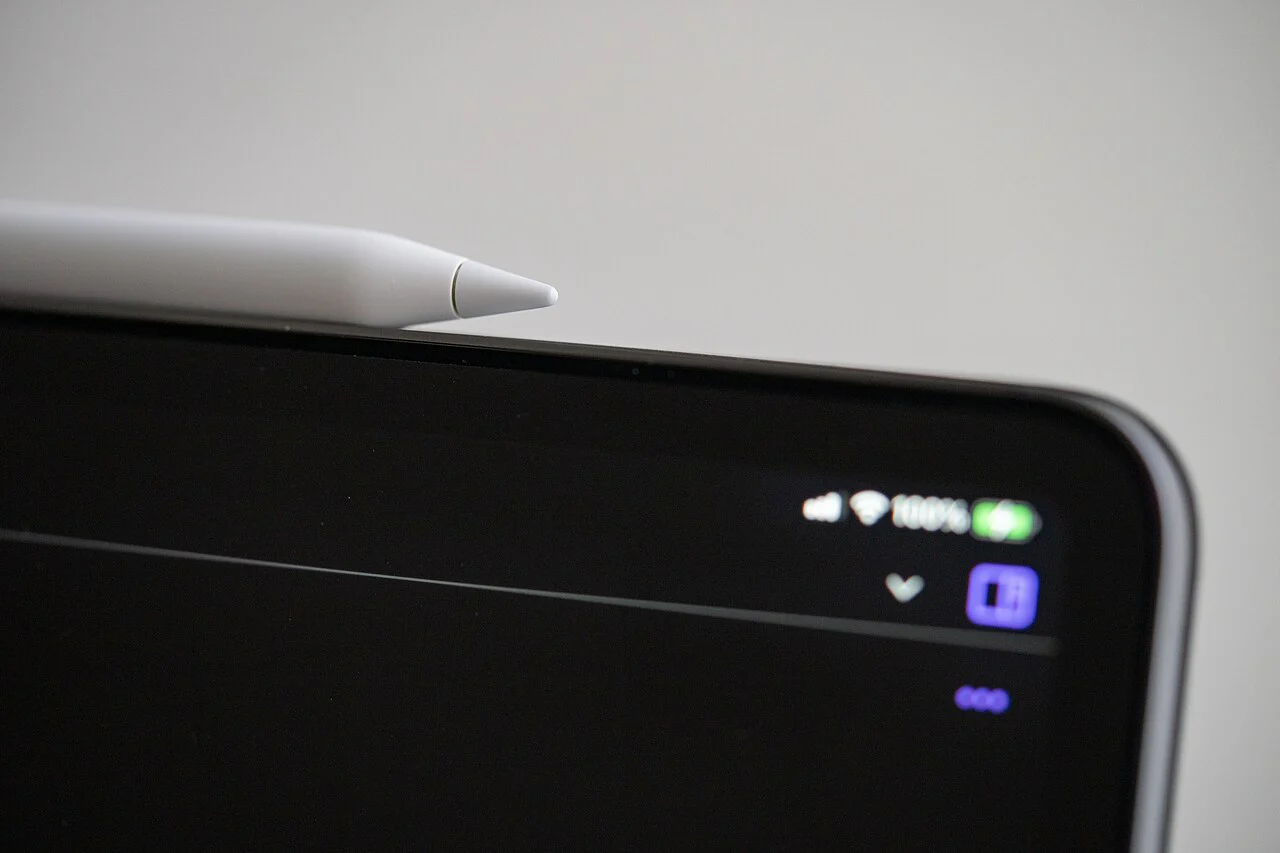
Ảnh: Tony Webster, qua Wikimedia Commons, CC BY 2.0.
Procreate Alpha Lock, Clipping Mask Và Layer Mask: Workflow Shading Không Phá Hủy Cho Digital Artist
Khi mới dùng Procreate, nhiều người xem Alpha Lock, Clipping Mask, Layer Mask và Blend Mode như những tính năng rời rạc. Thực tế, chúng tạo thành một hệ thống làm việc rất mạnh nếu bạn hiểu đúng vai trò của từng công cụ. Với character art, illustration, concept art hoặc commission, một cấu trúc layer hợp lý giúp bạn tô bóng nhanh hơn, đổi màu dễ hơn, sửa silhouette ít rủi ro hơn và tránh tình trạng phải “vẽ đè để cứu tranh” ở cuối quy trình.
Điểm quan trọng nhất là phân biệt giữa việc khóa vùng pixel đã có, giới hạn một layer theo hình dạng của layer khác và ẩn/hiện nội dung mà không xóa dữ liệu gốc. Alpha Lock phù hợp khi bạn muốn tác động trực tiếp lên chính layer hiện tại. Clipping Mask phù hợp khi bạn muốn giữ phần shading, texture hoặc hiệu ứng trên layer riêng. Layer Mask phù hợp khi bạn cần ẩn, hiện hoặc chỉnh biên theo cách có thể quay lại bất cứ lúc nào.
Bài này tập trung vào workflow thực chiến trong Procreate: từ block màu, chia nhóm layer, tạo bóng, ánh sáng, texture, recolor đến cleanup và tối ưu số layer. Mục tiêu không phải dùng nhiều kỹ thuật nhất có thể, mà dùng đúng kỹ thuật ở đúng giai đoạn để file dễ đọc, dễ sửa và vẫn giữ được tốc độ vẽ.
1. Vì sao workflow không phá hủy quan trọng trong Procreate?
“Không phá hủy” không có nghĩa là bạn không bao giờ merge layer hoặc không được paint trực tiếp. Nó có nghĩa là những quyết định còn khả năng thay đổi nên được giữ ở trạng thái có thể chỉnh sửa. Ví dụ, nếu màu áo vẫn có thể đổi theo feedback, hãy tránh bake cả texture, shadow và highlight vào cùng một layer ngay từ đầu. Nếu hình dáng tóc còn đang sửa, đừng dùng eraser phá trực tiếp hàng loạt mép tóc chỉ để tạo cảm giác mềm.
Trong production, thay đổi thường đến rất muộn. Khách có thể yêu cầu đổi màu trang phục, tăng độ tương phản khuôn mặt, giảm bóng ở tóc hoặc sửa silhouette của tay. Nếu tất cả nằm chung một layer, mỗi thay đổi trở thành repaint. Nếu cấu trúc layer được thiết kế tốt, nhiều chỉnh sửa chỉ là đổi màu base, chỉnh opacity, bật/tắt clipping layer hoặc sửa mask.
Procreate có giới hạn layer tùy kích thước canvas và thiết bị, nên workflow không phá hủy phải cân bằng giữa khả năng chỉnh sửa và hiệu năng. Bạn không cần tách mỗi nét nhỏ thành một layer. Hãy tách theo những quyết định có thể cần chỉnh độc lập: lineart, base color, shadow, light, texture, effect, background và các nhóm vật liệu chính.
2. Bốn khái niệm dễ bị nhầm: Layer Lock, Alpha Lock, Clipping Mask và Layer Mask
Layer Lock bảo vệ toàn bộ layer khỏi chỉnh sửa. Khi một layer đã hoàn thiện và bạn không muốn vô tình vẽ nhầm lên đó, Lock là lựa chọn đơn giản nhất. Nó không tạo hiệu ứng hình ảnh, chỉ ngăn thao tác chỉnh sửa.
Alpha Lock khóa phần trong suốt của chính layer. Sau khi bật Alpha Lock, bạn chỉ có thể vẽ hoặc smudge trên vùng đã có pixel. Đây là cách nhanh để recolor lineart, thêm texture vào một shape đã block hoặc tạo biến thiên màu bên trong vùng không đổi silhouette.
Clipping Mask dùng nội dung của layer bên dưới làm giới hạn hiển thị cho layer phía trên. Khác với Alpha Lock, shading hoặc texture của bạn nằm ở layer riêng. Vì vậy bạn có thể đổi Blend Mode, opacity, transform hoặc xóa clipping layer mà không làm hỏng base color.
Layer Mask gắn với một layer và điều khiển phần nào của layer đó được nhìn thấy. Bạn không xóa pixel gốc; bạn chỉ điều khiển khả năng hiển thị bằng trắng, đen và các mức xám. Đây là công cụ mạnh khi cần sửa mép, ẩn chi tiết, tạo chuyển tiếp hoặc thử nhiều phương án silhouette mà vẫn giữ dữ liệu gốc.
3. Alpha Lock hoạt động như thế nào trong workflow thật?
Alpha Lock phù hợp nhất với những vùng đã xác định rõ shape. Ví dụ, bạn đã block xong màu tóc trên một layer. Khi bật Alpha Lock, mọi stroke mới chỉ xuất hiện trên phần tóc đã có pixel. Bạn có thể thêm gradient màu, vẽ highlight nhỏ, tạo texture hoặc chỉnh hue cục bộ mà không sợ lem ra nền.
Ưu điểm lớn nhất của Alpha Lock là tốc độ. Bạn không cần tạo thêm layer, không cần quản lý mối quan hệ clipping và không cần chọn vùng thủ công. Với các chỉnh sửa nhỏ, nó rất hiệu quả. Tuy nhiên, nhược điểm cũng đến từ chính đặc điểm đó: nội dung mới được vẽ trực tiếp lên layer gốc. Nếu bạn paint shadow quá mạnh bằng Alpha Lock rồi sau đó muốn thay đổi độc lập, bạn sẽ khó tách shadow ra khỏi base.
Vì vậy, hãy dùng Alpha Lock khi quyết định đó tương đối “ổn định”: recolor lineart, thêm noise rất nhẹ, thay đổi sắc độ cục bộ, chèn chi tiết nhỏ hoặc xử lý những lớp mà bạn không cần giữ riêng về sau. Với shadow chính, lighting chính hoặc texture có thể cần điều chỉnh, Clipping Mask thường an toàn hơn.
4. Khi nào nên dùng Clipping Mask thay vì Alpha Lock?
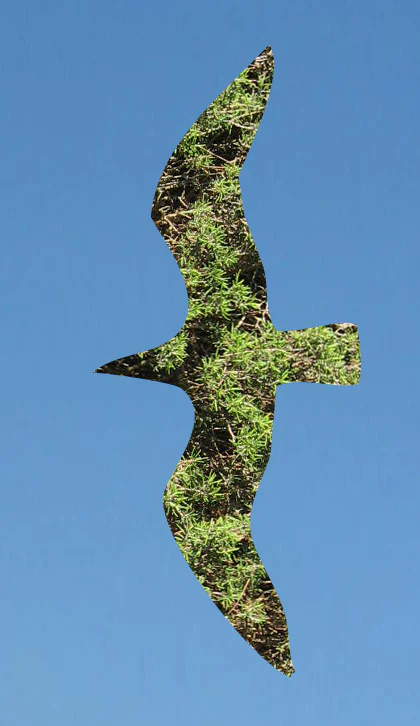
Sơ đồ clipPath: Dr. Olaf Hoffmann, Wikimedia Commons, public domain.
Clipping Mask là lựa chọn mặc định tốt cho shading và texture vì nó giữ base color nguyên vẹn. Hãy hình dung layer áo màu đỏ nằm ở dưới. Bạn tạo một layer mới phía trên, bật Clipping Mask và đặt layer này sang Multiply để vẽ bóng. Một layer clipping khác có thể dùng Screen hoặc Add cho ánh sáng. Một layer khác nữa chứa texture vải.
Tất cả các layer này chỉ hiển thị trong hình dạng của layer áo phía dưới, nhưng chúng vẫn độc lập. Bạn có thể đổi màu bóng, giảm opacity, chuyển Blend Mode, transform texture hoặc tắt riêng từng lớp. Nếu khách yêu cầu áo đổi từ đỏ sang xanh, bạn chỉ cần đổi base color. Shadow, light và texture vẫn giữ cấu trúc.
Clipping Mask cũng giúp bạn xây hierarchy rõ ràng. Base layer đóng vai trò “shape master”, các layer phía trên là các thuộc tính hình ảnh. Đây là cách làm đặc biệt phù hợp cho character design, commission, game concept hoặc bất kỳ dự án nào có khả năng revision cao.
5. Layer Mask: công cụ sửa silhouette mà không cần eraser
Ví dụ Layer Mask: Magnus Lewan, Wikimedia Commons, public domain.
Layer Mask thường bị bỏ qua vì eraser có vẻ nhanh hơn. Nhưng khi artwork chưa khóa hình hoàn toàn, dùng eraser trực tiếp có thể làm mất dữ liệu bạn vẫn cần. Layer Mask cho phép bạn ẩn một phần layer mà không xóa pixel. Nếu đổi ý, chỉ cần chỉnh mask.
Trong Layer Mask, vùng sáng hơn hiển thị nhiều hơn, vùng tối hơn ẩn nhiều hơn. Bạn có thể dùng brush cứng để cắt shape rõ, brush mềm để tạo chuyển tiếp hoặc dùng các mức xám để kiểm soát opacity từng vùng. Đây là cách rất hữu ích khi làm tóc, sương, rim light, texture rách, mép áo mềm hoặc các hiệu ứng cần kiểm soát biên.
Một ứng dụng thực tế là sửa cánh tay sau khi đã render khá sâu. Thay vì erase phần thừa rồi phải repaint nếu sửa sai, bạn tạo Layer Mask, ẩn phần cần cắt, kiểm silhouette ở zoom xa, sau đó mới quyết định có merge hay giữ mask đến cuối.
6. Cấu trúc layer gợi ý cho character art trong Procreate
Một file dễ quản lý có thể chia thành các Group lớn: LINE, COLOR, FX và BG. Trong COLOR, không cần mỗi chi tiết là một layer; hãy chia theo nhóm chỉnh sửa thực tế như Skin, Hair, Main Clothes, Secondary Clothes, Metal và Accessories.
Mỗi nhóm màu có thể dùng một base layer làm shape chính. Trên đó, tạo các clipping layer cho Shadow, Light và Texture. Nếu cần sửa biên, thêm Layer Mask vào base. Cách này tạo cấu trúc rõ: shape nằm ở đâu, bóng nằm ở đâu, ánh sáng nằm ở đâu và texture nằm ở đâu.
Với file có giới hạn layer thấp, bạn có thể gom các vật liệu ít thay đổi vào cùng một layer. Ví dụ phụ kiện nhỏ có thể chung base nếu chúng cùng palette và hiếm khi chỉnh độc lập. Mục tiêu là giữ tính chỉnh sửa ở những phần quan trọng, không phải tối đa số layer.
7. Workflow block màu: shape trước, hiệu ứng sau
Block màu tốt là nền tảng của toàn bộ workflow. Trước khi nghĩ đến Blend Mode, hãy đảm bảo silhouette và phân vùng màu chính đã sạch. Nếu base shape có nhiều lỗ nhỏ, cạnh không rõ hoặc bị lẫn với lineart, mọi clipping layer phía trên sẽ kế thừa vấn đề đó.
Ở giai đoạn này, bạn nên tập trung vào local color: da, tóc, áo, kim loại, phụ kiện. Chưa cần texture hay lighting phức tạp. Hãy kiểm tra artwork trên nền sáng và nền tối để phát hiện halo hoặc vùng hở. Nếu shape cần chỉnh, sửa ngay ở base hoặc Layer Mask trước khi xây thêm nhiều lớp phía trên.
Khi base đã ổn, bạn có thể khóa cấu trúc. Đây là thời điểm phù hợp để bật Alpha Lock cho những base chỉ cần chỉnh sắc độ nhẹ, hoặc giữ base sạch và dùng Clipping Mask nếu dự án còn khả năng đổi màu nhiều.
8. Multiply: lớp bóng đơn giản nhưng dễ bị lạm dụng
Minh họa Multiply: Magnus Lewan, Wikimedia Commons, public domain.
Multiply là Blend Mode rất phổ biến cho shadow vì nó làm tối hình ảnh theo màu của layer blend. Trong Procreate, bạn có thể tạo một clipping layer phía trên base color, chuyển sang Multiply và dùng một màu bóng có quan hệ với ánh sáng môi trường.
Lỗi thường gặp là dùng một màu tím hoặc xám cố định trên toàn bộ nhân vật. Điều này tạo shadow đồng nhất nhưng có thể làm da, kim loại, vải và tóc mất đặc tính vật liệu. Thay vì xem Multiply như “nút tạo bóng”, hãy dùng nó như một lớp điều chỉnh hỗ trợ. Màu shadow vẫn phải dựa trên local color và ánh sáng.
Opacity cũng rất quan trọng. Một Multiply layer ở opacity thấp thường dễ kiểm soát hơn việc chọn màu quá sáng rồi vẽ nhiều lớp. Nếu cần bóng cứng và bóng mềm, bạn có thể dùng cùng một clipping layer nhưng thay brush, hoặc tách thành hai layer khi cần chỉnh độc lập.
9. Screen và Add: tạo ánh sáng mà không làm bệt màu
Minh họa Screen: Magnus Lewan, Wikimedia Commons, public domain.
Screen làm sáng dựa trên màu của layer blend và thường mềm hơn Add. Nó phù hợp với ánh sáng môi trường, bounce light, glow nhẹ hoặc highlight không quá gắt. Add mạnh hơn và dễ đẩy vùng sáng đến mức cháy, nên phù hợp cho điểm nhấn nhỏ như phép thuật, ánh đèn mạnh hoặc specular highlight.
Một workflow tốt là bắt đầu bằng Screen với opacity thấp để xây hệ ánh sáng lớn. Sau đó chỉ dùng Add ở những khu vực thật sự cần tăng năng lượng. Nếu toàn bộ nhân vật được phủ Add, giá trị sáng sẽ bị nén và bạn khó giữ focal point.
Với cả Screen và Add, hãy chú ý saturation. Ánh sáng quá bão hòa có thể làm local color biến dạng. Hãy thường xuyên bật/tắt layer để kiểm tra xem lighting có hỗ trợ form hay chỉ đang tạo hiệu ứng đẹp mắt nhưng không đúng khối.
10. Overlay và Soft Light: dùng để color shift, không phải cứu value
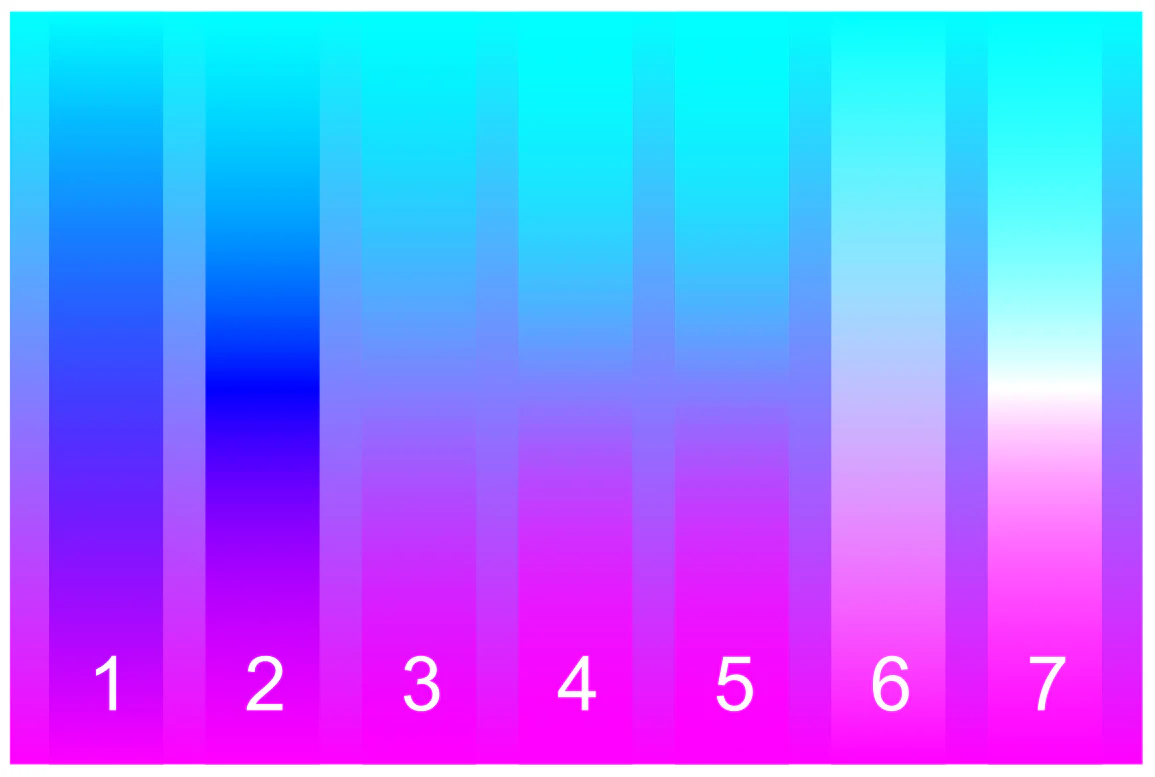
So sánh Soft Light: Nornagon, Wikimedia Commons, CC0 1.0.
Overlay kết hợp đặc tính làm tối và làm sáng, nên nó tăng tương phản nhanh. Soft Light cho hiệu ứng nhẹ hơn. Hai chế độ này rất hữu ích khi bạn muốn đẩy không khí màu, thay đổi nhiệt độ ánh sáng hoặc tạo sự đồng nhất palette sau khi phần value đã tương đối ổn.
Điểm cần tránh là dùng Overlay để sửa một artwork có value sai. Nếu khối sáng tối chưa rõ, Overlay thường chỉ làm tranh “rực hơn” chứ không giải quyết cấu trúc. Hãy sửa value bằng painting, Multiply, Screen hoặc Curves trước; sau đó dùng Overlay/Soft Light như lớp tinh chỉnh màu.
Soft Light đặc biệt phù hợp cho các biến thiên nhẹ trên da, môi trường hoặc texture. Với portrait, một lớp Soft Light opacity thấp có thể giúp liên kết warm/cool zones mà không phá quá nhiều chi tiết dưới.
11. Xây hệ shadow–light bằng nhiều clipping layer
Đừng cố nhét toàn bộ shading vào một layer nếu bạn biết sẽ phải chỉnh nhiều. Một stack hiệu quả có thể gồm Shadow Main, AO/Contact Shadow, Light Main, Rim Light và Texture. Tất cả đều clipping vào base.
Shadow Main mô tả hướng ánh sáng chính và form lớn. AO/Contact Shadow chỉ dùng ở các điểm tiếp xúc như dưới cằm, nếp gấp sâu, khe giữa tóc và mặt. Light Main định hình plane sáng. Rim Light chỉ nhấn mép quay về nguồn sáng phụ. Texture là lớp vật liệu và nên yếu hơn form.
Cách chia này cho phép bạn điều chỉnh từng thành phần độc lập. Nếu rim light quá mạnh, giảm opacity. Nếu shadow làm da bẩn, đổi màu Multiply. Nếu texture phá focal point, mask hoặc giảm opacity. Bạn không cần repaint toàn bộ.
12. Recolor nhanh bằng Alpha Lock và Clipping Mask
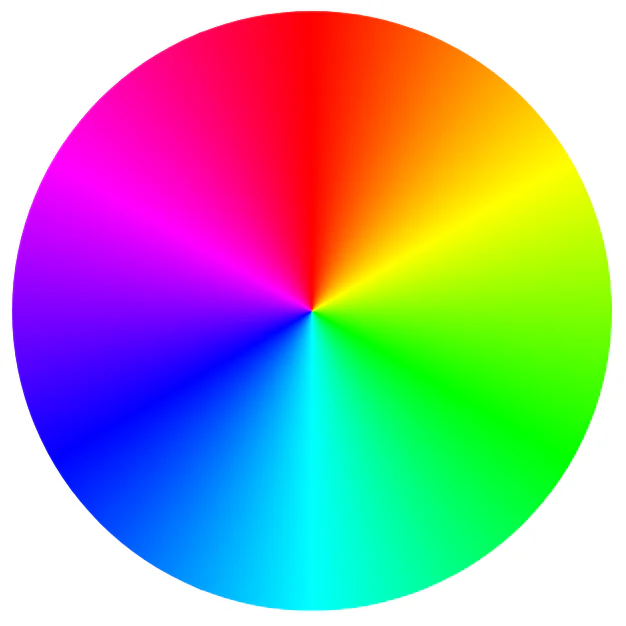
Gradient color wheel: Crossover1370, Wikimedia Commons, CC0 1.0.
Nếu base color vẫn đơn giản và không có texture phức tạp, Alpha Lock là cách recolor nhanh. Chọn layer, bật Alpha Lock và fill hoặc paint lại màu. Vì vùng trong suốt bị khóa, silhouette không thay đổi.
Nếu bạn muốn giữ base gốc để so sánh nhiều phương án, hãy dùng clipping layer ở chế độ Normal hoặc Color, hoặc duplicate Group trước khi đổi palette. Clipping layer cho phép bạn bật/tắt phương án màu mà không làm mất base.
Với artwork thương mại, đây là lợi thế lớn. Bạn có thể chuẩn bị biến thể tóc, trang phục hoặc skin tone mà không nhân bản toàn bộ file. Tuy nhiên, hãy đặt tên rõ ràng để tránh stack clipping trở nên khó đọc.
13. Texture: đặt ở đâu để không phá form?
Texture nên phục vụ vật liệu, không che form. Nếu bạn đặt texture quá sớm, nó sẽ làm việc đọc khối khó hơn. Hãy hoàn thiện base, shadow và light trước, sau đó thêm texture bằng clipping layer riêng.
Với vải, texture có thể dùng Multiply, Soft Light hoặc Normal tùy nguồn ảnh và mục tiêu. Với kim loại, các variation sáng tối thường quan trọng hơn noise bề mặt. Với da, texture nên rất tiết chế, tập trung ở vùng không phải focal point hoặc dùng opacity thấp.
Nếu texture chỉ cần rất nhẹ và không cần chỉnh độc lập, Alpha Lock có thể đủ. Nhưng nếu bạn dùng ảnh texture, grain mạnh hoặc pattern cần transform, Clipping Mask sẽ linh hoạt hơn nhiều.
14. Layer Mask kết hợp Clipping Mask để cleanup mép
Một stack clipping đẹp vẫn phụ thuộc vào base shape. Khi base cần sửa biên nhưng bạn chưa muốn xóa dữ liệu, Layer Mask là lựa chọn tốt. Vì các clipping layer phía trên dựa vào shape base, việc chỉnh mask ở base có thể giúp toàn bộ stack thay đổi đồng bộ theo silhouette mới.
Điều này rất hữu ích khi bạn cần làm tóc mảnh hơn, cắt bớt áo choàng, sửa chiều rộng cánh tay hoặc ẩn một phần phụ kiện. Thay vì chỉnh từng shadow và highlight, bạn chỉnh visibility của base.
Sau khi hình đã được duyệt và bạn cần giải phóng layer, có thể cân nhắc apply/merge theo cách phù hợp. Nhưng chỉ merge khi bạn hiểu rõ mình đang mất khả năng chỉnh sửa gì.
15. Tối ưu số layer khi canvas lớn
Procreate giới hạn số layer dựa trên kích thước canvas, độ phân giải và phần cứng. Vì vậy một workflow quá “sạch” trên lý thuyết có thể trở nên nặng nề ở file lớn. Cách giải quyết không phải merge bừa, mà là merge có chiến lược.
Hãy giữ riêng những phần còn khả năng revision cao: khuôn mặt, tóc, trang phục chính, lighting lớn. Các phụ kiện nhỏ đã khóa có thể merge. Những clipping layer chỉ tạo hiệu ứng rất nhỏ và chắc chắn không cần chỉnh có thể flatten vào base khi cần.
Trước khi merge một Group quan trọng, duplicate hoặc lưu một phiên bản file dự phòng. Điều này đặc biệt cần với commission, key art hoặc artwork cần xuất nhiều biến thể.
16. Khi nào nên dùng Alpha Lock cho lineart?
Alpha Lock rất hữu ích để recolor lineart mà không làm thay đổi hình dạng nét. Bạn có thể chuyển lineart đen tuyệt đối thành màu nâu, tím hoặc màu gần local color để tranh mềm hơn.
Một workflow thường dùng là giữ lineart đậm ở vùng focal point và giảm contrast ở vùng phụ. Bật Alpha Lock trên lineart, dùng brush mềm hoặc fill theo từng vùng để thay màu. Vì chỉ pixel có sẵn bị ảnh hưởng, nét không bị nở hoặc lem.
Nếu muốn thử nhiều phương án màu line mà không chạm layer gốc, hãy duplicate lineart hoặc dùng một clipping layer Normal phía trên. Alpha Lock nhanh hơn, nhưng clipping linh hoạt hơn.
17. Khi nào không nên dùng Blend Mode?
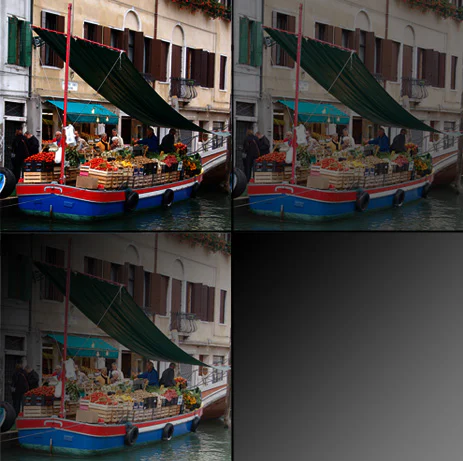
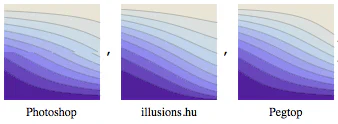
Gradients and Filters: Stilfehler, Wikimedia Commons, CC BY-SA 4.0.
Blend Mode không phải lúc nào cũng là giải pháp tốt. Nếu bạn đang cố mô tả form bằng cách chồng quá nhiều Multiply, Overlay và Add, file có thể trở nên khó kiểm soát. Nhiều trường hợp, một layer Normal với màu được chọn đúng sẽ cho kết quả sạch và dễ dự đoán hơn.
Đặc biệt ở vùng da, màu vật liệu phức tạp hoặc illustration cần kiểm soát palette chặt, painting trên Normal layer giúp bạn tránh hiệu ứng “màu bị phụ thuộc nền” quá nhiều. Blend Mode nên hỗ trợ quyết định màu và ánh sáng, không thay thế việc hiểu value.
Một dấu hiệu cảnh báo là khi bạn không biết vì sao một vùng có màu như hiện tại vì nó phụ thuộc vào 5–6 layer blend phía trên. Khi đó, hãy đơn giản hóa.
18. Workflow hoàn chỉnh: từ sketch đến render
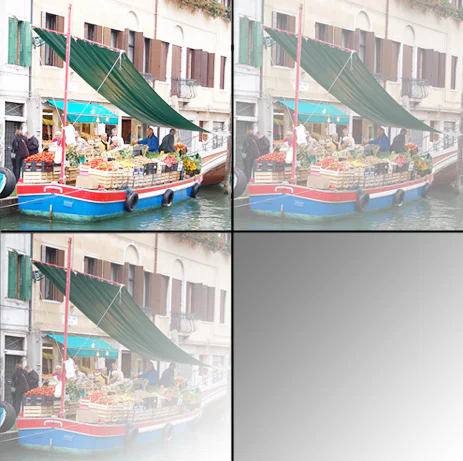
Digital colouring blend modes demonstration: YuriNikolai, Wikimedia Commons, CC BY-SA 4.0.
Bắt đầu bằng sketch và lineart hoặc clean shape tùy phong cách. Tạo base color theo từng vật liệu chính. Kiểm silhouette thật kỹ trước khi xây shading.
Tiếp theo, tạo clipping layer Multiply cho shadow chính. Xác định nguồn sáng và chia plane lớn trước, chưa cần nếp nhỏ. Thêm contact shadow ở layer riêng nếu artwork cần độ sâu. Sau đó tạo Screen cho ánh sáng lớn và Add chỉ cho highlight mạnh.
Khi form ổn, thêm Soft Light hoặc Overlay opacity thấp để điều chỉnh không khí màu. Thêm texture bằng clipping layer riêng. Nếu cần sửa biên, dùng Layer Mask trên base. Nếu cần recolor chi tiết nhỏ, dùng Alpha Lock. Cuối cùng mới cân nhắc merge những phần đã khóa để tiết kiệm layer.
19. Workflow cho commission cần nhiều revision
Với commission, hãy giả định rằng màu tóc, màu áo và cường độ lighting đều có thể thay đổi. Vì vậy base color nên sạch, shadow và light nên nằm trên clipping layer, texture không nên bake sớm, và silhouette quan trọng nên dùng mask thay vì erase.
Tạo các Group theo đối tượng giúp revision nhanh hơn: Character A, Character B, Background. Bên trong Character A có Line, Skin, Hair, Clothes và FX. Đây là cấu trúc đủ rõ mà không quá nặng.
Khi gửi preview, bạn có thể giữ các layer correction cuối cùng tách riêng. Nếu khách muốn màu lạnh hơn hoặc sáng hơn, bạn điều chỉnh nhanh thay vì repaint.
20. Workflow cho concept art cần tốc độ
Concept art cần tốc độ nên không cần giữ mọi thứ tách riêng như illustration final. Bạn có thể dùng Alpha Lock nhiều hơn, merge thường xuyên hơn và chỉ giữ clipping layer cho các thành phần có khả năng thay đổi lớn.
Ví dụ, block silhouette trên một layer, Alpha Lock để thử vật liệu nhanh, tạo một Multiply clipping cho shadow và một Screen clipping cho light. Khi concept đã đọc tốt, duplicate Group rồi flatten một phiên bản để tiếp tục paint-over.
Điểm quan trọng là biết lúc nào chuyển từ exploration sang polish. Trong giai đoạn exploration, layer linh hoạt giúp thử phương án. Khi ý tưởng đã khóa, việc merge có chủ đích giúp tăng tốc.
21. Các lỗi thường gặp khi dùng Alpha Lock và Clipping Mask
Bật Alpha Lock rồi không vẽ được ra ngoài shape
Đây là hành vi đúng của Alpha Lock. Nếu cần mở rộng silhouette, hãy tắt Alpha Lock, sửa base shape rồi bật lại.
Clipping Mask không hoạt động như mong đợi
Kiểm tra layer clipping có nằm ngay phía trên layer làm base hay không. Clipping Mask phụ thuộc vào layer bên dưới và không khả dụng nếu layer được chọn nằm ở đáy stack.
Shadow thay đổi quá mạnh theo màu base
Multiply tương tác với màu bên dưới, nên cùng một màu shadow có thể cho kết quả khác trên da, tóc và áo. Hãy điều chỉnh màu hoặc tách shadow theo vật liệu nếu cần.
Overlay làm tranh rực nhưng phẳng
Overlay không sửa cấu trúc value. Hãy quay lại shadow và light chính để xử lý form, sau đó mới dùng Overlay để color shift.
Layer Mask khiến mép bị bẩn
Kiểm tra brush đang dùng trên mask. Brush texture hoặc opacity thấp có thể tạo mép xám ngoài ý muốn. Dùng brush cứng cho shape rõ và brush mềm khi thật sự cần transition.
22. Checklist trước khi merge layer
Màu base đã được duyệt và ít khả năng thay đổi chưa?
Silhouette đã ổn hay vẫn cần Layer Mask?
Shadow và light có còn cần chỉnh độc lập không?
Texture có thể phải giảm hoặc transform lại không?
Artwork có cần xuất thêm palette hoặc phiên bản khác không?
Bạn đã lưu một phiên bản dự phòng trước khi flatten chưa?
Nếu còn ít nhất một câu trả lời “chưa chắc”, hãy cân nhắc giữ Group hoặc duplicate trước khi merge.
23. Một cấu trúc layer tối giản nhưng bền
Nếu bạn muốn workflow gọn, một đối tượng chỉ cần bốn thành phần chính: Base, Shadow, Light và Texture. Base giữ local color và shape; Shadow và Light là clipping layer; Texture có thể là clipping layer hoặc Alpha Lock tùy mức độ quan trọng.
Nếu silhouette còn thay đổi, thêm Layer Mask vào Base. Nếu cần recolor lineart, Alpha Lock lineart. Đây là cấu trúc đủ cho rất nhiều artwork mà vẫn dễ hiểu sau nhiều ngày không mở file.
Điểm mạnh của một cấu trúc tốt là bạn có thể nhìn tên layer và biết ngay thao tác nào an toàn. Bạn không phải thử bật/tắt hàng chục layer để tìm xem shadow nằm ở đâu.
24. FAQ
Alpha Lock và Clipping Mask khác nhau ở điểm quan trọng nhất nào?
Alpha Lock giới hạn thao tác trực tiếp trên pixel đã có của chính layer hiện tại. Clipping Mask giữ nội dung trên một layer riêng nhưng chỉ hiển thị theo shape của layer bên dưới. Alpha Lock nhanh hơn; Clipping Mask linh hoạt hơn cho revision.
Layer Mask có làm mất pixel gốc không?
Không. Layer Mask điều khiển visibility của layer mà không cần xóa nội dung gốc, nên phù hợp với chỉnh sửa không phá hủy.
Nên dùng Multiply cho mọi loại shadow không?
Không. Multiply là công cụ tiện lợi nhưng không bắt buộc. Với một số vật liệu hoặc palette, Normal layer với màu được chọn chính xác sẽ cho kết quả tự nhiên hơn.
Screen và Add nên dùng cái nào cho ánh sáng?
Screen thường mềm và dễ kiểm soát hơn cho light lớn. Add mạnh hơn, phù hợp cho glow hoặc highlight cường độ cao. Hãy dùng opacity thấp và kiểm tra value thường xuyên.
Có thể stack nhiều Clipping Mask trên một base không?
Có. Đây chính là cách xây shadow, light, texture và color correction tách biệt trên cùng một base shape.
Tại sao Procreate giới hạn số layer?
Số layer phụ thuộc vào kích thước canvas và tài nguyên thiết bị. Canvas càng lớn, lượng bộ nhớ cần cho mỗi layer càng cao, nên giới hạn layer giảm.
Khi nào nên merge?
Khi một nhóm đã được duyệt, ít khả năng revision và bạn cần giải phóng layer. Trước khi merge phần quan trọng, nên duplicate hoặc lưu phiên bản dự phòng.
25. Kết luận
Alpha Lock, Clipping Mask, Layer Mask và Blend Modes không phải các “mẹo” tách rời. Chúng là những lớp kiểm soát khác nhau trong cùng một workflow. Alpha Lock giúp chỉnh nhanh bên trong shape có sẵn. Clipping Mask giữ shading và texture độc lập với base. Layer Mask cho phép sửa visibility và silhouette mà không xóa dữ liệu. Blend Modes giúp các layer tương tác về sáng, tối và màu theo những cách có thể điều chỉnh.
Một workflow Procreate tốt không cần quá nhiều layer. Nó cần đúng layer. Hãy giữ base shape sạch, tách shadow và light khi chúng còn khả năng thay đổi, dùng mask thay vì erase ở những vùng chưa khóa, và chỉ merge khi bạn hiểu rõ điều gì sẽ mất đi sau khi flatten.
Nếu áp dụng nguyên tắc này từ đầu, bạn sẽ giảm đáng kể thời gian cleanup, recolor và revision. Quan trọng hơn, bạn có thể tập trung vào form, màu và ánh sáng thay vì phải sửa những hậu quả do cấu trúc file thiếu kiểm soát.













Bình luận
0 bình luận
Đăng nhập để tham gia thảo luận cùng cộng đồng!
Đăng nhập ngayĐang tải bình luận...