Procreate Trên iPadOS 26: Tắt Windowed Apps, Giảm Liquid Glass Và Tối Ưu Không Gian Vẽ
Hướng dẫn tối ưu Procreate trên iPadOS 26: tắt Windowed Apps, bật Full Screen Apps, giảm Liquid Glass, chỉnh accessibility, kiểm tra brush và Apple Pencil sau cập nhật.
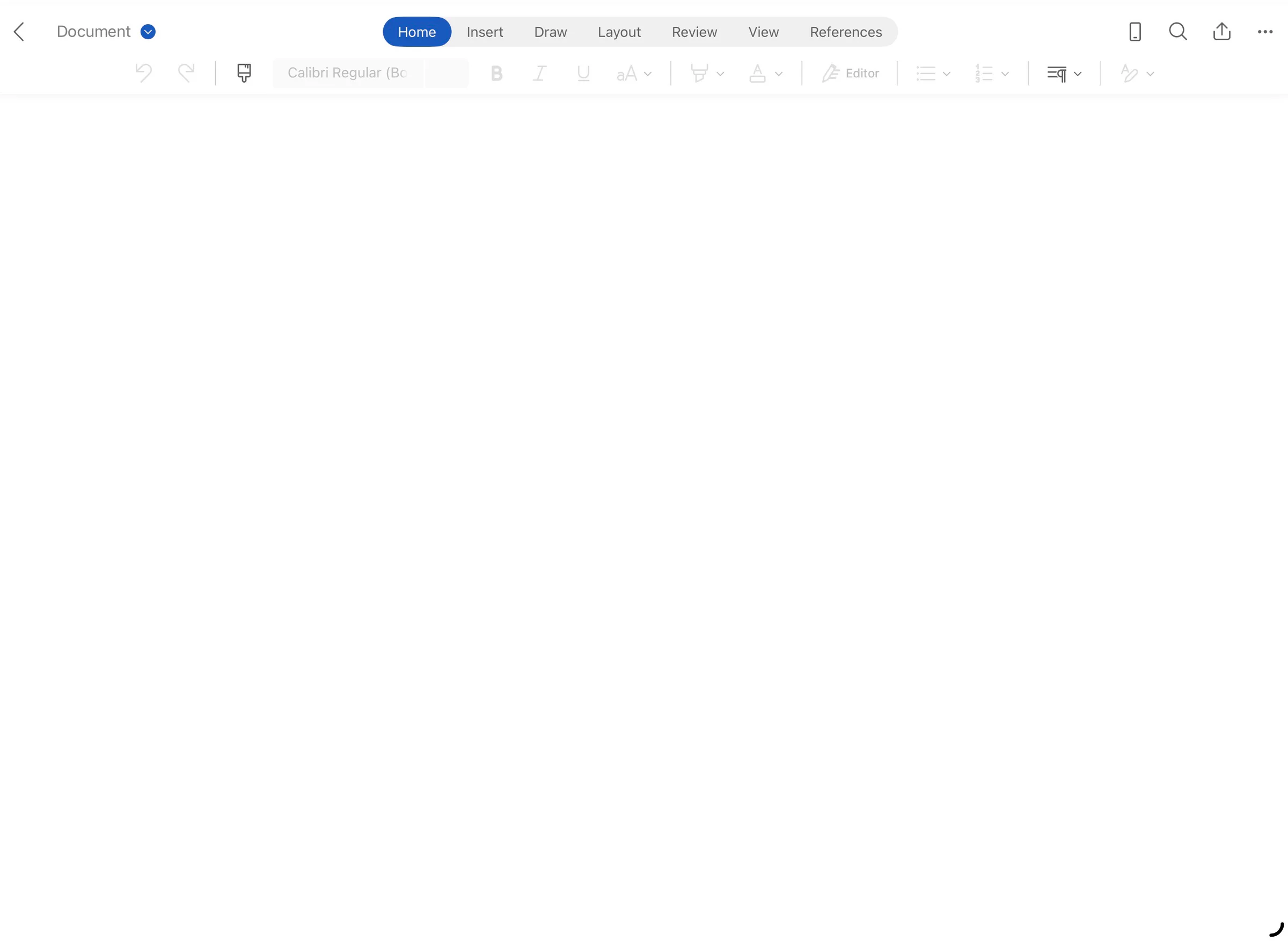
Một ứng dụng chạy trên iPadOS 26 với thanh điều khiển và vùng cửa sổ mới. Ảnh: Ethanljy/Wikimedia Commons, CC BY-SA 4.0.
iPadOS 26 thay đổi mạnh cách ứng dụng hiển thị cửa sổ và sử dụng hiệu ứng giao diện Liquid Glass, vì vậy Procreate có thể cho cảm giác khác hẳn sau khi cập nhật dù bộ brush và file tranh không thay đổi. Một số artist gặp tình trạng canvas không còn chiếm toàn màn hình, thanh cửa sổ xuất hiện ngoài ý muốn, nút và panel trở nên trong suốt hơn, chữ khó đọc trên artwork nhiều chi tiết hoặc thao tác đa nhiệm vô tình làm thu nhỏ không gian vẽ. Đây không hẳn là lỗi của file Procreate; phần lớn đến từ thiết lập hệ thống mới của iPadOS.
Bài hướng dẫn này trình bày cách cấu hình Procreate trên iPadOS 26 theo hướng ưu tiên không gian canvas, khả năng đọc giao diện và độ ổn định của workflow. Bạn sẽ biết cách chuyển Procreate về Full Screen Apps, giảm hiệu ứng trong suốt toàn hệ thống hoặc chỉ riêng ứng dụng, thiết lập multitasking có chủ đích, chuẩn bị trước khi nâng cấp hệ điều hành, kiểm tra brush và Apple Pencil sau cập nhật, đồng thời xử lý các lỗi thường gặp. Mục tiêu không phải loại bỏ mọi tính năng mới, mà giúp bạn chọn đúng mức hiện đại hóa giao diện mà không làm gián đoạn công việc vẽ.
Procreate trên iPadOS 26 thay đổi ở những điểm nào?
iPadOS trên ba kích thước thiết bị khác nhau; diện tích màn hình ảnh hưởng trực tiếp đến không gian canvas và panel. Ảnh: KA KIT/Wikimedia Commons, CC BY-SA 4.0.
Procreate đã điều chỉnh giao diện để phù hợp ngôn ngữ thiết kế mới của iPadOS 26. Thay đổi dễ thấy nhất là hiệu ứng Liquid Glass trên một số khu vực giao diện, cách ứng dụng tham gia hệ thống cửa sổ mới và cảm giác chuyển đổi giữa toàn màn hình với đa nhiệm.
Với người dùng xem iPad như bảng vẽ chuyên dụng, bất kỳ thanh tiêu đề hoặc khoảng viền cửa sổ nào cũng làm giảm diện tích canvas. Với người thường mở ảnh tham chiếu, Files hoặc Safari cạnh Procreate, hệ thống cửa sổ lại có thể hữu ích. Vì vậy không có một cấu hình duy nhất cho tất cả.
Procreate cung cấp hướng dẫn chính thức để vô hiệu hóa windowed apps và giảm Liquid Glass. Đây là hai thay đổi nên xử lý đầu tiên trước khi đổ lỗi cho brush, canvas hoặc hiệu năng.
Đừng cập nhật iPadOS ngay giữa một dự án quan trọng
Trước khi nâng cấp hệ điều hành, hoàn thành hoặc tạo checkpoint cho dự án đang chạy. Xuất file quan trọng ở định dạng .procreate để giữ layer, đồng thời xuất PSD hoặc TIFF nếu pipeline cần tương thích phần mềm khác. Tạo thêm PNG/JPEG preview để nhanh kiểm tra artwork sau cập nhật.
Đừng xem iCloud Sync là bản backup duy nhất. Đồng bộ giúp dữ liệu xuất hiện trên nhiều thiết bị, nhưng nếu tệp bị xóa hoặc ghi đè, thay đổi có thể lan sang nơi khác. Hãy giữ ít nhất một bản trên ổ SSD, máy tính hoặc dịch vụ lưu trữ độc lập.
Xuất brush library quan trọng, đặc biệt brush custom và cọ thương mại đã chỉnh. Procreate 5.4 đưa brush vào hệ thống Files/iCloud rõ hơn, nhưng điều đó không thay thế snapshot. Xem hướng dẫn quản lý Brush Libraries bằng Files và iCloud để sao lưu an toàn.
Checklist trước khi nâng cấp iPadOS 26
Đã cập nhật Procreate lên bản ổn định tương thích.
Đã xuất file .procreate của dự án quan trọng.
Đã lưu brush library và palette custom.
Đã ghi lại pressure curve toàn cục và setting gesture.
Đã kiểm tra dung lượng trống trên iPad và iCloud.
Đã chụp ảnh màn hình QuickMenu, Gesture Controls và memory point.
Đã bảo đảm Apple Pencil có pin và đầu bút ổn định.
Không cập nhật ngay trước giờ bàn giao commission.
Ảnh chụp setting rất hữu ích. Sau cập nhật, nếu cảm giác bút khác, bạn có cơ sở đối chiếu thay vì cố nhớ slider cũ.
Cách tắt Windowed Apps và đưa Procreate về toàn màn hình
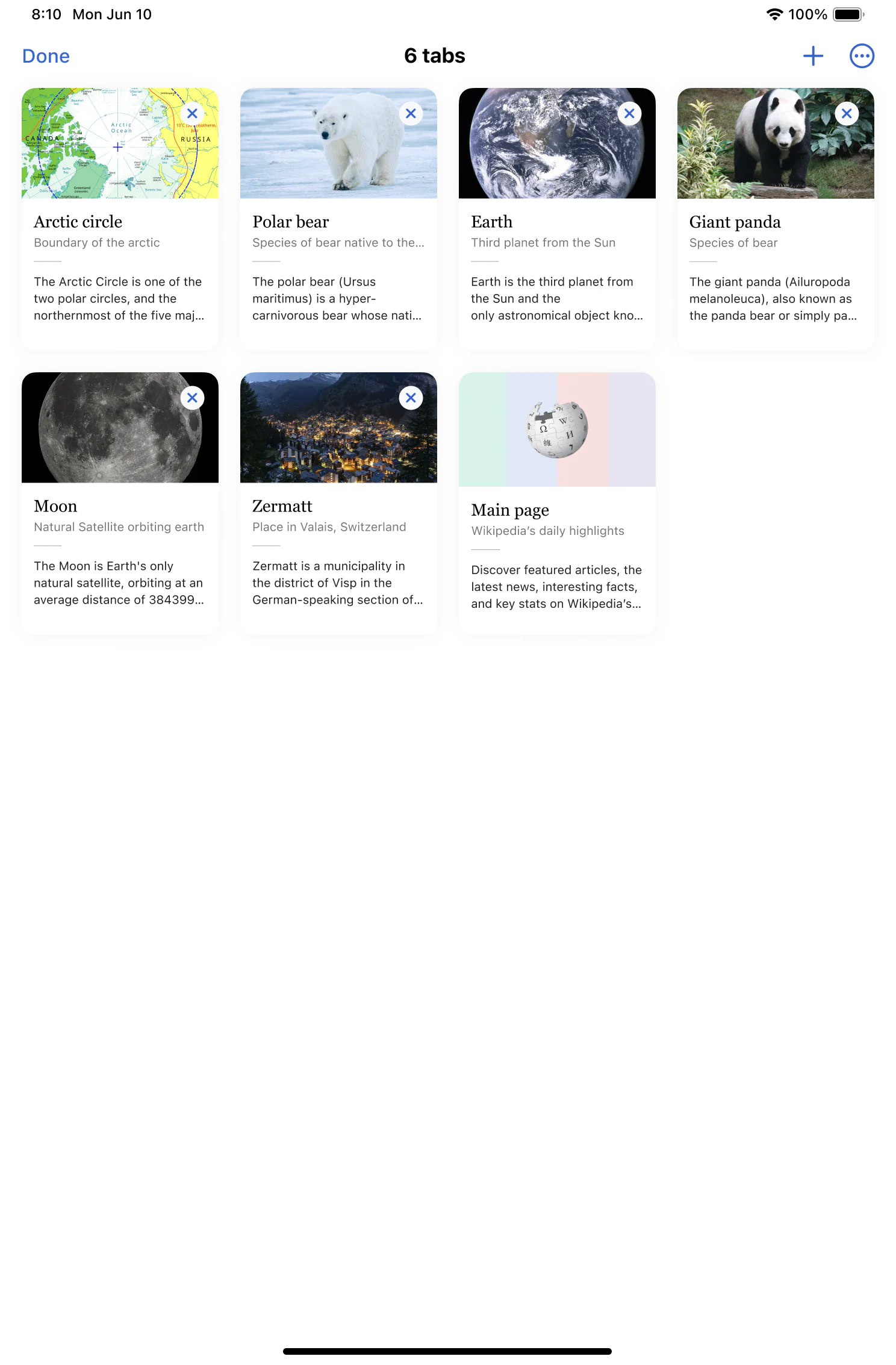
Giao diện tổng quan tab trên iPadOS cho thấy nhiều không gian làm việc có thể làm giảm vùng hiển thị dành cho ứng dụng chính. Ảnh: RSchoenbaechler (WMF)/Wikimedia Commons.
Nếu Procreate mở như một cửa sổ có thể thu phóng và bạn muốn trải nghiệm toàn màn hình truyền thống, mở Settings của iPad. Vào Multitasking & Gestures. Trong phần Multitasking, chọn Full Screen Apps.
Thiết lập này ưu tiên ứng dụng toàn màn hình và ngăn hệ thống cửa sổ mới chiếm không gian làm việc theo cách bạn không mong muốn. Sau khi đổi, đóng Procreate khỏi App Switcher rồi mở lại để kiểm tra. Nếu giao diện chưa thay đổi, khởi động lại iPad.
Vị trí hoặc tên mục có thể thay đổi nhẹ theo bản vá iPadOS và ngôn ngữ hệ thống. Hãy tìm nhóm cài đặt liên quan đa nhiệm, cử chỉ và ứng dụng toàn màn hình. Không cần xóa hay cài lại Procreate chỉ để xử lý chế độ cửa sổ.
Khi nào nên giữ Windowed Apps?
Windowed Apps có lợi nếu bạn thường đặt Procreate cạnh Safari, Files, Notes hoặc một ứng dụng reference. Bạn có thể xem ảnh mẫu, kéo file và trao đổi dữ liệu nhanh hơn. Với màn hình iPad lớn, không gian đa nhiệm có thể đủ dùng.
Hãy giữ hệ thống cửa sổ khi nhiệm vụ cần so sánh liên tục, chẳng hạn thiết kế poster theo brief, vẽ product illustration từ nhiều ảnh, dựng palette theo brand guideline hoặc theo dõi tài liệu anatomy. Nhưng nên tạo layout cố định để cửa sổ không thay kích thước ngẫu nhiên.
Với lineart chi tiết, painting toàn màn hình hoặc iPad kích thước nhỏ, Full Screen Apps thường thoải mái hơn. Bạn vẫn có thể dùng Reference Companion trong Procreate, Quick Reference hoặc chuyển app bằng cử chỉ hệ thống.
Tối ưu không gian canvas khi dùng cửa sổ
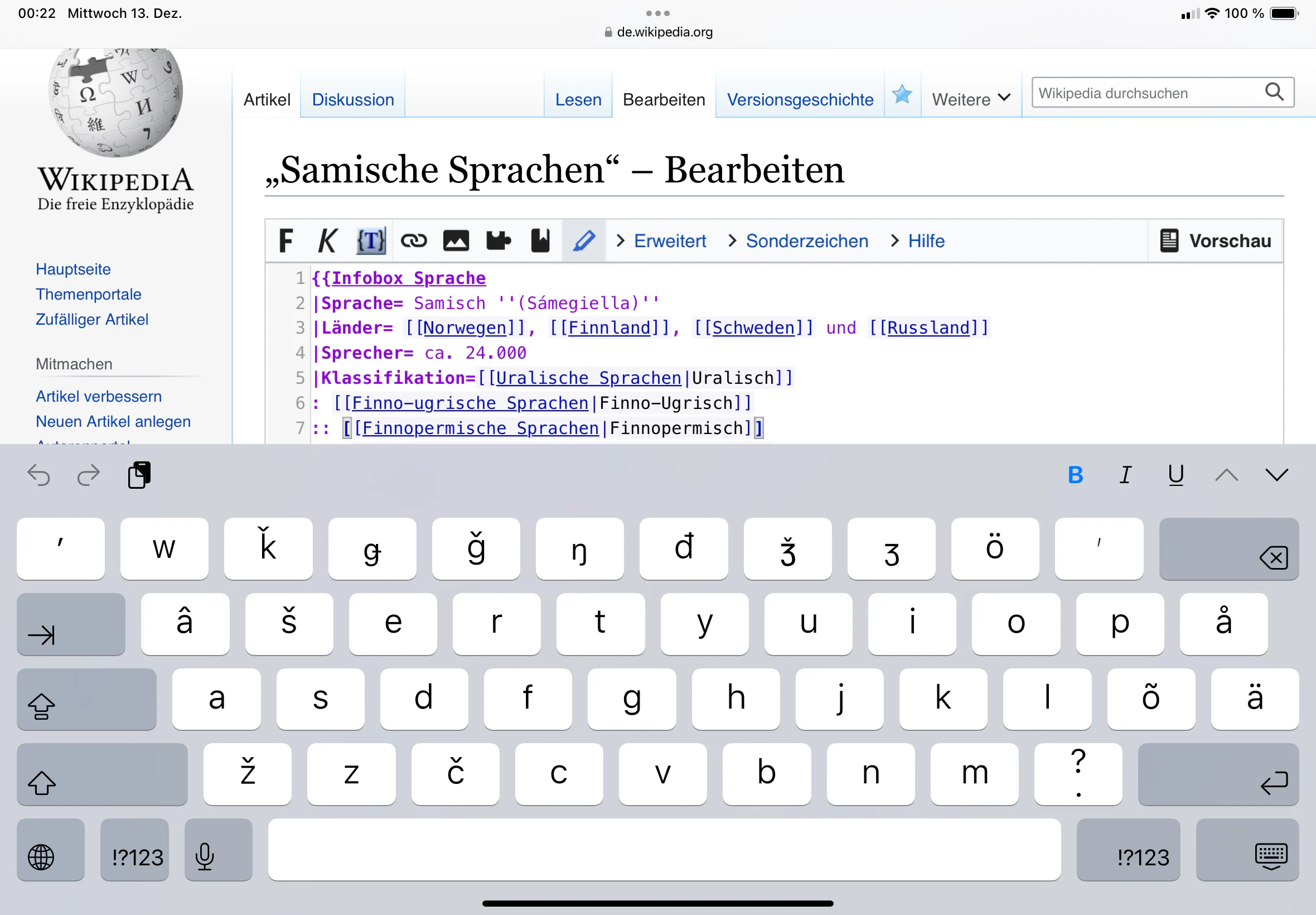
Bàn phím và thanh công cụ làm giảm đáng kể vùng hiển thị; với Procreate, panel và cửa sổ cũng cần được thu gọn khi không sử dụng. Ảnh: Karl432/Wikimedia Commons.
Nếu quyết định giữ windowed mode, hãy kéo Procreate đến kích thước đủ lớn và tránh tỷ lệ quá hẹp. Canvas thay đổi theo viewport nhưng artwork không bị cắt; tuy nhiên các panel có thể che nhiều diện tích hơn.
Ẩn giao diện khi cần quan sát tổng thể bằng cử chỉ hoặc thao tác phù hợp trong Procreate. Thu gọn bảng Layers, Brushes và Colors ngay sau khi dùng. Đừng để nhiều panel nổi liên tục chỉ vì màn hình rộng.
Đặt ứng dụng reference ở chiều rộng vừa đủ. Ảnh mẫu không cần chiếm nửa màn hình nếu bạn chủ yếu quan sát màu hoặc silhouette. Khi cần chi tiết, mở tạm lớn rồi quay về layout vẽ.
Liquid Glass ảnh hưởng Procreate như thế nào?
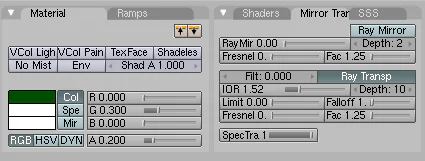
Độ trong suốt càng cao càng làm nội dung phía sau ảnh hưởng đến khả năng đọc thành phần phía trước; đây là nguyên lý cần kiểm tra khi dùng Liquid Glass. Nguồn: Eyeonus/Wikimedia Commons.
Liquid Glass tạo cảm giác trong suốt, phản chiếu hoặc hòa nền cho các thành phần giao diện. Trên nền artwork đơn giản, hiệu ứng có thể đẹp và hiện đại. Trên tranh nhiều màu, tương phản cao hoặc texture dày, chữ và icon có thể khó đọc hơn.
Vấn đề không chỉ là thẩm mỹ. Khi bạn phải căng mắt tìm nút, tốc độ thao tác giảm và dễ chọn nhầm. Artist có thị lực nhạy với độ tương phản thấp hoặc làm việc lâu trong ánh sáng yếu có thể mỏi mắt hơn.
iPadOS cho phép giảm transparency toàn hệ thống hoặc theo từng ứng dụng. Đây là giải pháp tốt hơn việc cố thay đổi artwork, màu nền canvas hay cài lại Procreate.
Cách giảm Liquid Glass trên toàn hệ thống
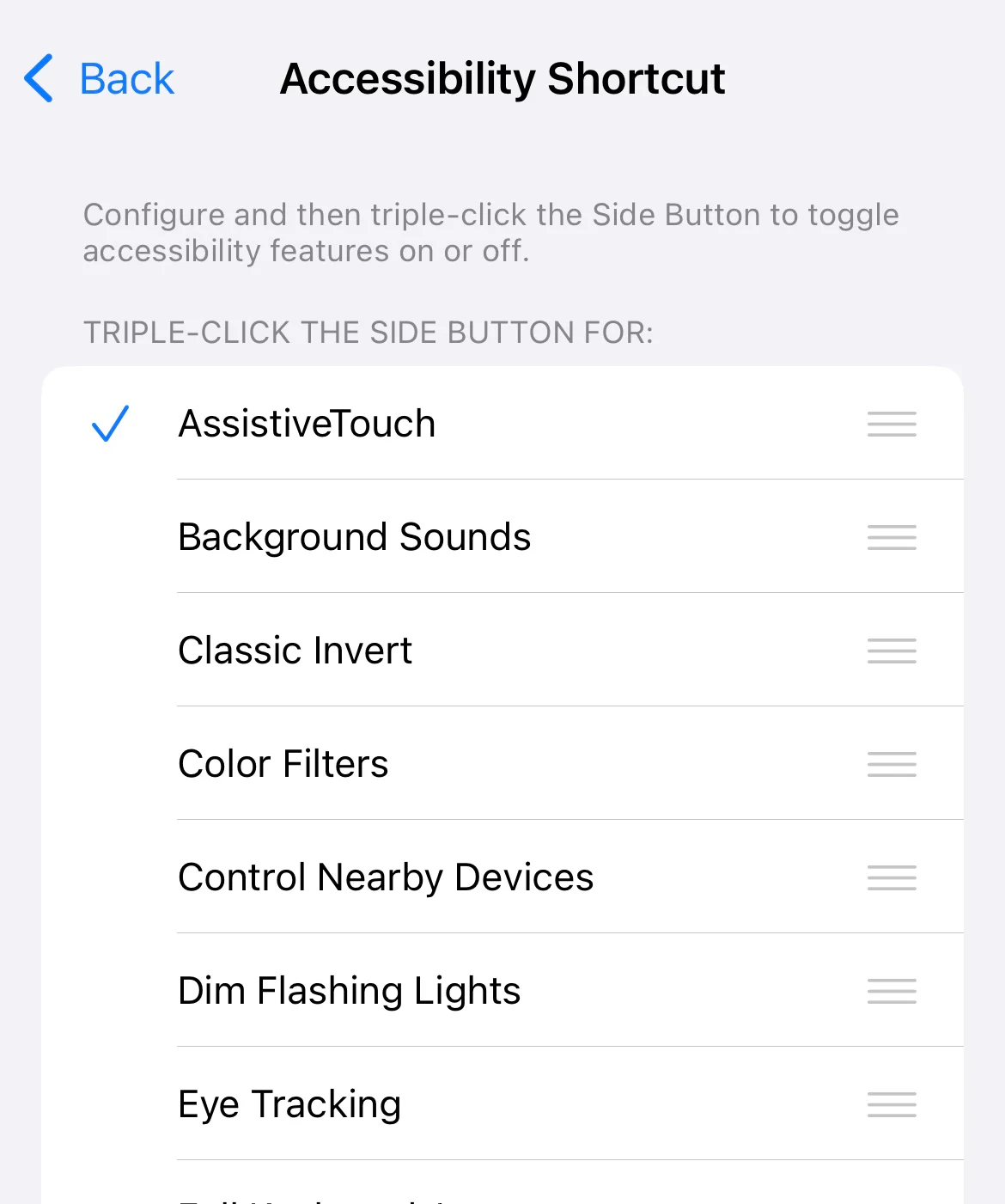
Mở Settings → Accessibility → Display & Text Size. Bật Reduce Transparency. Hệ thống sẽ giảm độ trong suốt của nhiều bề mặt, tăng nền đục hơn và thường làm chữ/icon dễ đọc.
Thay đổi này áp dụng rộng, không chỉ Procreate. Vì vậy hãy kiểm tra Control Center, Dock, Files và các ứng dụng khác. Nếu bạn thích Liquid Glass ở phần còn lại của iPad nhưng chỉ muốn Procreate rõ hơn, dùng Per-App Settings.
Reduce Transparency không làm file tranh thay đổi. Nó chỉ tác động cách giao diện hệ thống và ứng dụng hiển thị. Artwork export không bị “đục” hoặc đổi màu vì thiết lập này.
Cách giảm Liquid Glass chỉ riêng Procreate
Vào Settings → Accessibility → Per-App Settings. Chọn Add App, thêm Procreate. Mở mục Procreate vừa tạo và bật Reduce Transparency.
Đây là cấu hình phù hợp khi bạn muốn giao diện Procreate rõ, nhưng vẫn giữ thiết kế mặc định ở các ứng dụng khác. Sau khi bật, mở lại Procreate và kiểm tra bảng Layers, Brushes, Colors, Actions và sidebar.
Nếu không thấy Procreate trong danh sách, dùng Add App và tìm theo tên. Nếu setting không phản ánh ngay, đóng hẳn app rồi mở lại. Trong một số trường hợp, khởi động lại iPad giúp hệ thống áp dụng đầy đủ.
Có nên bật Increase Contrast và Reduce Motion?
Các thiết lập Accessibility nên được thay đổi từng mục rồi kiểm tra lại khả năng đọc và thao tác trong Procreate. Ảnh: Luanmeiniubi/Wikimedia Commons.
Ngoài Reduce Transparency, Accessibility còn có các tùy chọn như Increase Contrast hoặc Reduce Motion. Increase Contrast có thể giúp ranh giới panel và chữ rõ hơn. Reduce Motion làm giảm một số chuyển động giao diện, hữu ích với người nhạy cảm animation hoặc muốn trải nghiệm ít phân tán.
Không nên bật hàng loạt rồi đánh giá. Bật một thiết lập, chụp ảnh màn hình, dùng Procreate 10–15 phút và so sánh. Một số tùy chọn có thể làm giao diện kém thẩm mỹ nhưng dễ dùng hơn; ưu tiên công việc thực tế.
Per-App Settings cho phép thử riêng với Procreate. Đây là cách an toàn để không ảnh hưởng toàn bộ iPad.
Thiết lập giao diện cho môi trường sáng và tối
Trong phòng sáng, giao diện có độ tương phản thấp và phản chiếu màn hình dễ làm icon chìm. Reduce Transparency và độ sáng màn hình phù hợp giúp đọc tốt hơn. Không đẩy độ sáng tối đa liên tục nếu không cần, vì có thể tăng mỏi mắt và tiêu hao pin.
Trong phòng tối, giao diện quá sáng cạnh canvas tối gây chói. Chọn theme phù hợp trong Procreate/iPadOS và giảm độ sáng vừa đủ. Khi kiểm tra màu cuối, nên xem ở độ sáng màn hình trung bình ổn định, tránh chỉnh màu trên màn hình quá tối.
Night Shift hoặc True Tone có thể làm cảm nhận màu thay đổi. Với công việc cần màu chính xác, ghi lại trạng thái và kiểm tra artwork ở điều kiện tiêu chuẩn. Đây không phải lỗi Procreate.
Thiết lập Sidebar cho tay thuận
Sau cập nhật, hãy kiểm tra vị trí sidebar size/opacity. Người thuận tay phải thường đặt sidebar bên trái để tay vẽ không che; người thuận tay trái có thể đảo ngược. Vào Preferences của Procreate để chỉnh Right-hand Interface hoặc thiết lập tương ứng.
Điều chỉnh kích thước giao diện và vị trí slider sao cho ngón tay còn lại chạm được mà không đổi grip. Tạo memory point cho brush size và opacity thường dùng. Với Apple Pencil Pro, haptic có thể giúp nhận biết các mốc.
Nếu cửa sổ Procreate bị thu hẹp, sidebar chiếm tỷ lệ lớn hơn. Đây là lý do Full Screen Apps thường tốt cho lineart trên iPad nhỏ.
Kiểm tra Gesture Controls sau khi cập nhật
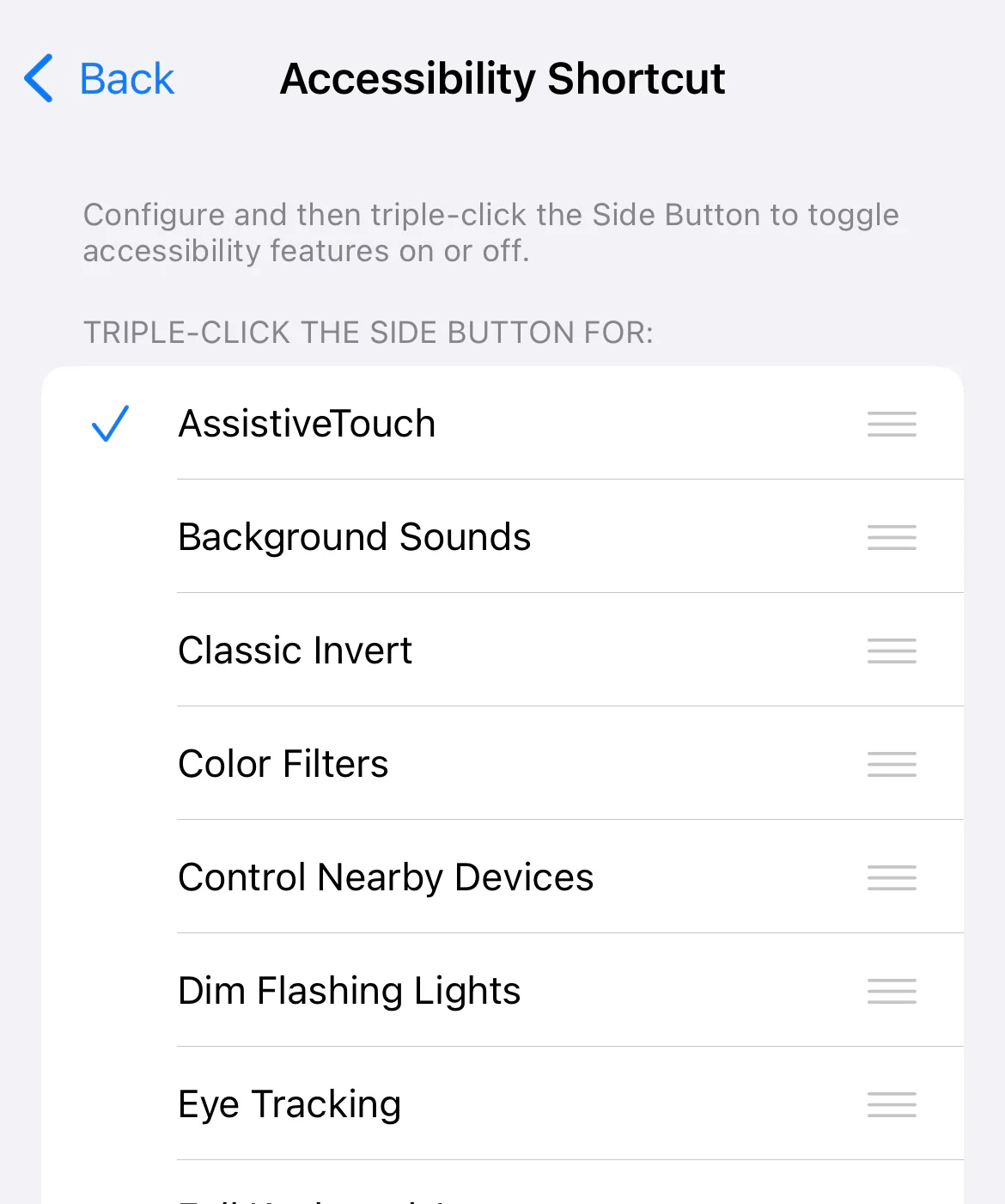
Sau cập nhật iPadOS, các thanh điều hướng và cử chỉ hệ thống cần được kiểm tra để tránh xung đột với thao tác trong Procreate. Ảnh: RSchoenbaechler (WMF)/Wikimedia Commons, CC0 1.0.
Mở Actions → Prefs → Gesture Controls. Kiểm tra Eyedropper, QuickMenu, Layer Select, Copy & Paste, Clear Layer, Assisted Drawing, Apple Pencil Pro Squeeze và General. Bản cập nhật hệ thống có thể không chủ động thay setting Procreate, nhưng cử chỉ đa nhiệm mới có thể tạo cảm giác xung đột.
Thử hai ngón Undo, ba ngón Redo, pinch-to-zoom, rotate canvas, tap-hold Eyedropper và các cử chỉ cạnh màn hình. Nếu thao tác kéo từ mép kích hoạt hệ thống thay vì Procreate, thay đổi thói quen hoặc tắt cử chỉ hệ thống không cần thiết trong Multitasking & Gestures.
Đừng gán cùng một hành động cho nhiều cử chỉ. Với Apple Pencil Pro, Squeeze và Double Tap nên có nhiệm vụ khác nhau. Xem bài Apple Pencil Pro trong Procreate để xây preset rõ ràng.
Kiểm tra Apple Pencil và pressure sau nâng cấp
Tạo canvas test, chọn brush mặc định và vẽ nét từ nhẹ đến mạnh. Kiểm tra pressure, tilt, hover, double tap, squeeze, barrel roll và haptic tùy thiết bị. Nếu một tính năng mất, kiểm tra Settings → Apple Pencil, Bluetooth và Gesture Controls.
Đừng chỉnh Pressure Graph ngay khi chưa xác định lỗi toàn hệ thống hay riêng brush. Thử ba brush mặc định. Nếu tất cả phản ứng sai, xem global Pressure & Smoothing hoặc kết nối Pencil. Nếu chỉ một brush sai, kiểm tra Brush Studio.
Với đường cong lực bút riêng từng cọ trong Procreate 5.4, bạn có thể hiệu chỉnh sau khi hệ thống ổn định. Hướng dẫn Pressure Graph Procreate 5.4 trình bày quy trình chi tiết.
Kiểm tra brush library sau cập nhật
Mở Brushes và kiểm tra Classic Library, library custom, Recent, Pinned và Search. Sau thay đổi hệ thống hoặc Procreate 5.4, brush cũ có thể được chuyển vào Classic Library chứ không bị mất.
Mở Files, kiểm tra On My iPad → Procreate → Brushes và iCloud Drive → Procreate Brushes tùy nơi lưu. Chờ biểu tượng đồng bộ hoàn tất. Không nhập lại toàn bộ pack ngay nếu chưa tìm kỹ, vì dễ tạo bản trùng.
Thử vẽ bằng brush quan trọng, kiểm tra pressure, grain và blend. Nếu brush trên iCloud chưa tải đủ, hãy tải về trước khi làm việc ngoại tuyến.
Tổ chức workspace Procreate cho iPadOS 26
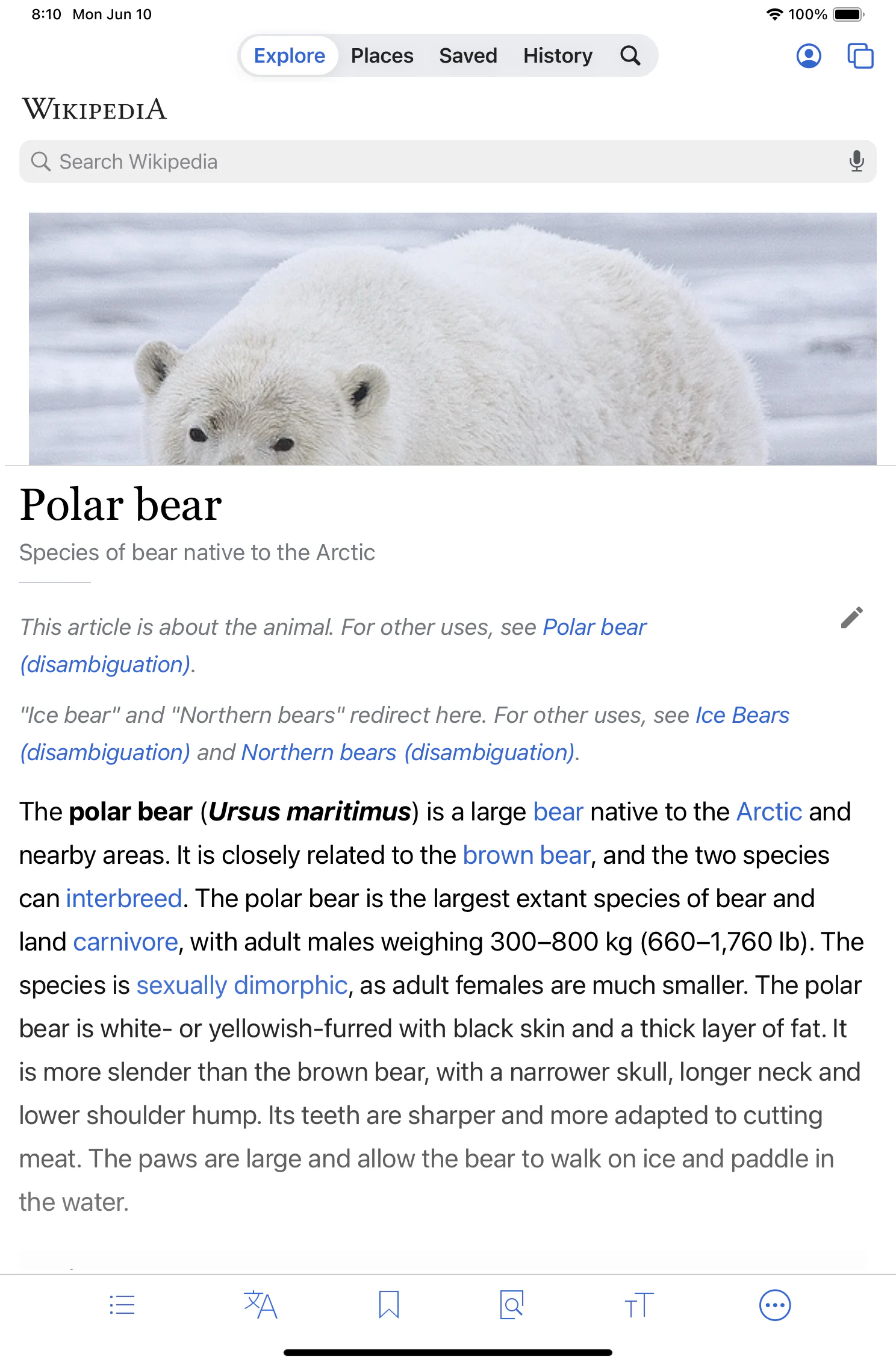
Một ứng dụng sáng tạo toàn màn hình cho thấy lợi ích của việc ưu tiên canvas và chỉ mở panel khi cần. Ảnh: Wikideas1/Wikimedia Commons, CC0 1.0.
Tạo hai cấu hình tinh thần: Focus Mode và Reference Mode. Focus Mode dùng Full Screen Apps, giảm transparency, tắt thông báo không cần thiết và chỉ mở Procreate. Reference Mode giữ windowed/multitasking, đặt Procreate cạnh Files hoặc Safari.
Bạn không nhất thiết phải đổi setting hệ thống liên tục. Có thể dùng Reference Companion trong Procreate cho ảnh mẫu, hoặc nhập ảnh reference vào canvas/group riêng. Khi cần tài liệu dài, chuyển sang windowed mode có chủ đích.
Đặt tên file và thư mục rõ ràng để không phụ thuộc việc kéo nhiều cửa sổ. Một workspace sạch giúp giảm thời gian tìm reference và tránh đóng nhầm canvas.
Dùng Focus và thông báo để bảo vệ phiên vẽ
Thông báo nổi, cuộc gọi và banner làm gián đoạn stroke, đặc biệt khi iPadOS có hiệu ứng giao diện mới. Tạo Focus dành cho Digital Art, chỉ cho phép liên hệ quan trọng. Tắt preview nội dung nhạy cảm khi quay timelapse hoặc livestream.
Focus không cải thiện hiệu năng brush trực tiếp, nhưng cải thiện nhịp làm việc. Mỗi lần bị gián đoạn, bạn cần vài phút quay lại trạng thái tập trung. Với phiên lineart hoặc rendering dài, tác động này lớn hơn việc tiết kiệm một vài thao tác.
Giữ thông báo pin thấp và lưu trữ quan trọng. Không tắt mọi cảnh báo nếu bạn đang dùng iCloud và cần biết đồng bộ gặp lỗi.
Tối ưu dung lượng và tránh app bị đóng
iPadOS cần không gian trống cho cập nhật, cache, export và hoạt động của ứng dụng. Nếu bộ nhớ gần đầy, Files/iCloud có thể đồng bộ chậm, export thất bại hoặc Procreate khó tạo tài liệu lớn.
Kiểm tra Settings → General → iPad Storage. Xóa video tạm, bản export trùng và cache ứng dụng không cần thiết. Đừng xóa file Procreate hoặc thư mục Brushes khi chưa sao lưu.
Trong Procreate, kích thước canvas và số layer phụ thuộc phần cứng. Nếu file sau cập nhật mở chậm, kiểm tra dung lượng, độ phân giải, layer và ứng dụng đang chạy. Không kết luận Liquid Glass làm giảm chất lượng brush; giao diện và giới hạn tài liệu là các vấn đề khác nhau.
Thiết lập màu sắc sau khi cập nhật hệ điều hành
Sau nâng cấp, kiểm tra Brightness, True Tone, Night Shift và Color Filters. Các mục này có thể làm màu nhìn khác dù pixel file không đổi. Tắt Color Filters nếu bạn không chủ động dùng cho accessibility.
Mở một artwork đã biết màu, so sánh trên thiết bị hoặc màn hình tham chiếu khác. Kiểm tra profile canvas trong Procreate. Không chuyển profile màu tùy tiện chỉ vì giao diện iPadOS trông khác.
Liquid Glass và transparency chủ yếu ảnh hưởng UI, không thay nội dung export. Nhưng mắt bạn có thể bị thích nghi bởi nền giao diện, nên nên kiểm tra màu trên nền trung tính và ở 100%.
Tối ưu thao tác kéo thả và Files
Hệ thống cửa sổ mới có thể làm kéo thả reference và tệp thuận tiện hơn. Khi dùng, đảm bảo nguồn ảnh có quyền sử dụng và lưu metadata nguồn. Kéo ảnh vào canvas không đồng nghĩa bạn có quyền thương mại.
Với brush, tải tệp về Files trước, đặt tên rõ, sau đó import vào library Test. Không kéo hàng chục pack vào Procreate cùng lúc. Kiểm tra từng pack và sao lưu license.
Với project, tránh kéo file khi iCloud còn biểu tượng tải xuống. Chờ tải hoàn tất để giảm nguy cơ file mở thiếu hoặc bị gián đoạn.
Tạo checklist kiểm tra 30 phút sau cập nhật
Thiết bị iPad chạy iPadOS; sau khi nâng cấp hệ điều hành, nên kiểm tra lại tỷ lệ giao diện, độ sáng, cử chỉ và không gian ứng dụng. Ảnh: KK IN HK/Wikimedia Commons, CC BY-SA 4.0.
5 phút đầu: mở Gallery, kiểm tra file và thumbnail. 5 phút tiếp: mở Brushes, Search, Classic Library và một brush custom. 5 phút thứ ba: test pressure, tilt, Squeeze/Double Tap. 5 phút thứ tư: test Layers, Selection, Transform, Snapping và ColorDrop. 5 phút thứ năm: export PNG/PSD. 5 phút cuối: kiểm tra Files/iCloud và đóng mở lại Procreate.
Ghi lại lỗi cụ thể, phiên bản iPadOS, phiên bản Procreate, model iPad và Pencil. Thông tin này hữu ích khi tìm trợ giúp. “Procreate bị lỗi sau cập nhật” quá rộng để chẩn đoán; “Pressure mất trên mọi brush nhưng tilt vẫn hoạt động” cụ thể hơn.
Không bắt đầu dự án mới trước khi hoàn thành kiểm tra tối thiểu. Một bài test ngắn giúp phát hiện vấn đề khi bạn còn thời gian xử lý.
Preset giao diện đề xuất cho ba nhóm người dùng
Preset Focus Toàn Màn Hình
Multitasking: Full Screen Apps.
Reduce Transparency: bật riêng Procreate.
Thông báo: Focus Digital Art.
Reference: dùng Companion hoặc layer riêng.
Sidebar: đặt bên tay không cầm Pencil.
Preset Reference Đa Nhiệm
Windowed Apps: giữ bật.
Procreate chiếm phần lớn màn hình.
Reference/Files ở cửa sổ nhỏ hơn.
Reduce Transparency: tùy mức dễ đọc.
Không để panel Procreate mở thường trực.
Preset Accessibility Tương Phản Cao
Reduce Transparency: bật.
Increase Contrast: test riêng Procreate.
Reduce Motion: bật nếu animation gây khó chịu.
Độ sáng ổn định, tránh quá thấp hoặc quá cao.
Theme và nền canvas có tương phản phù hợp.
Các lỗi thường gặp và cách xử lý
Procreate mở thành cửa sổ nhỏ
Vào Settings → Multitasking & Gestures → Full Screen Apps. Đóng app rồi mở lại. Nếu vẫn còn, khởi động lại iPad.
Giao diện quá trong, khó đọc
Bật Reduce Transparency toàn hệ thống hoặc trong Per-App Settings chỉ dành cho Procreate. Có thể test thêm Increase Contrast.
Cử chỉ vẽ bị hệ thống đa nhiệm giành
Kiểm tra Multitasking & Gestures và Gesture Controls. Tránh kéo từ mép theo cách kích hoạt hệ thống hoặc tắt cử chỉ không dùng.
Màu artwork trông khác
Kiểm tra True Tone, Night Shift, Brightness, Color Filters và profile canvas. Xuất file rồi xem trên thiết bị khác để phân biệt lỗi hiển thị với dữ liệu.
Brush custom không thấy
Kiểm tra Classic Library, Search, Files cục bộ, iCloud Drive và trạng thái tải xuống. Không nhập lại trước khi xác định vị trí.
Pressure cảm giác khác
Thử brush mặc định, kiểm tra global curve, đầu Pencil, kết nối và per-brush Pressure Graph. So sánh ảnh chụp setting trước cập nhật.
App đóng khi chuyển cửa sổ
Kiểm tra dung lượng trống, kích thước tài liệu, số app đang mở và cập nhật Procreate/iPadOS. Sao lưu file trước khi thử lại.
Những điều không nên làm ngay sau cập nhật
Không xóa Procreate khi chưa xác nhận backup.
Không nhập lại toàn bộ brush vì chưa thấy ở vị trí cũ.
Không chỉnh global pressure curve cực đoan để sửa một brush.
Không thay profile màu của project chỉ vì giao diện nhìn khác.
Không cập nhật thêm hàng loạt app và setting cùng lúc khi đang chẩn đoán.
Không mở commission duy nhất rồi thử Liquify/Transform phá hủy.
Không xem iCloud Sync là bản backup độc lập.
Cách tốt nhất là thay từng yếu tố, kiểm tra và ghi lại. Điều này giúp bạn quay lại trạng thái ổn định nếu cấu hình mới không phù hợp.
Workflow cập nhật an toàn cho digital artist chuyên nghiệp
Chọn thời điểm không có deadline trong 24–48 giờ. Sao lưu file, brush và setting. Cập nhật iPadOS, sau đó cập nhật Procreate từ App Store nếu có bản tương thích. Khởi động lại thiết bị.
Thiết lập Full Screen Apps hoặc windowed mode theo nhu cầu. Chỉnh Reduce Transparency. Chạy checklist 30 phút. Hoàn thành một sketch không quan trọng. Chỉ khi mọi thao tác ổn mới quay lại commission.
Lưu ghi chú gồm phiên bản iPadOS, Procreate và ngày cập nhật. Nếu vài tuần sau phát hiện lỗi, bạn biết thay đổi bắt đầu từ đâu.
Kết luận
iPadOS 26 mang lại hệ thống cửa sổ và giao diện Liquid Glass mới, nhưng artist không bắt buộc phải chấp nhận một workspace làm giảm diện tích canvas hoặc khó đọc. Hai thao tác quan trọng nhất là chuyển sang Full Screen Apps khi cần tập trung và bật Reduce Transparency toàn hệ thống hoặc riêng Procreate khi Liquid Glass làm giảm tương phản.
Để cập nhật an toàn, hãy sao lưu trước, kiểm tra brush và Apple Pencil sau, thay từng setting một và chạy một bài test nhỏ trước khi mở dự án quan trọng. Khi được cấu hình đúng, Procreate trên iPadOS 26 vẫn có thể giữ trải nghiệm vẽ tập trung, đồng thời cho phép bạn dùng đa nhiệm khi thật sự cần reference, Files hoặc tài liệu bên cạnh.













Bình luận
0 bình luận
Đăng nhập để tham gia thảo luận cùng cộng đồng!
Đăng nhập ngayĐang tải bình luận...