Quản Lý Màu Cho Digital Artist: ICC, sRGB, Display P3, Soft Proof Và Gamut Warning
Hướng dẫn quản lý màu cho Digital Artist: phân biệt sRGB, Display P3, RGB, CMYK và ICC; hiệu chuẩn màn hình, soft proof, rendering intent, Black Point Compensation và Gamut Warning cho web lẫn in.
Một bức tranh có thể rực và cân bằng trên màn hình của bạn nhưng xỉn trên điện thoại, quá đỏ trên laptop khác hoặc mất chi tiết bóng khi in. Đây không hẳn là lỗi chọn màu. Phần lớn vấn đề xuất hiện vì ba lớp dữ liệu bị trộn lẫn: giá trị màu trong file, profile mô tả ý nghĩa của các giá trị đó và khả năng tái tạo của thiết bị đầu ra. Quản lý màu là cách đặt ba lớp này vào cùng một quy trình có kiểm soát.
Bài này dành cho digital artist làm minh họa, concept art, webtoon, poster và file in. Mục tiêu là giúp bạn quyết định nên vẽ trong sRGB hay không gian rộng, hiểu ICC profile khác color mode thế nào, biết khi nào Display P3 có ích, dùng soft proof đúng vai trò và xử lý Gamut Warning mà không phá bảng màu.
Kết luận nhanh: nếu đầu ra chính là web, hãy giữ file master có profile rõ ràng, xuất bản sRGB có nhúng profile và kiểm tra trên ít nhất hai thiết bị. Nếu đầu ra là in, đừng đổi CMYK theo cảm tính; hãy xin profile từ nhà in, soft proof trên bản sao và thống nhất rendering intent trước khi chuyển đổi.
1. Vì sao cùng một mã màu lại hiển thị khác nhau?
Mã RGB như R=255, G=80, B=40 chỉ là ba con số. Muốn biết chúng đại diện cho màu nào, phần mềm còn cần không gian màu. Cùng một bộ giá trị có thể tạo cảm giác khác khi được diễn giải theo sRGB, Display P3, Adobe RGB hoặc một profile màn hình cụ thể. Nếu profile bị gán sai, bị bỏ khi xuất, hoặc ứng dụng xem ảnh không quản lý màu, kết quả có thể lệch dù pixel không thay đổi.
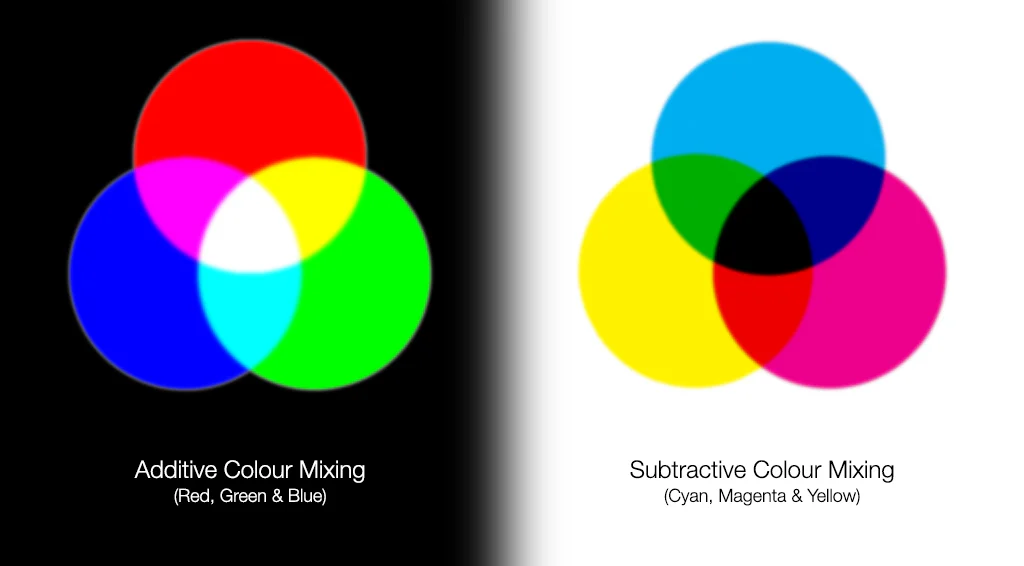
Màn hình tạo màu bằng ánh sáng đỏ, lục và lam. Giấy in không phát sáng; nó phản xạ ánh sáng môi trường sau khi các lớp mực hấp thụ một phần quang phổ. Màu trắng của màn hình là ba kênh RGB ở cường độ cao, còn màu trắng của bản in chủ yếu là màu giấy dưới nguồn sáng. Màu đen của màn hình phụ thuộc panel; màu đen in phụ thuộc mực, giấy và tổng lượng mực. Hai hệ thống không thể giống nhau tuyệt đối.
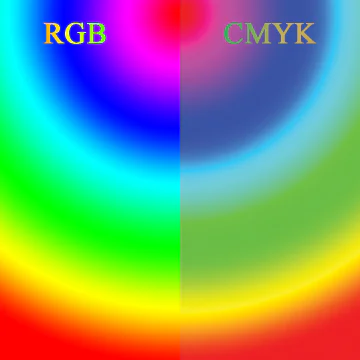
RGB dùng phép cộng ánh sáng cho màn hình; CMY/CMYK dùng phép trừ màu của mực hoặc sắc tố trên bề mặt.
Quản lý màu không làm mọi thiết bị có cùng gamut. Nó giúp phần mềm biết màu nguồn là gì, thiết bị đích làm được gì và nên chuyển phần vượt giới hạn theo quy tắc nào. Khi panel không thể phát ra màu xanh lục bạn đã chọn, profile không mở khóa thêm phần cứng; nó chỉ giúp dự đoán và ánh xạ giới hạn có chủ đích.
2. Color model, color space, gamut và ICC profile
Color model là cách tổ chức thành phần màu
RGB, CMYK, Lab và Grayscale là các mô hình màu. RGB mô tả màu bằng ba kênh ánh sáng. CMYK mô tả lượng cyan, magenta, yellow và black trong quy trình in. Lab tách lightness khỏi hai trục màu đối nghịch. Chỉ nói “file RGB” vẫn chưa đủ, vì sRGB và Display P3 đều là RGB nhưng có tọa độ màu cơ bản, điểm trắng và đường truyền sáng khác nhau.
Color space gắn mô hình với định nghĩa cụ thể
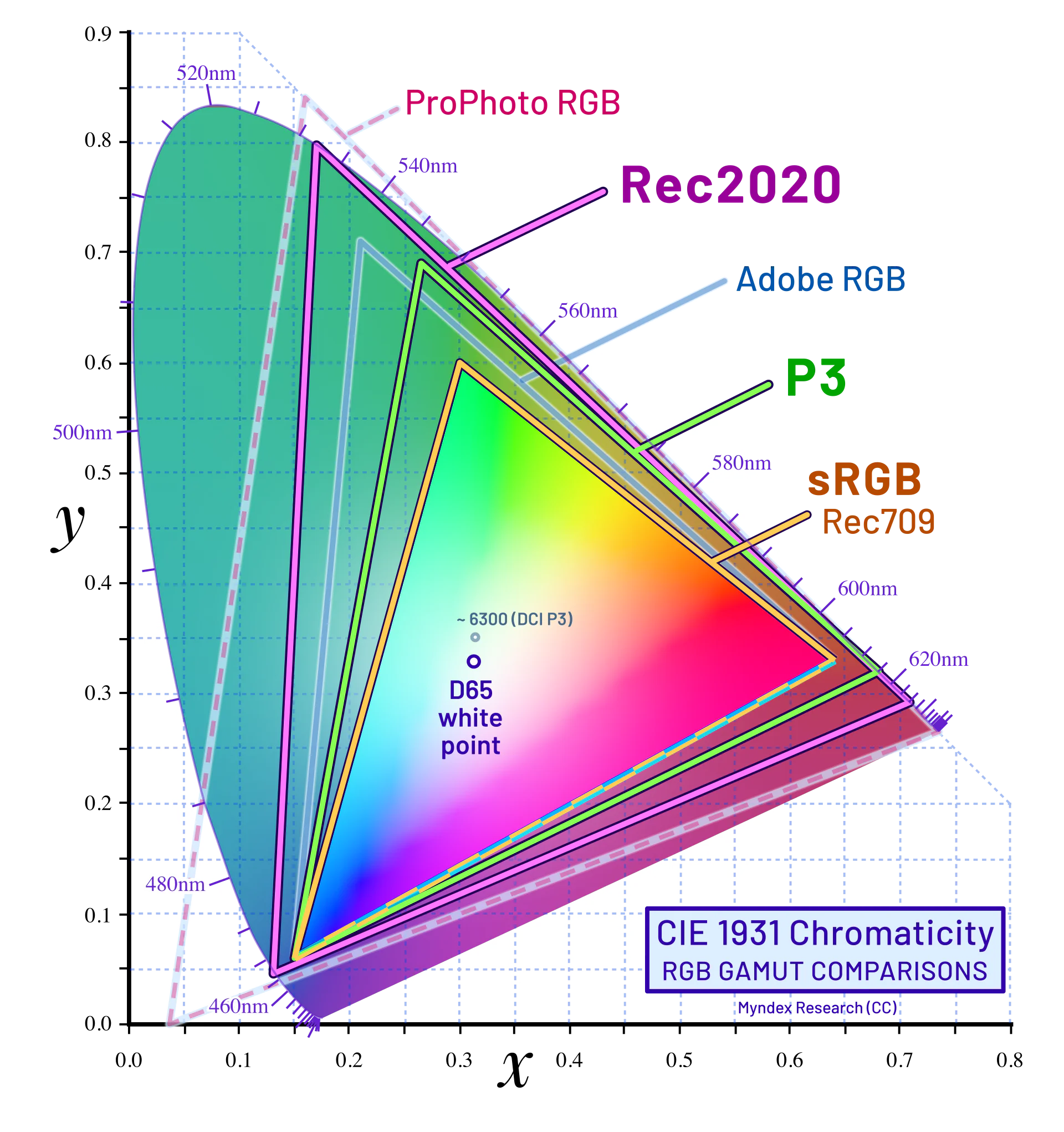
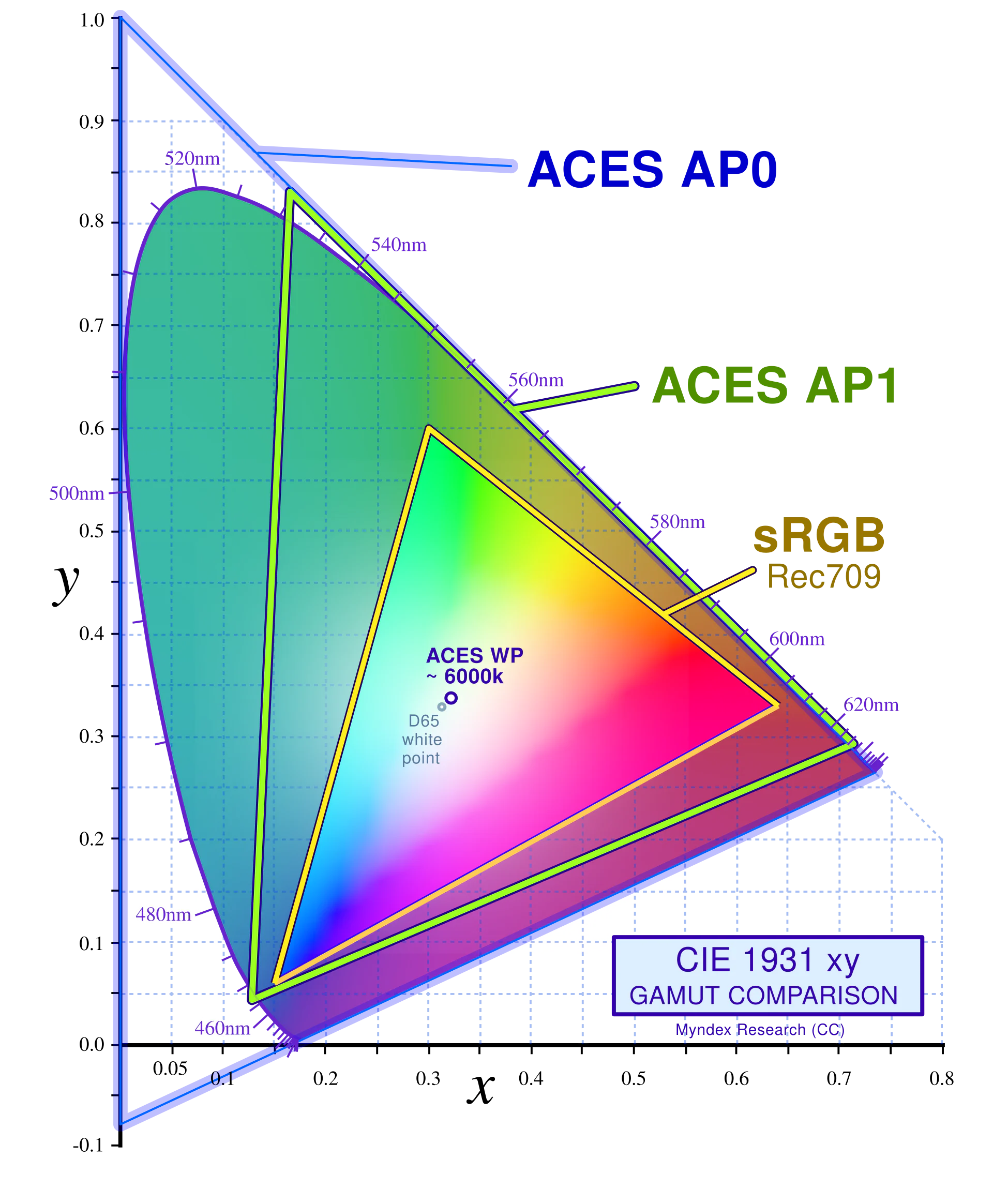
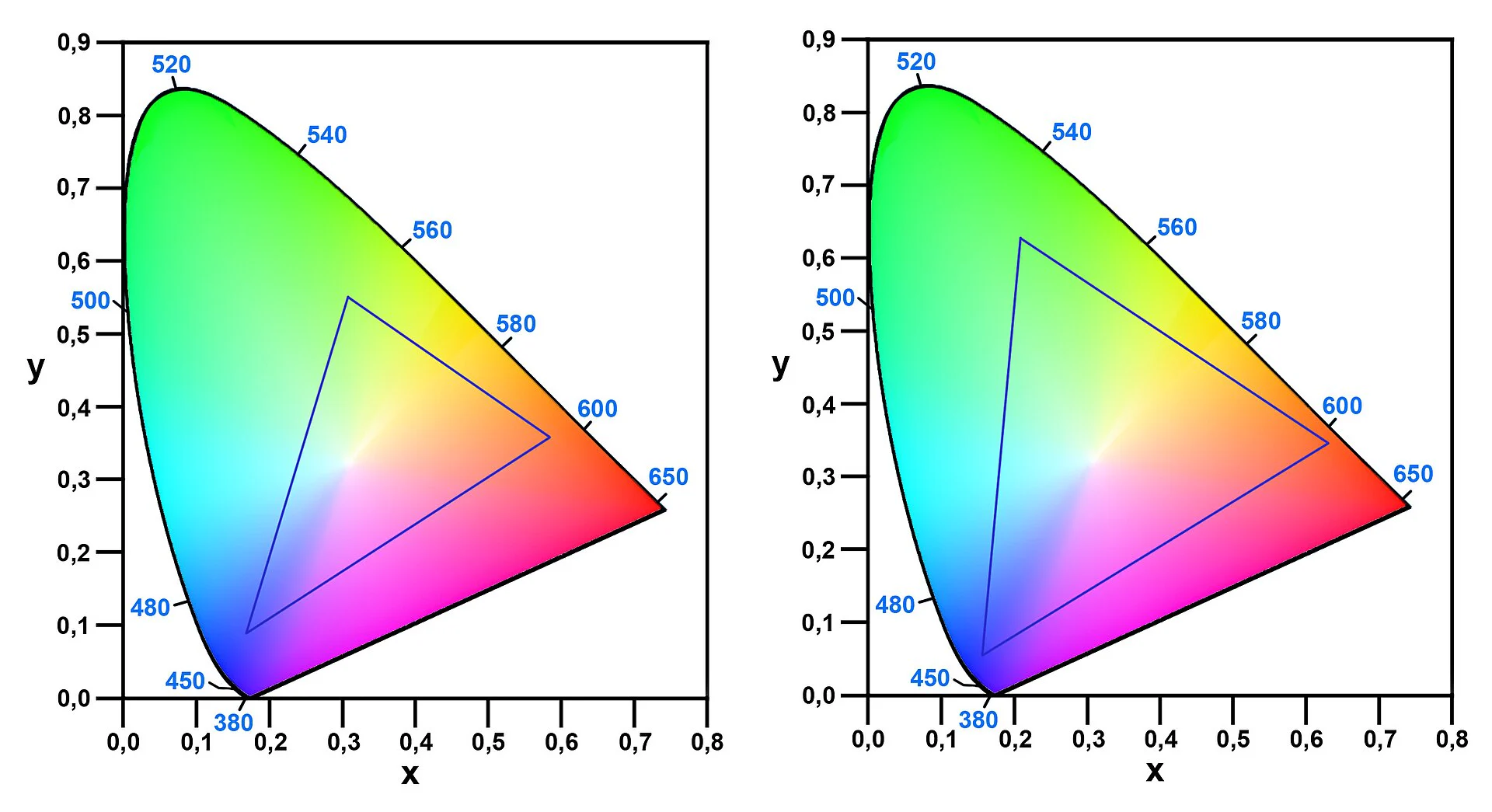
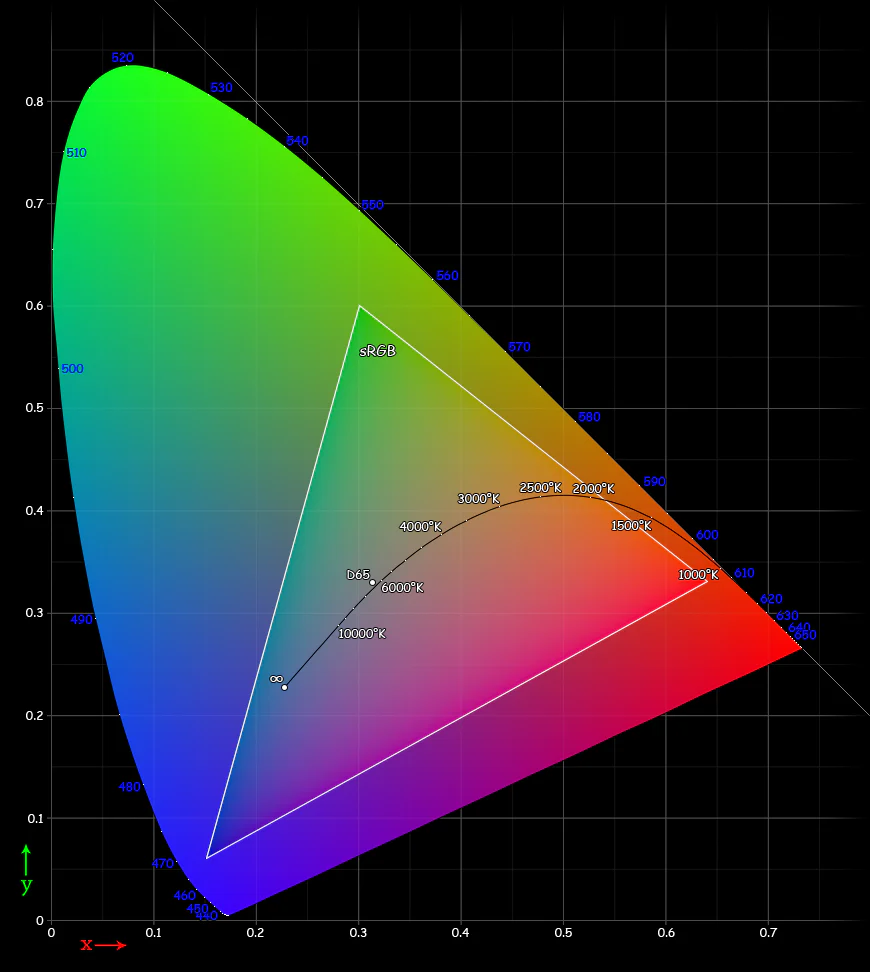
sRGB, Display P3, Adobe RGB và Rec.2020 đặt các điểm đỏ, lục, lam tại tọa độ xác định, chọn điểm trắng và hàm mã hóa. Tam giác nối ba màu cơ bản trên biểu đồ CIE cho thấy một phần gamut. Tam giác lớn hơn không luôn tốt hơn; nó chứa màu rộng hơn nhưng đòi hỏi phần mềm, màn hình và pipeline hiểu đúng profile.
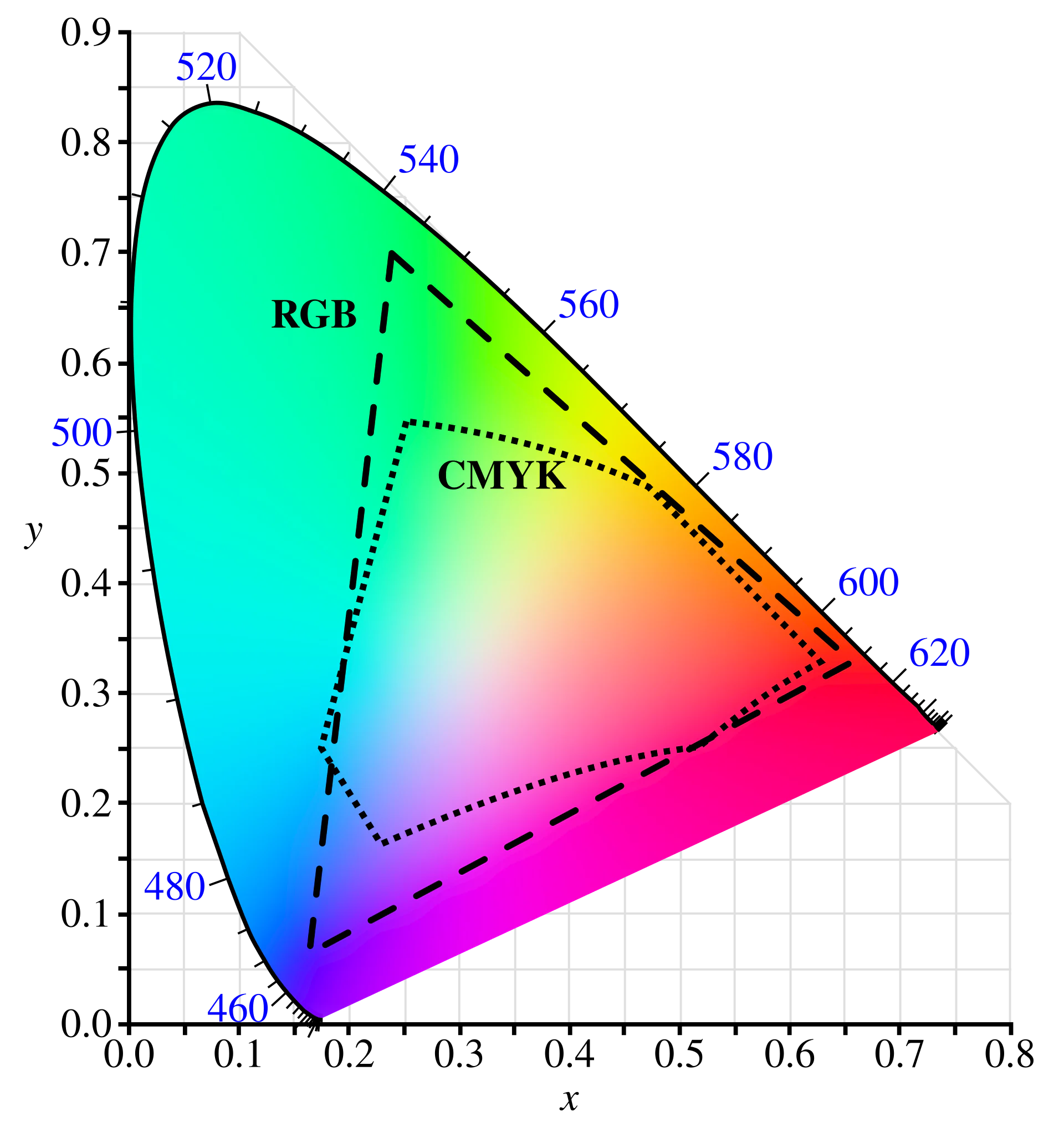
Vùng màu in CMYK thường nhỏ và có hình dạng khác các không gian RGB; màu ngoài vùng phải được ánh xạ khi chuyển đổi.
Gamut là tập màu một hệ thống có thể tái tạo
Gamut không phải thang điểm chất lượng duy nhất. Màn hình có thể phủ rộng P3 nhưng sai điểm trắng, gamma hoặc độ đồng đều. Máy in có vùng xanh tốt nhưng yếu ở cam bão hòa. Gamut in thay đổi theo mực, giấy, lớp phủ và chế độ in. Vì thế “CMYK” không phải một gamut duy nhất và không nên chọn profile CMYK ngẫu nhiên.
ICC profile là bản mô tả để chuyển đổi màu
ICC profile mô tả quan hệ giữa giá trị số của thiết bị hoặc working space và một không gian tham chiếu độc lập thiết bị. Profile màn hình được tạo bằng phép đo mô tả phản ứng thực tế của panel. Profile máy in mô tả tổ hợp máy–mực–giấy. Working profile như sRGB tạo môi trường tính toán ổn định cho blend mode, brush và filter.
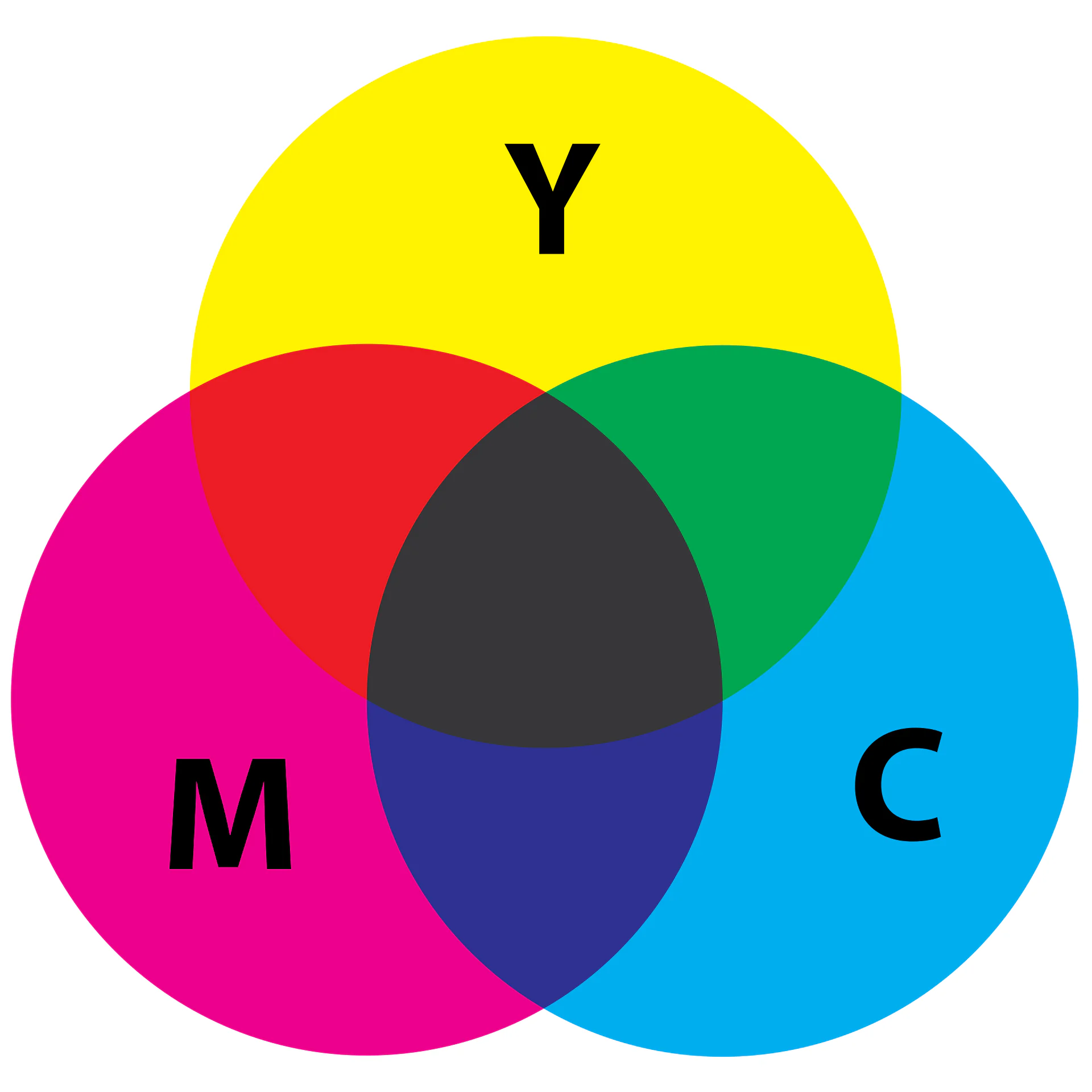
Mực in trừ bớt ánh sáng phản xạ; vùng chồng màu tạo kết quả khác phép cộng ánh sáng RGB.
3. Device space, working space và output space
Device space
Device space mô tả màn hình, máy ảnh, scanner hoặc máy in thực. Với màn hình, colorimeter đo màu cơ bản, điểm trắng, độ sáng và gamma để tạo profile. Profile đó nên được hệ điều hành và ứng dụng dùng ở bước hiển thị; nó không phải working profile lý tưởng. Gán monitor profile vào tranh khiến file phụ thuộc thiết bị và cho kết quả khó đoán ở nơi khác.
Working space
Working space cần ổn định, có tài liệu rõ và phù hợp đầu ra. sRGB đơn giản, tương thích rộng và hợp đa số minh họa web. Không gian rộng như Display P3, Adobe RGB hoặc Rec.2020 chứa thêm màu nhưng chỉ hữu ích khi bạn thật sự cần, màn hình hiển thị được và pipeline không làm mất profile. Làm việc rộng rồi xuất sRGB không tự động khiến tranh đẹp hơn; bạn vẫn phải kiểm tra cách màu ngoài sRGB bị nén hoặc cắt.
Output space
Đầu ra web phổ thông thường là sRGB. Đầu ra cho thiết bị P3 có thể là Display P3 nếu nền tảng hỗ trợ. Đầu ra in là profile cụ thể mà nhà in cung cấp hoặc chấp nhận. Trong workflow tốt, bạn giữ file master trong working space, xem trước output bằng soft proof và tạo bản giao riêng, không ghi đè file master bằng conversion cuối.
Không gian rất rộng như ACES phù hợp trao đổi dữ liệu cảnh và VFX; sRGB nhỏ hơn nhưng thực dụng cho web.
Nếu bạn cần thiết lập pixel, PPI, kích thước in và định dạng file từ đầu, hãy đọc Canvas, DPI, Kích Thước Và Hệ Màu Trong Digital Art. Bài này đi sâu vào ICC, proof và kiểm tra đầu ra nên không trùng intent với hướng dẫn canvas.
4. Chọn sRGB, Display P3 hay không gian rộng
sRGB là mặc định an toàn cho web
sRGB phù hợp portfolio, mạng xã hội, thumbnail, commission giao khách phổ thông và asset UI. Ưu điểm lớn nhất là tương thích. Khi file sRGB có nhúng profile được mở trong trình duyệt và ứng dụng quản lý màu, xác suất hiển thị gần dự kiến cao hơn. Hai màn hình chưa hiệu chuẩn vẫn khác nhau vì độ sáng, chế độ vivid, nhiệt độ màu và môi trường xem.
Display P3 chỉ có ích khi toàn pipeline hỗ trợ
Display P3 mở rộng một số vùng đỏ, cam và lục so với sRGB. Nó hữu ích cho artwork xem trên màn hình P3, nhưng nên có bản sRGB dự phòng. Lỗi phổ biến là vẽ neon trong P3, xuất không profile hoặc chỉ gán sRGB mà không convert. Assign Profile thay đổi cách diễn giải các con số; Convert to Profile thay đổi giá trị để giữ diện mạo gần nhất. Hai thao tác không tương đương.
Adobe RGB, Rec.2020 và ACES cần lý do rõ
Adobe RGB thường gặp trong nhiếp ảnh và in, đặc biệt ở vùng xanh lục. Rec.2020 phục vụ hệ thống video UHD/HDR. ACES hữu ích để trao đổi dữ liệu cảnh và VFX. Với tranh 8-bit và pipeline web đơn giản, làm việc quá rộng có thể khiến kiểm soát khó hơn, nhất là khi màn hình không hiển thị được phần màu bạn đang chọn.
Độ sâu bit cũng quan trọng. 8-bit mỗi kênh đủ cho nhiều tranh web, nhưng chuyển đổi mạnh và gradient dài có thể tạo banding. 16-bit cho nhiều khoảng tính toán hơn, song file nặng hơn và không sửa được workflow profile sai. Hãy chọn bit depth theo thao tác và phần cứng, không xem nó như bảo hiểm cho mọi lỗi màu.
5. Hiệu chuẩn màn hình và điều kiện quan sát
Màn hình là cửa sổ để artist chọn màu. Nếu cửa sổ quá xanh, quá sáng hoặc tăng saturation bằng chế độ gaming, quyết định của bạn sẽ bù theo hướng ngược lại. Tranh vẽ trên màn hình quá sáng thường xuất ra tối; màn hình quá lạnh khiến artist thêm ấm; chế độ vivid khiến artist giảm saturation rồi bản xem chuẩn trở nên nhạt.
Các công nghệ màn hình có gamut khác nhau; profile thiết bị giúp chuyển từ màu tài liệu sang khả năng hiển thị thực tế.
Nếu công việc yêu cầu in hoặc bàn giao thương mại, colorimeter là cách đáng tin cậy để tạo monitor profile. Đặt độ sáng theo môi trường, tắt Night Light, True Tone hoặc chế độ tự đổi điểm trắng trong lúc chỉnh màu. Sau khi hiệu chuẩn, không gán monitor profile vào tài liệu; hãy để hệ điều hành dùng nó cho bước hiển thị.
sRGB dùng điểm trắng D65; ánh sáng phòng và màu nền quanh màn hình ảnh hưởng cách mắt thích nghi.
Tường đỏ, đèn vàng mạnh hoặc nền giao diện trắng chói đều tác động đến mắt. Bạn không cần studio xám tuyệt đối, nhưng nên giữ môi trường tương đối ổn định: ánh sáng không đổi màu liên tục, không chiếu thẳng vào panel, nền canvas trung tính khi đánh giá saturation và vài phút nghỉ mắt trước quyết định cuối.
6. Quy trình file master an toàn
Xác định đầu ra: web, app P3, video, in fine-art, offset hay nhiều đầu ra.
Chọn working space: sRGB cho tương thích rộng; không gian rộng khi có lý do và màn hình phù hợp.
Nhúng profile: để ứng dụng khác hiểu đúng giá trị màu.
Chọn bit depth: 16-bit cho gradient và conversion mạnh; 8-bit khi dự án nhẹ và đầu ra đơn giản.
Hiển thị qua monitor profile: không convert tài liệu sang profile màn hình.
Tạo proof: xem trước sRGB hoặc profile nhà in mà không phá file gốc.
Xuất trên bản sao: convert output, flatten hoặc giảm bit depth khi cần.
Mở lại file xuất: kiểm tra profile, màu và transparency.
Nếu đang xây palette, đọc thêm Lý Thuyết Màu Cho Digital Artist để kiểm soát hue, saturation và value. Color management không thay thế tư duy màu; nó giúp palette đi qua thiết bị và đầu ra ít bất ngờ hơn.
7. Soft Proof là gì?
Soft proof mô phỏng trên màn hình cách file sẽ trông trong output space khác. Với in, phần mềm chuyển tạm từ working space sang printer profile, rồi từ proof profile sang monitor profile để bạn nhìn kết quả dự kiến. Pixel file master không bị đổi. Có thể mở hai view cùng tài liệu, một view gốc và một view proof, để so sánh.
Trong Krita, tài liệu chính thức đặt cấu hình tại Image → Image Properties → Soft Proofing và cho phép bật view bằng Ctrl+Y. Profile quan trọng nhất là profile đầu ra do nhà in xác định. Cấu hình proof có thể lưu trong KRA; profile ICC nhúng kèm làm file lớn hơn nhưng giữ đúng ngữ cảnh kiểm tra.
Soft proof không phải lời tiên tri tuyệt đối. Nó phụ thuộc profile đúng, màn hình đã đo, độ sáng phù hợp và ánh sáng quan sát bản in. Giấy ngả ấm, mực có độ đen giới hạn và bề mặt bóng hoặc mờ ảnh hưởng tương phản. Dự án quan trọng vẫn cần proof vật lý.
8. Rendering intent và Black Point Compensation
Relative Colorimetric
Relative Colorimetric giữ màu nằm trong gamut và đưa màu ngoài gamut về biên gần nhất sau khi căn điểm trắng tương đối. Nó hợp khi cần giữ nhiều màu chính xác và lượng màu vượt gamut không lớn. Nhược điểm là các màu rực khác nhau có thể dồn vào cùng biên, làm mất phân biệt.
Perceptual
Perceptual nén quan hệ của cả vùng màu để giữ cảm giác và tương phản tổng thể. Nó hữu ích với ảnh có nhiều màu ngoài gamut, nhưng kết quả phụ thuộc bảng chuyển đổi trong profile. Profile matrix đơn giản có thể không có bảng perceptual hữu ích và phần mềm sẽ rơi về Relative Colorimetric.
Absolute Colorimetric
Absolute Colorimetric cố mô phỏng cả điểm trắng của giấy. Nền trắng trên màn hình có thể ngả vàng hoặc xám vì phần mềm đang mô phỏng giấy không trắng như màn hình. Intent này hữu ích cho proof và tái tạo, không phải mặc định để convert artwork thông thường.
Saturation
Saturation ưu tiên độ rực, có thể hy sinh hue và độ chính xác. Nó thường hợp biểu đồ hơn tranh minh họa. Đừng chọn chỉ vì tên nghe hấp dẫn; hãy proof và hỏi nhà in conversion nào họ dùng.
Black Point Compensation: khi bật, vùng đen nguồn được ánh xạ vào khả năng đen của output để giữ phân cấp shadow. Khi tắt, phần tối có thể bị cắt theo điểm đen giới hạn. Thiết lập này nên thống nhất với conversion cuối.
9. Gamut Warning: đọc cảnh báo mà không hoảng
Gamut Warning thay vùng màu không thể tái tạo bằng màu báo động. Trong Krita, bật Soft Proof trước rồi dùng Ctrl+Shift+Y. Chọn màu cảnh báo không lẫn với tranh. Nếu glow neon bị phủ cảnh báo, điều đó không có nghĩa phải làm tranh xám; output hiện tại chỉ không giữ chính xác màu ấy.
Sửa từ quan trọng đến ít quan trọng. Bảo vệ focal point và phân cấp value trước, sau đó giảm saturation, dịch hue nhẹ hoặc tăng separation. Dùng adjustment layer hoặc bản sao. So sánh proof sau mỗi thay đổi; mục tiêu là diện mạo proof, không phải xóa sạch mọi pixel cảnh báo.
Màu rực trên màn hình có thể dịu khi chuyển sang gamut in; proof giúp chọn cách hy sinh ít nhất.
Với tranh nhiều glow, xanh điện hoặc đỏ cam bão hòa, hãy giữ bản RGB dùng online và tạo grade riêng cho in. Một bản cố phục vụ mọi đầu ra thường làm cả hai kém hơn. Quản lý màu tốt không ép bỏ màu rực; nó giúp phát hành phiên bản phù hợp.
10. Workflow xuất web sRGB
Giữ file master có profile rõ ràng.
Tạo bản sao để xuất.
Nếu working space không phải sRGB, dùng Convert to Profile; không chỉ Assign sRGB.
Kiểm tra saturation, gradient và shadow ở kích thước hiển thị thật.
Chuyển 8-bit nếu pipeline yêu cầu và kiểm tra banding.
Xuất PNG, JPEG hoặc WebP; nhúng profile nếu hệ thống giữ metadata.
Mở file bằng trình duyệt quản lý màu và ít nhất một thiết bị khác.
Mạng xã hội có thể nén ảnh, đổi kích thước hoặc loại metadata. Vì thế bản sRGB gọn, đúng kích thước và không chứa màu phụ thuộc gamut rộng thường bền vững hơn. Đừng đánh giá chỉ từ thumbnail trong ứng dụng chat; tải file đã đăng xuống và so với bản xuất để biết nền tảng thay đổi gì.
11. Workflow xuất in
Hỏi nhà in bốn điều: profile ICC nào; họ muốn RGB hay CMYK; rendering intent và Black Point Compensation nào; loại giấy và proof ra sao. Nhiều nhà in muốn nhận RGB có profile để họ convert bằng pipeline đã hiệu chuẩn. Tự đổi CMYK ngẫu nhiên có thể làm mất màu sớm mà vẫn sai thiết bị.
Gamut in là kết quả của tổ hợp máy, mực và giấy; tên CMYK đơn thuần không đủ để dự đoán màu.
Sau khi nhận profile, soft proof trên màn hình đã hiệu chuẩn. Kiểm tra màu da, vùng trung tính, shadow, màu thương hiệu và focal point. So sánh Relative Colorimetric với Perceptual nếu profile hỗ trợ. Tạo bản xuất trên file sao, nhúng profile theo yêu cầu, kiểm tra tổng lượng mực nếu pipeline cần và đặt tên file có profile, kích thước, bleed, phiên bản.
Với việc quan trọng, đặt proof vật lý dưới nguồn sáng phù hợp. Đừng đặt bản in dưới đèn vàng rồi yêu cầu nó giống màn hình D65 trong phòng tối. Mục tiêu là consistency trong điều kiện thống nhất, không phải giống tuyệt đối ở mọi nơi.
12. Bảy lỗi thường gặp
Assign thay vì Convert
Assign đổi ý nghĩa con số và thường làm diện mạo thay mạnh. Chỉ dùng khi profile bị thiếu hoặc gán sai và bạn biết file vốn thuộc không gian nào. Convert đổi giá trị để giữ diện mạo gần nhất khi sang không gian đích.
Dùng monitor profile làm working space
Profile thiết bị chỉ mô tả màn hình của bạn. Hãy để hệ điều hành dùng nó cho hiển thị, còn tài liệu dùng working profile chuẩn.
Chuyển CMYK từ đầu
Vẽ CMYK không bảo đảm đúng máy in và có thể làm blend mode hoặc phép tính màu kém thuận lợi. Giữ master RGB, proof theo output và convert bản sao khi cần.
Tắt nhúng profile để giảm dung lượng
File nhỏ hơn nhưng ứng dụng khác phải đoán không gian màu. Nếu pipeline loại profile, hãy chủ động xuất sRGB và kiểm tra; đừng để file P3 không profile.
Tin màn hình đẹp là màn hình đúng
Chế độ vivid tăng saturation và contrast. Chỉnh trên chế độ đó khiến bản chuẩn nhạt hoặc tối. Dùng chế độ chính xác và hiệu chuẩn khi công việc đòi hỏi.
Chạy theo mọi cảnh báo gamut
Không phải pixel cảnh báo nào cũng cần sửa. Ưu tiên hình, màu thương hiệu, da và focal point. Chấp nhận một số màu bị nén nếu proof vẫn tốt.
Chỉ kiểm tra ở zoom 100%
Banding, mất tương phản và clipping đôi khi rõ hơn ở kích thước cuối. Kiểm tra 100%, fit canvas và thumbnail; với in, xem proof theo kích thước vật lý.
13. Bài thực hành 30 phút
Chọn tranh có màu rực, gradient, da và shadow.
Ghi working profile, bit depth và monitor profile.
Tạo hai view: gốc và proof sRGB.
Nếu có profile nhà in, tạo proof in; nếu chưa có, không chọn CMYK ngẫu nhiên.
Bật Gamut Warning và khoanh ba vùng quan trọng nhất.
Thử Relative Colorimetric và Perceptual, lưu ảnh so sánh.
Chỉnh trên layer riêng: giảm saturation 5–10%, dịch hue nhỏ hoặc nâng separation value.
Xuất sRGB có profile, mở lại bằng trình duyệt và điện thoại.
Ghi khác biệt do file, thiết bị và môi trường xem.
Checklist đạt bài:
Phân biệt Assign và Convert.
File master không bị ghi đè.
Bản web là sRGB đã kiểm tra.
Bản in dùng profile cụ thể hoặc giữ RGB theo yêu cầu nhà in.
Rendering intent và Black Point Compensation có lý do.
Gamut Warning được dùng để ưu tiên chỉnh sửa.
Câu hỏi thường gặp
Có cần màn hình P3 để vẽ Display P3?
Phần mềm có thể lưu giá trị P3 trên panel sRGB, nhưng bạn không thấy đầy đủ màu ngoài khả năng màn hình. Nếu cần đánh giá P3 chính xác, màn hình đủ gamut và được profile hóa là cần thiết. Nếu không, sRGB an toàn hơn.
Nhúng ICC profile có làm ảnh đổi màu?
Profile không tự đổi pixel; nó cho ứng dụng biết cách hiểu pixel. Diện mạo có thể khác khi trước đó ứng dụng đoán sai. Convert to Profile mới thay đổi giá trị để duy trì diện mạo khi sang không gian khác.
Soft proof có thay bản in thử?
Không. Nó giảm rủi ro và số vòng thử nhưng không mô phỏng hoàn hảo giấy, mực, ánh sáng và bề mặt. Proof vật lý vẫn cần cho việc quan trọng.
Tại sao Gamut Warning báo vùng tối?
Profile tuyến tính, sai cấu hình, giới hạn LittleCMS hoặc shadow gần biên có thể tạo cảnh báo lạ. Kiểm tra bit depth, profile, intent, BPC và diện mạo proof trước khi sửa.
Web có luôn phải sRGB?
Web hiện đại hỗ trợ wide color tốt hơn, nhưng sRGB vẫn là baseline tương thích rộng. Nếu phát hành P3, cần kiểm tra nền tảng, profile và bản dự phòng sRGB.















Bình luận
0 bình luận
Đăng nhập để tham gia thảo luận cùng cộng đồng!
Đăng nhập ngayĐang tải bình luận...