Smart Objects Trong Photoshop: Embedded, Linked Và Workflow Không Phá Hủy Cho Digital Artist
Hướng dẫn Smart Objects trong Photoshop cho digital artist: phân biệt Embedded và Linked, cập nhật, relink, Smart Filters, bản sao độc lập và quy trình bàn giao PSD.
Smart Objects là một trong những cơ chế quan trọng nhất để biến file Photoshop từ một chồng layer khó kiểm soát thành một hệ thống có thể chỉnh sửa, tái sử dụng và bàn giao. Với digital artist, lợi ích không nằm ở việc “giữ ảnh nét” một cách mơ hồ, mà ở khả năng bảo toàn dữ liệu nguồn khi thu phóng, xoay, biến dạng, áp bộ lọc, thay texture hoặc cập nhật asset dùng chung. Một Smart Object tốt giúp bạn thử nhiều phương án mà không khóa mình vào quyết định quá sớm; một Smart Object dùng sai lại có thể làm file nặng, mất liên kết và khiến người nhận không biết phải sửa ở đâu.
Bài này xây dựng một workflow thực tế cho Photoshop trên desktop, tập trung vào hai loại Embedded và Linked Smart Object, cách cập nhật hoặc nối lại tệp nguồn, cách tạo bản sao độc lập, cách kết hợp Smart Filters, mask và layer thường. Mục tiêu là để bạn biết khi nào nên đóng gói dữ liệu trong PSD, khi nào nên tham chiếu asset bên ngoài và làm thế nào giữ một dự án minh họa nhiều phiên bản vẫn dễ đọc. Các ảnh giao diện được lấy từ tài liệu Photoshop chính thức; tên lệnh có thể dịch khác đôi chút tùy ngôn ngữ giao diện nhưng logic vận hành không đổi.
1. Smart Object thực sự lưu điều gì?
Layer pixel thông thường chứa kết quả đã được ghi trực tiếp lên lưới pixel của tài liệu hiện tại. Khi bạn thu nhỏ layer rồi xác nhận Free Transform, Photoshop phải bỏ bớt thông tin để khớp kích thước mới. Nếu sau đó phóng lớn trở lại, chương trình không thể tự tái tạo mọi chi tiết đã mất. Smart Object đặt dữ liệu nguồn vào một “hộp” riêng và hiển thị một phiên bản đã biến đổi của hộp đó trong tài liệu. Các thao tác transform được lưu như thông số có thể tính lại từ nguồn, thay vì liên tục ghi đè lên nguồn.
Điều này không có nghĩa Smart Object biến ảnh độ phân giải thấp thành ảnh sắc nét. Nếu nguồn chỉ có 800 × 800 pixel, phóng lên khổ poster vẫn thiếu dữ liệu. Nó cũng không đảm bảo mọi thao tác đều không phá hủy: rasterize, merge theo cách không phù hợp hoặc chỉnh pixel trực tiếp sau khi chuyển đổi vẫn có thể khóa kết quả. Cách hiểu chính xác là Smart Object bảo toàn dữ liệu nguồn mà nó đang giữ hoặc tham chiếu, rồi cho Photoshop dựng lại biến đổi từ nguồn đó.
Nguồn: ảnh raster, vector Illustrator, tệp RAW, layer hoặc nhóm layer đã chuyển thành Smart Object.
Instance trong PSD: vị trí, kích thước, rotation, warp, opacity, blend mode, mask và Smart Filters.
Quan hệ: nhiều instance có thể cùng trỏ về một nguồn, hoặc mỗi instance có nguồn độc lập.
Giới hạn: Brush, Clone Stamp, Dodge, Burn và một số chỉnh sửa pixel không thể vẽ trực tiếp lên lớp vỏ Smart Object.
2. Embedded và Linked: cùng biểu tượng, khác chiến lược lưu trữ
Embedded Smart Object lưu một bản sao dữ liệu nguồn bên trong PSD. File có tính di động cao: gửi một PSD là người nhận có đủ nguồn đã nhúng. Đổi file gốc trên ổ đĩa không làm Smart Object tự đổi, vì bản nhúng đã tách khỏi đường dẫn ngoài. Đổi lại, PSD có thể phình nhanh khi bạn nhúng nhiều ảnh lớn, nhiều mockup hoặc nhiều bản sao độc lập.
Linked Smart Object lưu đường dẫn tới một tệp ngoài và hiển thị nội dung của tệp đó. Khi asset nguồn thay đổi, các tài liệu đang tham chiếu có thể cập nhật. Đây là lựa chọn mạnh cho texture dùng chung, logo, khung truyện, background, UI, bảng màu hoặc một nhân vật xuất hiện ở nhiều file. Rủi ro là liên kết có thể đứt khi đổi tên, chuyển thư mục, đồng bộ cloud không đủ hoặc gửi PSD mà quên tệp nguồn.
Tiêu chí
Embedded
Linked
Tính di động
Cao, nguồn nằm trong PSD
Phụ thuộc tệp ngoài và đường dẫn
Cập nhật asset dùng chung
Phải thay hoặc sửa từng nguồn nhúng
Cập nhật nguồn rồi refresh các tài liệu
Dung lượng PSD
Thường lớn hơn
Có thể gọn hơn, nhưng không phải lúc nào cũng giảm đáng kể
Bàn giao
Đơn giản nếu chỉ cần một file
Cần đóng gói hoặc embed trước khi gửi
Tình huống phù hợp
File đơn, asset riêng của artwork
Series, template, asset chung, pipeline nhóm
3. Cách tạo Smart Object đúng từ đầu
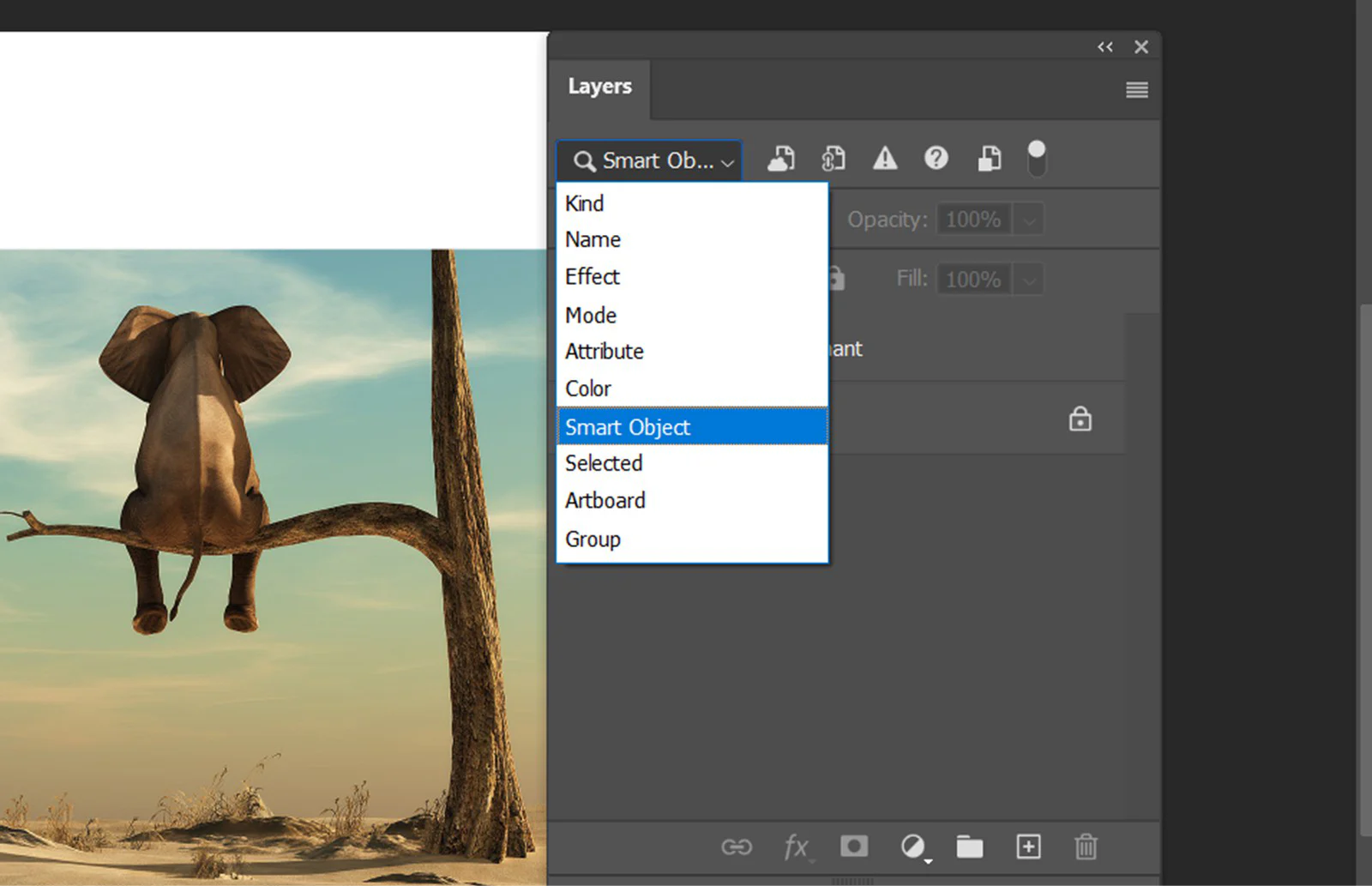
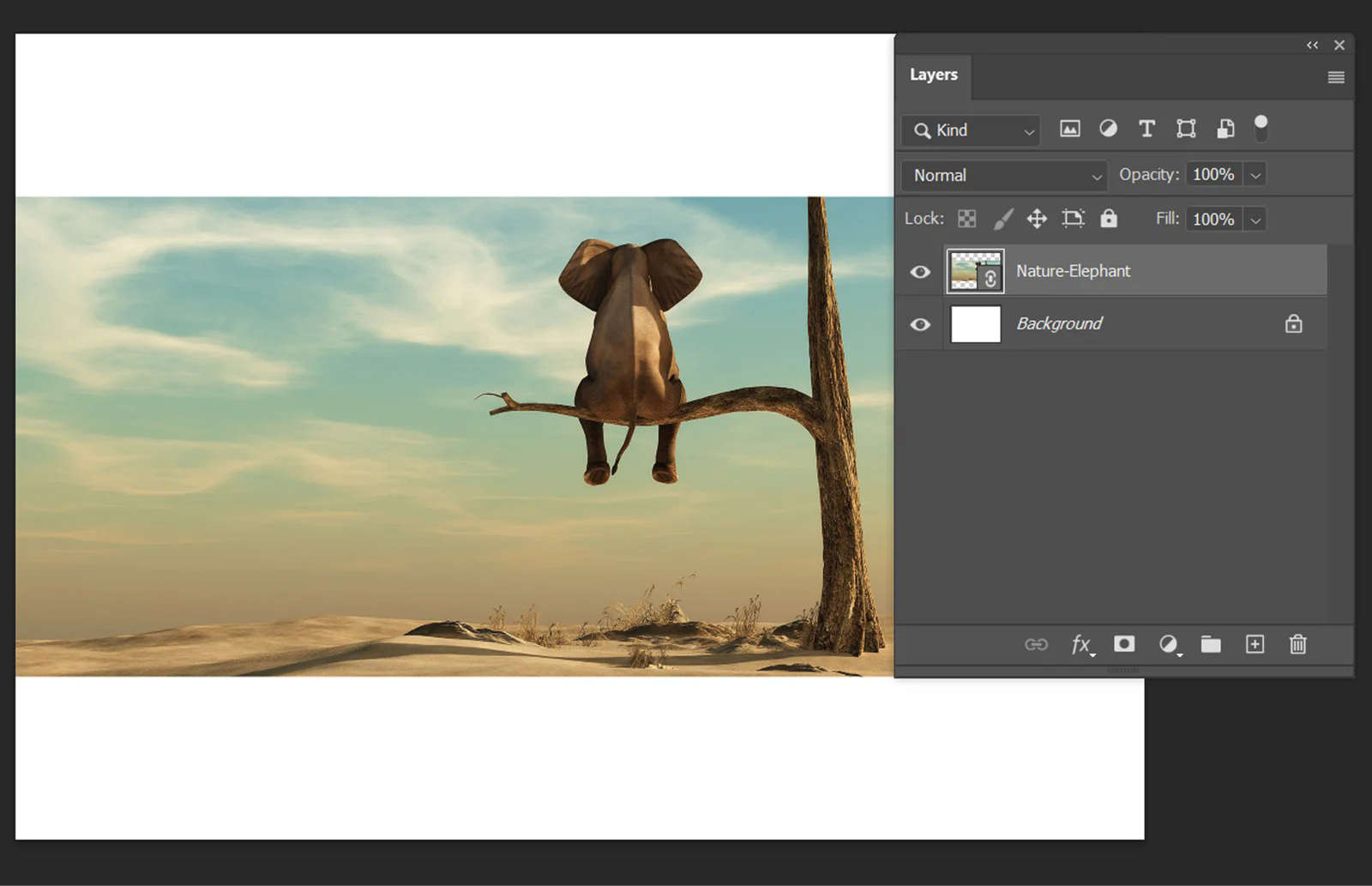
Linked Smart Object được tạo bằng File > Place Linked và có biểu tượng liên kết trong thumbnail của layer.
Có ba đường đi thường dùng. Chọn một hay nhiều layer rồi dùng Convert to Smart Object để đóng chúng thành một nguồn; dùng File > Place Embedded để đặt tệp và nhúng vào PSD; hoặc dùng File > Place Linked để tạo liên kết. Khi chuyển một nhóm layer, Photoshop giữ cấu trúc đó bên trong tài liệu nguồn của Smart Object. Nhấp đúp thumbnail sẽ mở nội dung nguồn trong một cửa sổ riêng; lưu cửa sổ nguồn để tài liệu cha cập nhật.
Trước khi chuyển đổi, hãy dọn tên layer và quyết định biên của hộp. Một Smart Object chứa vùng trong suốt khổng lồ sẽ có transform box khó điều khiển. Một nhóm có adjustment layer dùng cho cả scene nhưng bị gói chung với một chi tiết nhỏ sẽ làm phạm vi hiệu ứng trở nên khó đoán. Hãy đóng gói theo đơn vị có ý nghĩa: “character_line”, “building_texture”, “panel_03_fx” hoặc “cover_title”, không phải theo ý nghĩ chung chung như “stuff_final”.
4. Transform không phá hủy: lợi ích có điều kiện
Free Transform trên Smart Object lưu tỷ lệ, góc xoay, skew, perspective hoặc warp như trạng thái có thể tính lại. Bạn có thể thu nhỏ một texture để thử bố cục, sau đó phóng lại gần kích thước gốc mà không phải trải qua nhiều vòng resampling lên xuống. Đây là khác biệt lớn khi vẽ thumbnail rồi phát triển thành bản hoàn thiện, hoặc khi đặt một họa tiết vào nhiều bề mặt với kích thước khác nhau.
Tuy nhiên, workflow tốt vẫn cần để ý tỷ lệ nguồn. Trong thanh Options của transform, nếu một instance đã bị phóng vượt xa nguồn, Smart Object chỉ giúp tránh mất thêm dữ liệu do thao tác lặp, chứ không tạo thêm chi tiết. Với line art, hãy giữ nguồn lớn hơn kích thước dùng cuối; với texture, hãy chọn độ phân giải đủ cho vùng gần camera; với asset vector, giữ dữ liệu vector bên trong Smart Object để Photoshop rasterize lại ở tỷ lệ cần thiết.
Một mẹo kiểm soát là ghi chú tỷ lệ hoặc kích thước mục tiêu ngay trong tên layer ở giai đoạn production. Ví dụ “sign_vector_SO_120%” nhắc rằng asset đang bị phóng; “texture_wall_SO_50%” cho biết còn dư độ phân giải. Không cần biến tên layer thành bảng thông số, nhưng một dấu hiệu ngắn giúp phát hiện trường hợp vô tình kéo asset quá lớn trước khi xuất bản.
5. Edit Contents: sửa nguồn thay vì phá lớp vỏ
Khi cần thay nét, màu, chữ hoặc cấu trúc bên trong, hãy nhấp đúp thumbnail hoặc chọn lệnh sửa nội dung Smart Object. Photoshop mở tài liệu nguồn tạm thời hoặc tệp liên kết thật. Bạn chỉnh ở đó, lưu, rồi quay lại tài liệu cha. Transform, mask và Smart Filters gắn với instance ở tài liệu cha vẫn được giữ. Đây là chìa khóa của template: nội dung thay đổi nhưng bố cục trình bày không phải dựng lại.
Cần phân biệt chỉnh nguồn với chỉnh instance. Sửa nguồn của một Smart Object được chia sẻ sẽ làm tất cả instance cùng nguồn thay đổi. Thay đổi transform, opacity, mask hay Smart Filter của một instance chỉ tác động bản đặt đó. Nếu muốn hai bản giống nhau ở thời điểm hiện tại nhưng về sau được sửa khác nhau, bạn phải tạo nguồn độc lập bằng New Smart Object via Copy, không chỉ nhân layer bằng phím tắt thông thường.
6. Cập nhật Linked Smart Object sau khi nguồn thay đổi
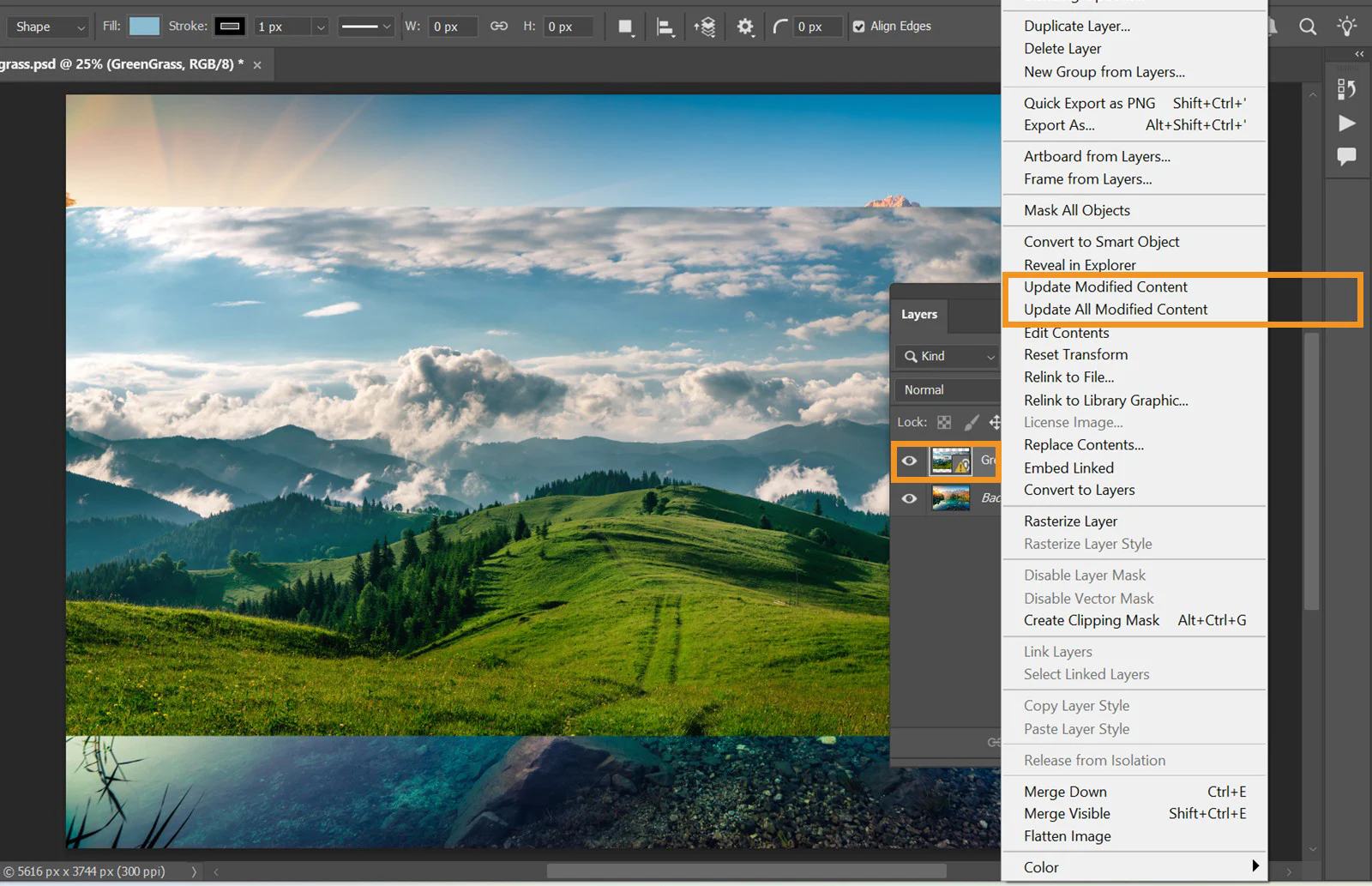
Update Modified Content nạp thay đổi mới nhất từ tệp nguồn vào tài liệu đang mở.
Khi tệp nguồn của Linked Smart Object đã được sửa bên ngoài, Photoshop có thể hiển thị trạng thái chưa đồng bộ. Chọn layer rồi dùng Update Modified Content để nạp phiên bản mới nhất. Với nhiều asset, có thể dùng lệnh cập nhật toàn bộ nội dung đã sửa. Trước khi cập nhật hàng loạt, nên lưu một phiên bản PSD hoặc dùng version control/thư mục backup, vì source mới có thể thay đổi kích thước, tỷ lệ hoặc vùng trong suốt và làm bố cục dịch chuyển.
Trong pipeline nhiều người, đừng ghi đè source tùy tiện. Dùng tên phiên bản rõ như “forest_bg_v03.psb” hoặc một thư mục “approved” để PSD production chỉ trỏ tới asset đã duyệt. Nếu source đang dùng cho mười panel mà bạn muốn thử một hướng mới ở một panel, hãy tạo bản nguồn mới rồi relink riêng panel thử nghiệm. Cách này giữ sự nhất quán mà không biến mọi thử nghiệm thành thay đổi toàn dự án.
7. Relink khi mất tệp nguồn
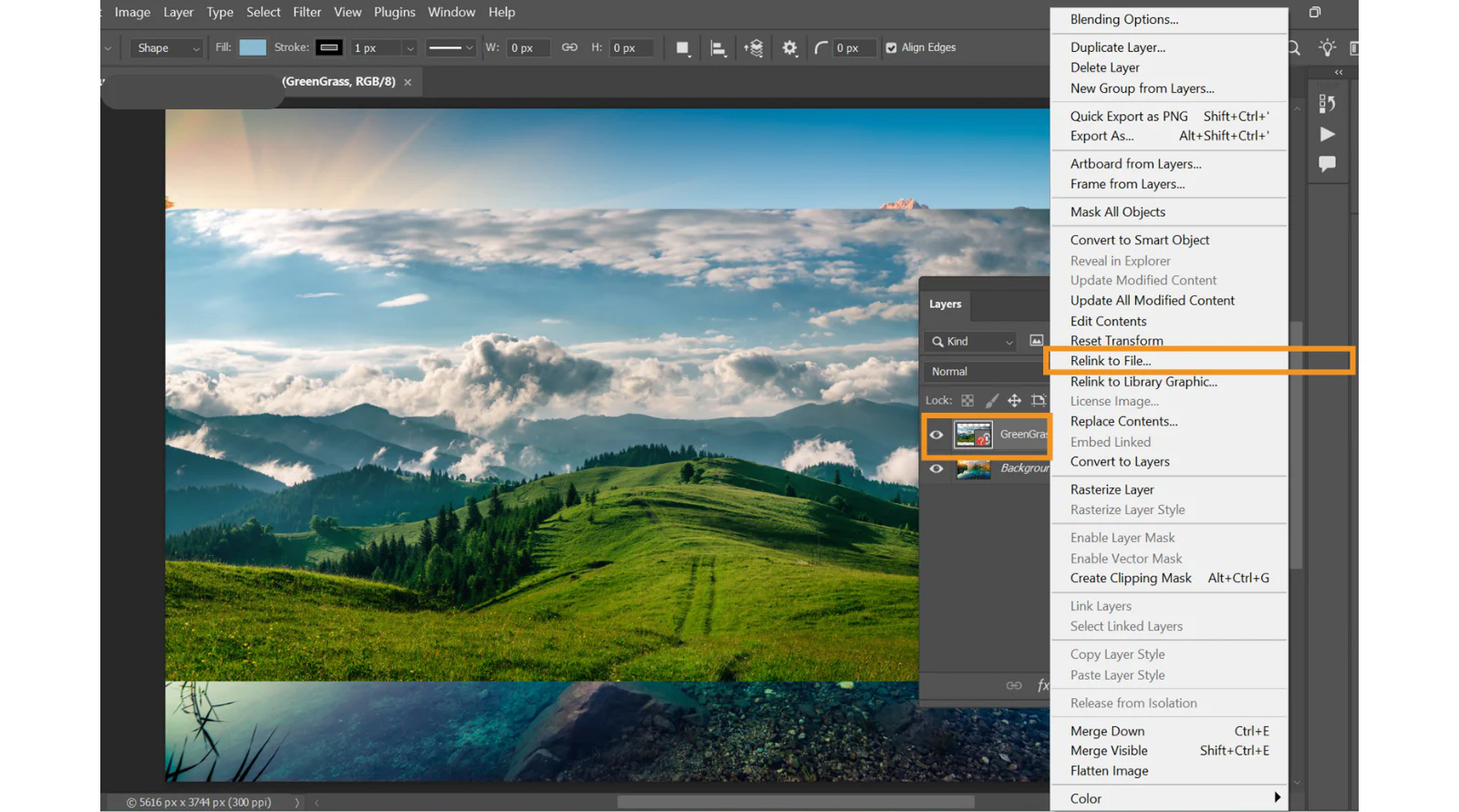
Relink to File dùng khi Smart Object mất đường dẫn đến tệp nguồn và cần nối lại đúng asset.
Liên kết thường đứt vì di chuyển thư mục, đổi tên file, gắn ổ cứng khác ký tự, tải thiếu thư mục cloud hoặc nhận PSD mà không có asset. Khi Photoshop báo missing link, đừng rasterize để “cho hết lỗi”. Chọn layer và dùng Relink to File, sau đó trỏ đến đúng tệp. Kiểm tra không chỉ tên mà cả nội dung, kích thước và phiên bản. Hai file cùng tên ở hai thư mục khác nhau có thể là hai trạng thái production khác nhau.
Sau relink, phóng to 100% và kiểm tra bốn điểm: cạnh asset có khớp mask không; transform có còn đúng không; màu có đổi do profile hay không; Smart Filters có cho kết quả tương tự không. Nếu source mới có kích thước canvas khác, Photoshop giữ transform của instance nhưng tỷ lệ cảm nhận có thể đổi. Vì vậy relink là thao tác cần QA thị giác, không chỉ là hết biểu tượng cảnh báo.
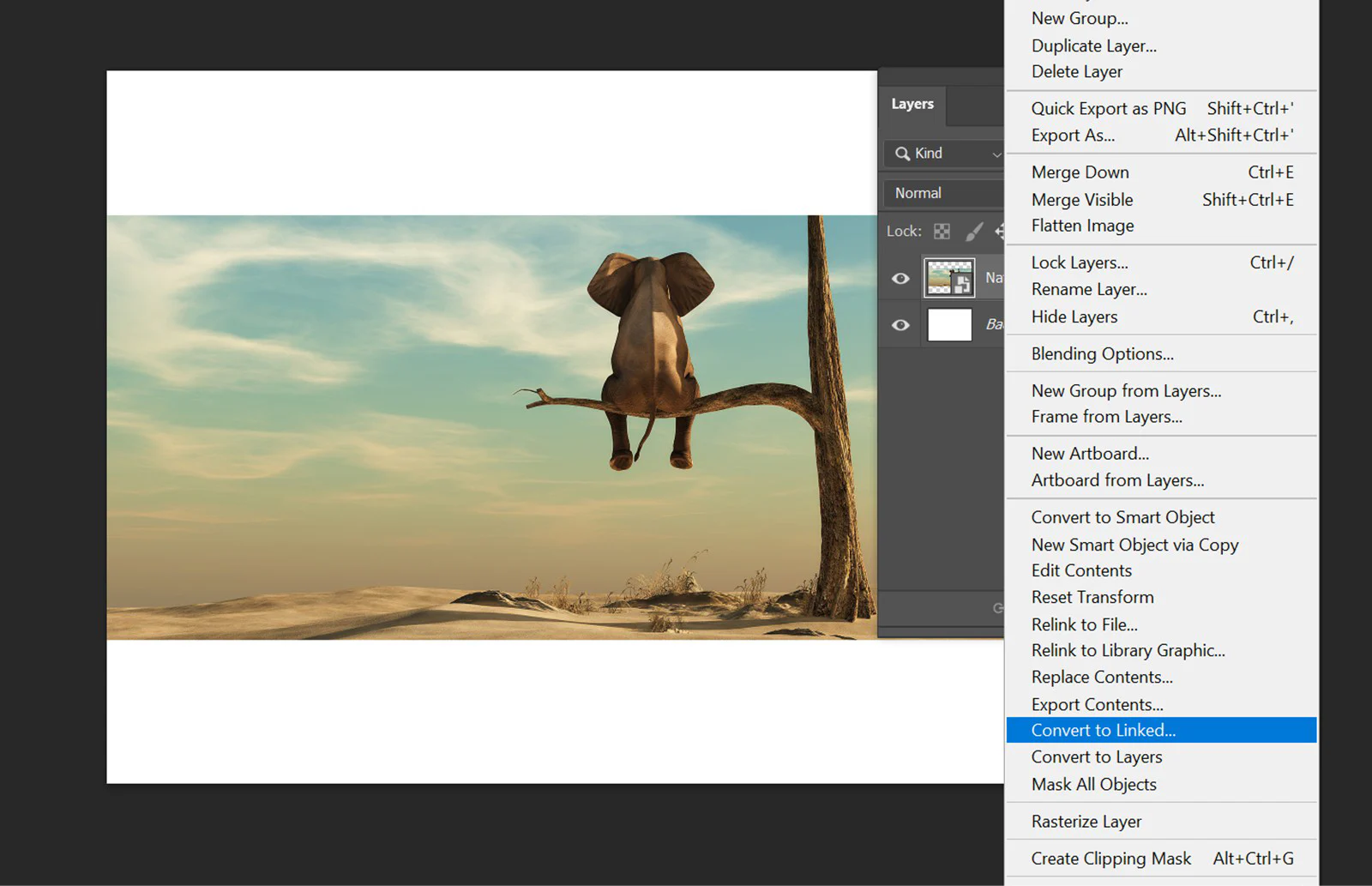
8. Chuyển Embedded sang Linked để làm nhẹ pipeline
Convert to Linked tách nội dung nhúng thành tệp nguồn bên ngoài mà vẫn giữ transform và hiệu ứng.
Một file thử nghiệm thường bắt đầu bằng Embedded vì nhanh và an toàn. Khi dự án lớn dần, bạn có thể dùng Convert to Linked để xuất nội dung nhúng thành tệp riêng và biến layer hiện tại thành linked instance. Photoshop giữ transform và hiệu ứng của layer; bạn chọn nơi lưu source mới. Hãy đặt tệp vào cấu trúc dự án ổn định, ví dụ “project/assets/characters” hoặc “project/assets/textures”, thay vì Desktop hoặc Downloads.
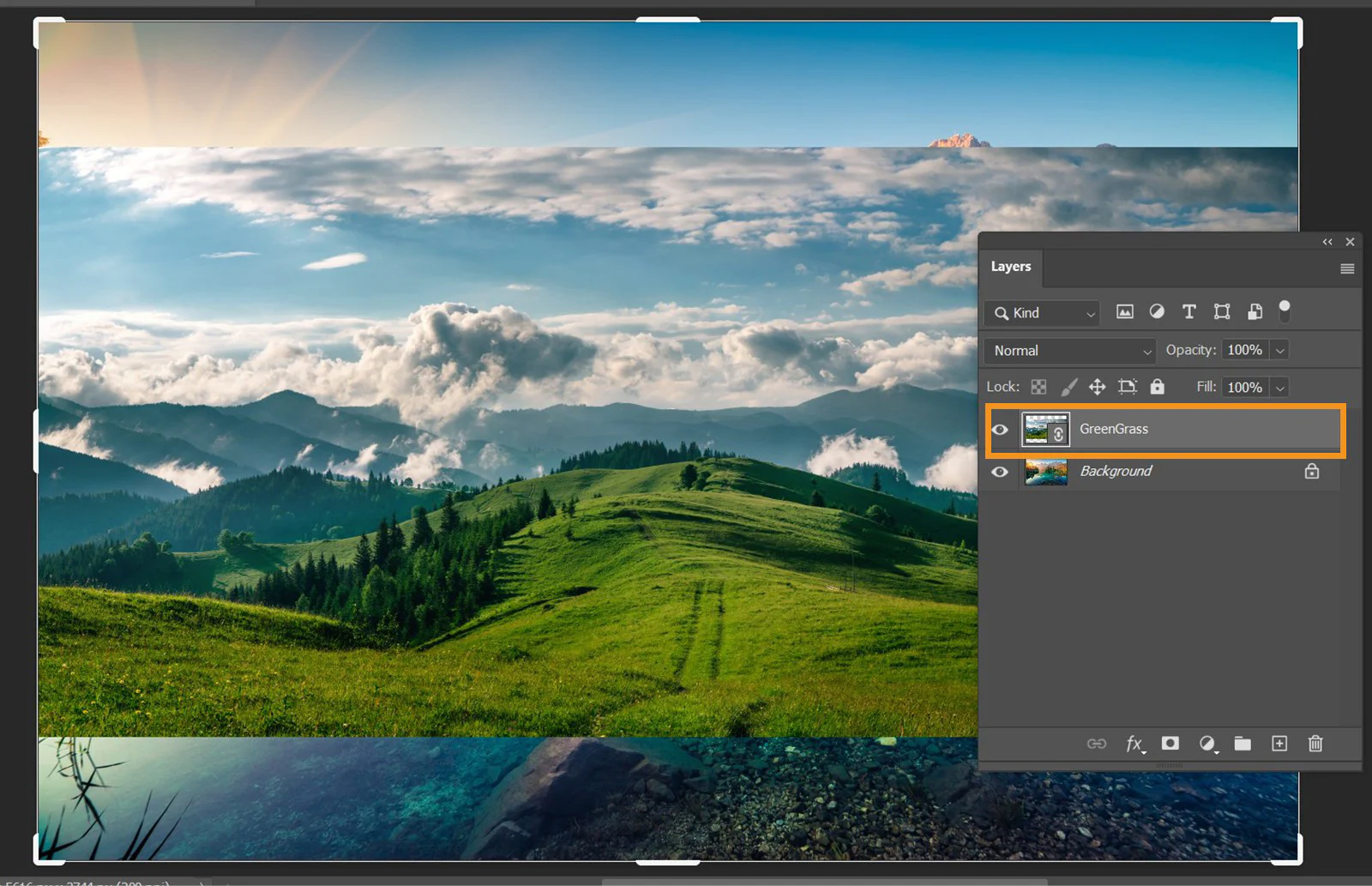
Sau khi chuyển đổi, icon liên kết trên thumbnail cho biết layer đang tham chiếu nguồn ngoài. Đừng chỉ nhìn icon rồi kết luận đã an toàn: hãy mở Properties hoặc thông tin liên kết, xác nhận đường dẫn và thử mở source. Với dự án đồng bộ qua cloud, chờ file upload hoàn tất trước khi đóng máy. Với nhóm dùng cả Windows và macOS, ưu tiên cấu trúc thư mục dự án tương đối và tránh tên file có ký tự gây lỗi cho công cụ phụ trợ.
Biểu tượng liên kết xác nhận layer đang tham chiếu đến tệp nguồn bên ngoài.
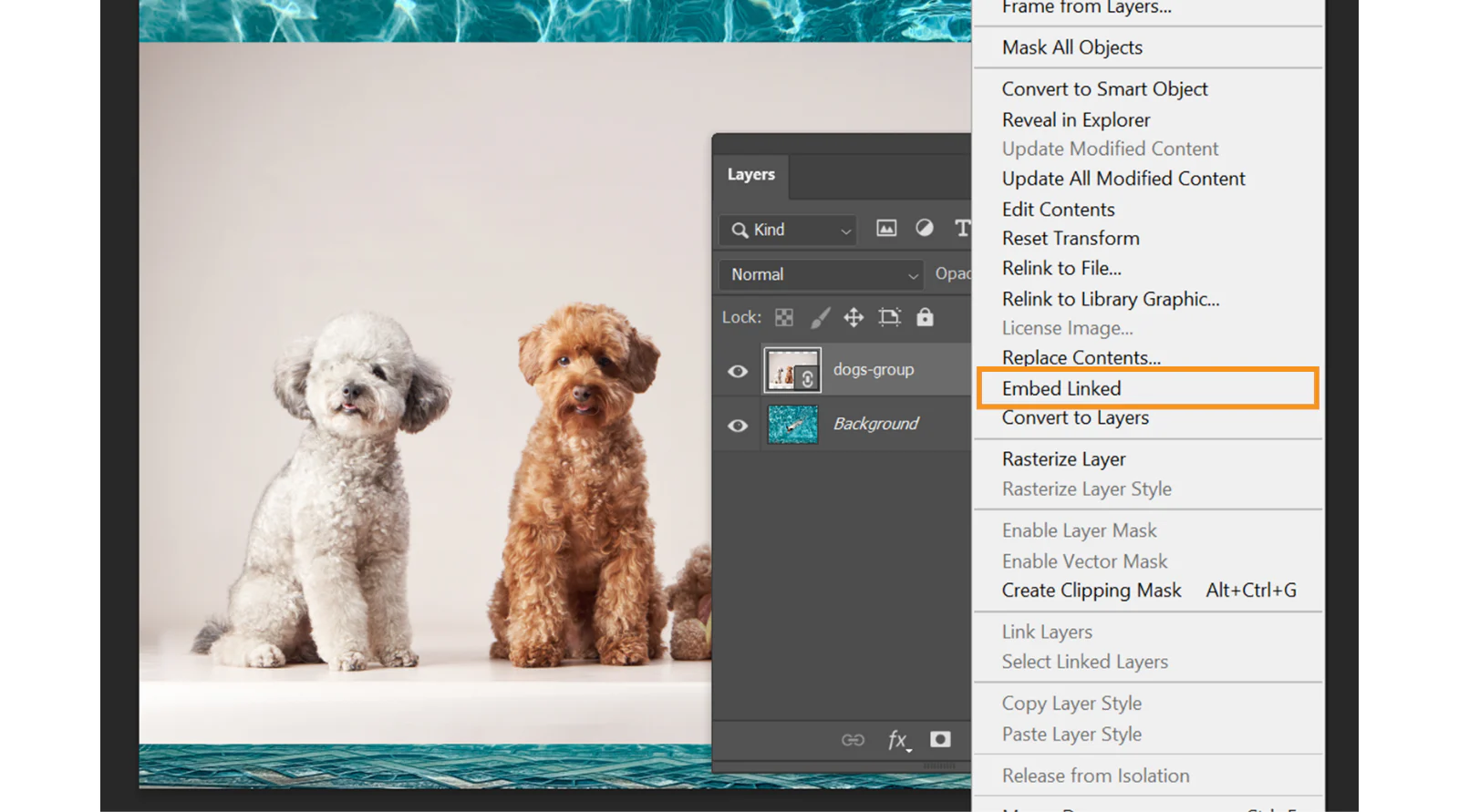
9. Chuyển Linked thành Embedded trước khi bàn giao
Embed Linked đóng gói tệp nguồn vào PSD để bàn giao mà không phụ thuộc đường dẫn ngoài.
Khi cần gửi một PSD tự chứa, dùng Embed Linked. Photoshop đưa nội dung nguồn vào file hiện tại và bỏ phụ thuộc đường dẫn. Cách này phù hợp với bản archive, file giao khách, bài nộp lớp hoặc tài liệu cần mở lại sau nhiều năm. Nhược điểm là bản nhúng không còn tự cập nhật theo source ngoài, nên hãy embed sau khi đã chốt phiên bản, hoặc ghi rõ ngày/version của asset trong tên layer.
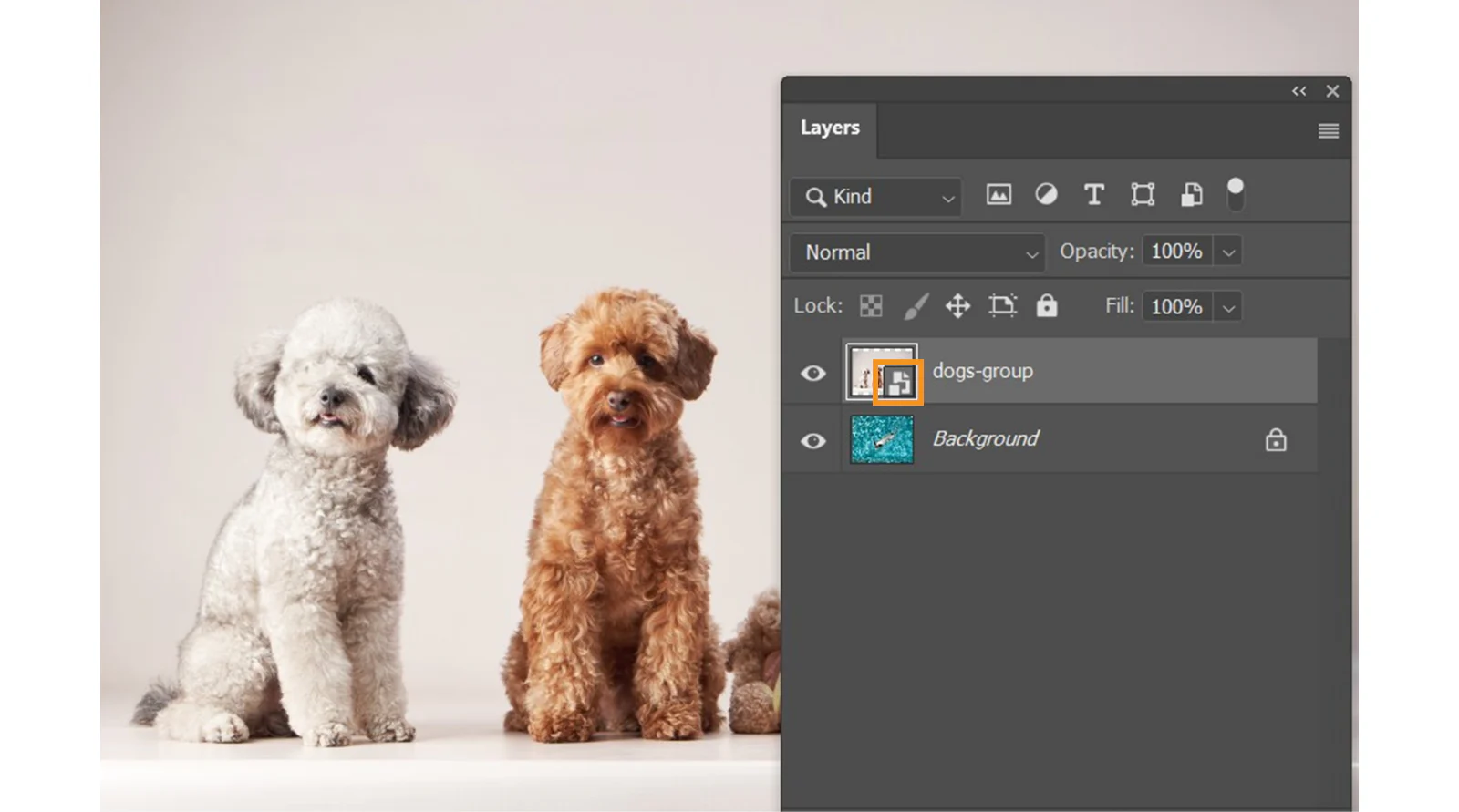
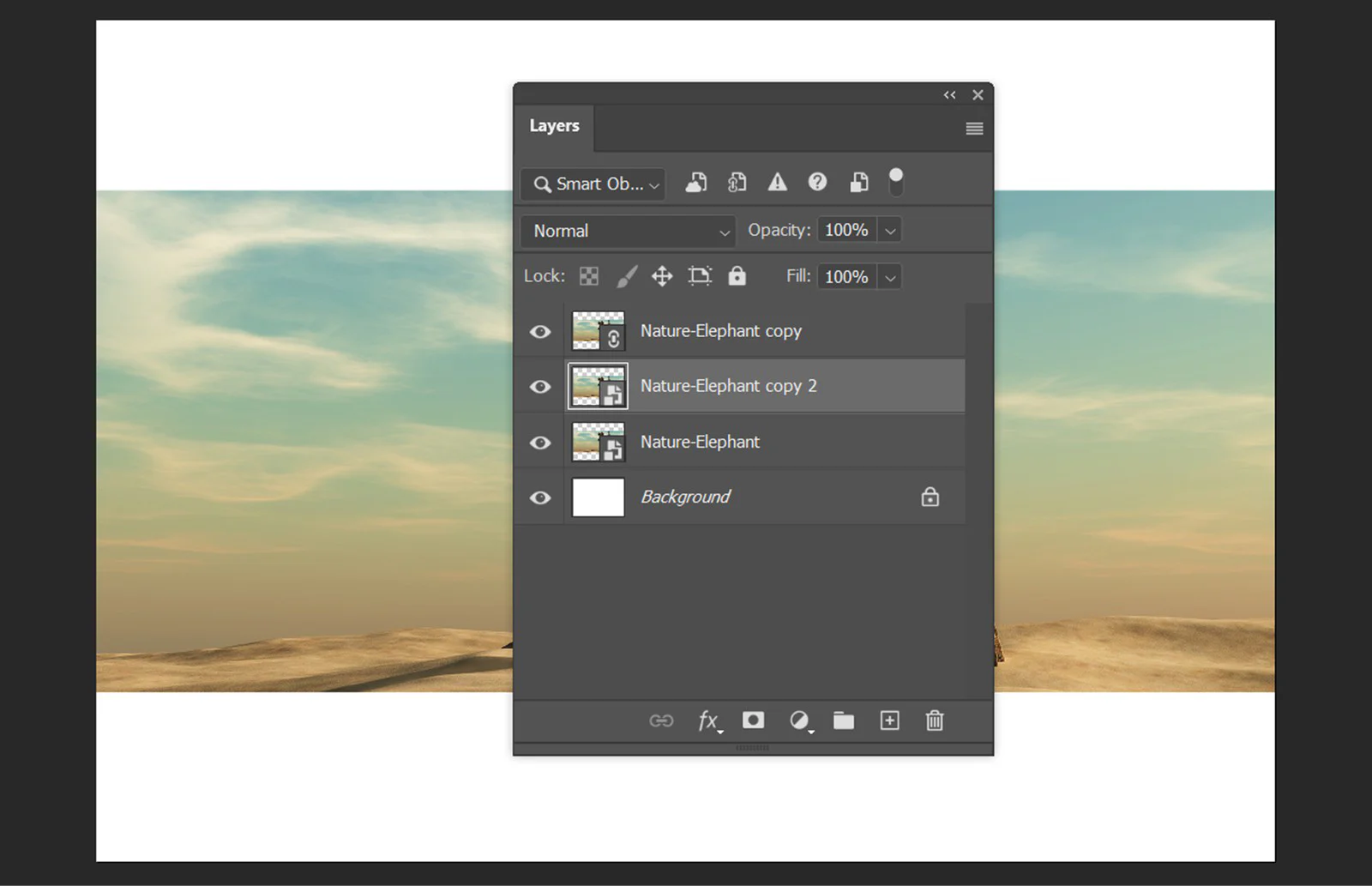
Khi icon liên kết biến mất, layer đã trở thành Embedded Smart Object. Hãy lưu, đóng và mở lại file thử nghiệm trước khi gửi. Nếu dự án còn linked asset khác, thao tác embed một layer không giải quyết toàn bộ. Kiểm tra từng biểu tượng hoặc dùng tính năng đóng gói linked assets nếu workflow của bạn cần giữ liên kết nhưng muốn gom đủ tệp vào một thư mục giao nhận.
Layer đã trở thành Embedded Smart Object và nội dung nguồn được lưu bên trong tài liệu Photoshop.
10. Duplicate và New Smart Object via Copy khác nhau thế nào?
Layer Via Copy giữ các bản sao cùng nguồn, còn New Smart Object via Copy tạo phiên bản độc lập.
Đây là lỗi workflow phổ biến nhất. Duplicate layer, kéo layer sang nút New Layer hoặc dùng Layer via Copy tạo thêm instance cùng nguồn. Nhấp đúp một bản rồi sửa nội dung sẽ khiến các bản dùng chung nguồn thay đổi. Hành vi này rất hữu ích cho họa tiết lặp, icon, cửa sổ tòa nhà, speed lines hoặc một biểu tượng xuất hiện nhiều nơi.
Nếu cần một phiên bản độc lập, dùng New Smart Object via Copy. Bản mới bắt đầu với nội dung giống bản cũ nhưng nhận nguồn riêng. Sau đó bạn có thể đổi màu áo nhân vật, sửa biểu cảm, thay chữ hoặc vẽ biến thể mà bản gốc không đổi. Hãy quyết định dựa trên ý nghĩa: “nhiều instance của một asset” thì chia sẻ nguồn; “nhiều phương án bắt đầu từ một asset” thì tách nguồn.
11. Smart Filters: hiệu ứng có thể quay lại chỉnh
Khi áp nhiều filter lên Smart Object, Photoshop tạo Smart Filters thay vì ghi vĩnh viễn lên pixel nguồn. Bạn có thể bật tắt, đổi thứ tự, mở lại thông số, chỉnh blend mode/opacity của từng filter và dùng filter mask để giới hạn vùng tác động. Với digital painting, đây là cách thử Gaussian Blur cho depth of field, Camera Raw Filter cho grading, High Pass cho độ nét, Noise cho vật liệu hoặc Liquify cho chỉnh hình mà vẫn giữ đường lui.
Thứ tự filter quan trọng vì đầu ra của filter trước trở thành đầu vào của filter sau. Noise trước Blur khác Blur trước Noise. Một filter mask trắng toàn bộ cho phép hiệu ứng xuất hiện khắp nơi; tô đen trên mask để che hiệu ứng. Nếu muốn mỗi hiệu ứng có vùng mask hoàn toàn khác, cân nhắc lồng Smart Object hoặc tách layer, vì nhiều Smart Filters trên cùng layer chia sẻ một filter mask tổng.
Không nên biến mọi thao tác thành Smart Filter. Một stack mười filter nặng trên nhiều layer lớn có thể làm chậm pan, zoom và save. Hãy dùng khi bạn thực sự cần khả năng quay lại. Khi đã chốt và hiệu năng trở thành vấn đề, lưu một bản master có thể chỉnh sửa trước khi rasterize bản production. “Không phá hủy” là chiến lược quản lý rủi ro, không phải luật cấm tạo kết quả phẳng.
12. Vì sao không vẽ trực tiếp lên Smart Object?
Smart Object là lớp vỏ hiển thị nguồn nên nhiều công cụ pixel không ghi trực tiếp lên nó. Có ba cách xử lý an toàn. Một là nhấp đúp thumbnail, vẽ trong nguồn rồi lưu. Hai là tạo layer thường phía trên, dùng clipping mask nếu cần giới hạn theo alpha của Smart Object. Ba là tạo layer retouch riêng với công cụ lấy mẫu đặt chế độ phù hợp như Current & Below hoặc All Layers. Cách thứ hai và ba giữ retouch tách khỏi nguồn, thuận tiện khi cần thay asset.
Rasterize chỉ nên dùng khi bạn hiểu lý do: cần công cụ không hỗ trợ, cần giảm độ phức tạp, hoặc chuẩn bị bước xuất cuối. Trước khi rasterize, duplicate Smart Object và ẩn bản master trong nhóm “SOURCE_BACKUP”, hoặc lưu phiên bản mới. Sau rasterize, transform cũ và khả năng sửa nguồn không còn. Đừng rasterize chỉ để tắt một cảnh báo liên kết; hãy relink hoặc embed đúng cách.
13. Workflow cho background và photobash
Trong background painting, các ảnh tham chiếu hoặc texture thường trải qua nhiều transform. Đặt chúng dưới dạng Smart Object giúp thử perspective, warp và scale mà không phá nguồn qua nhiều vòng. Sau đó dùng layer mask để hòa mép, adjustment layer clipping để đồng bộ màu, và layer paint-over phía trên để thống nhất nét. Các texture dùng chung cho cả series nên linked; những mảnh ảnh chỉ có trong một cảnh có thể embedded để giảm rủi ro thất lạc.
Một cấu trúc dễ đọc là: nhóm “01_SOURCE_SO” chứa asset; nhóm “02_GRADE” chứa adjustment layer; nhóm “03_PAINTOVER” chứa layer vẽ; nhóm “04_FX” chứa sương, glow và hạt. Đừng đặt mọi thứ vào một Smart Object khổng lồ chỉ để Layers gọn. Khi cần sửa một bảng hiệu, bạn không muốn mở một nguồn chứa cả thành phố. Đơn vị đóng gói nên trùng với đơn vị có khả năng được thay thế hoặc tái sử dụng.
Để nắm chắc value trước khi đi sâu texture, có thể kết hợp workflow này với bài Value Grouping Cho Background Digital Painting. Smart Object giữ asset linh hoạt, còn value grouping giúp bạn quyết định asset nào thực sự phục vụ tiêu điểm và không khí của cảnh.
14. Workflow cho character sheet, webtoon và asset lặp
Với character sheet, một base costume có thể là linked source dùng trong nhiều góc nhìn, nhưng từng pose không nên mù quáng trỏ chung nếu cấu trúc nét phải biến dạng riêng. Với webtoon, logo tập, khung thông tin, hiệu ứng âm thanh chuẩn hóa hoặc background tái sử dụng là ứng viên linked tốt. Với manga, screentone source có thể dùng chung, nhưng frequency và góc tone cần kiểm tra theo kích thước xuất để tránh moiré.
Nguyên tắc là tách “nội dung cần đồng bộ” khỏi “biến thể cần tự do”. Nếu một thay đổi phải lan đến mọi nơi, chia sẻ nguồn. Nếu thay đổi chỉ thuộc một panel, tạo bản độc lập. Khi dùng Clip Studio Paint song song Photoshop, hãy xuất asset trung gian rõ profile màu và độ phân giải; đừng giả định mọi hiệu ứng Smart Object sẽ được phần mềm khác hiểu. File bàn giao đa phần mềm nên kèm bản phẳng tham chiếu.
Đối với line art và màu, Smart Object không thay thế cách tổ chức layer cơ bản. Bài Layer Mask, Clipping Mask Và Blend Mode Cho Người Mới giúp củng cố cách giới hạn màu và hiệu ứng mà không cần gom mọi lớp vào một hộp khó sửa.
15. Dung lượng và hiệu năng: đừng tin công thức đơn giản
Linked Smart Object có thể làm PSD nhỏ hơn vì nguồn nằm ngoài, nhưng kết quả thực tế phụ thuộc cache, preview, kích thước tài liệu, số instance và cách Photoshop lưu composite. Embedded không phải lúc nào cũng nhân dung lượng tuyến tính nếu các instance dùng chung nguồn, trong khi New Smart Object via Copy có thể tạo thêm nguồn độc lập. Cách đúng là đo trên file thật: lưu bản Embedded, bản Linked và so sánh dung lượng, thời gian mở, save, zoom và export.
Khi file chậm, kiểm tra lần lượt: canvas có quá lớn không; nguồn Smart Object có dư độ phân giải hàng chục lần không; filter nào nặng; có quá nhiều instance độc lập không; linked source nằm trên ổ mạng chậm không; cache và scratch disk có đủ không. Tắt tạm filter nặng hoặc dùng proxy có thể giúp giai đoạn bố cục. Đến bước xuất cuối, relink về nguồn độ phân giải cao và kiểm tra 100%.
Độ phân giải và profile màu vẫn cần được quản lý độc lập. Smart Object không sửa lỗi 72/300 ppi do hiểu sai, không đổi gam màu nguồn một cách thần kỳ và không đảm bảo màn hình với bản in giống nhau. Nếu dự án hướng tới in ấn, tham khảo thêm quy trình ICC, soft proof và gamut cho digital artist trước khi chốt asset liên kết.
16. Quy tắc đặt tên và cấu trúc thư mục
Một cấu trúc tối thiểu có thể gồm “project/psd”, “project/assets/linked”, “project/exports” và “project/archive”. Đặt tệp nguồn linked trong thư mục dự án, không đặt rải rác ở Downloads. Tên file nên mô tả asset và phiên bản: “hero_costume_A_v04.psb”, “city_sign_master_v02.ai”, “paper_texture_4k_v01.tif”. Tránh “final_final2”. Nếu một asset được duyệt, có thể copy vào nhánh “approved” và hạn chế ghi đè ngoài quy trình.
Trong Layers, thêm hậu tố ngắn như “[L]” cho linked và “[E]” cho embedded nếu nhóm cần nhìn nhanh. Dùng màu layer để phân biệt source, retouch, grade và export helper. Một README nhỏ ghi phiên bản Photoshop, profile màu, font, plugin và vị trí asset giúp người nhận mở file đúng hơn. Với dự án cá nhân, thói quen này vẫn có giá trị sau vài tháng khi bạn không còn nhớ cấu trúc cũ.
17. Bàn giao file không mất asset
Lưu một bản production có đầy đủ linked source và lịch sử chỉnh sửa.
Kiểm tra mọi Linked Smart Object có trạng thái đồng bộ, không missing.
Gom project vào cấu trúc thư mục cố định hoặc dùng tính năng package nếu phù hợp.
Mở bản copy từ một vị trí khác để phát hiện đường dẫn phụ thuộc máy cá nhân.
Nếu người nhận chỉ cần một PSD, embed các liên kết đã chốt và lưu thành bản delivery.
Kèm JPEG/PNG phẳng làm visual reference để đối chiếu khi mở file.
Kiểm tra font, profile màu, blend mode và hiệu ứng có phụ thuộc plugin không.
Ghi rõ layer nào được phép thay, layer nào là nguồn đã duyệt.
Không gửi file duy nhất vừa là master vừa là delivery. Master giữ tính linh hoạt và liên kết production; delivery ưu tiên khả năng mở ổn định. Nếu khách cần chỉnh tiếp, gửi gói project cùng hướng dẫn. Nếu khách chỉ cần in hoặc đăng, bản phẳng có profile đúng thường đáng tin hơn một PSD phức tạp không có ngữ cảnh.
18. Chẩn đoán lỗi thường gặp
Smart Object vẫn mờ sau khi phóng lớn
Kiểm tra kích thước nguồn. Smart Object không tạo thêm chi tiết. Nếu trước khi chuyển đổi layer đã bị rasterize ở kích thước nhỏ, nguồn bên trong cũng nhỏ. Thay source độ phân giải cao hoặc quay về asset vector/RAW nếu có.
Sửa một bản nhưng mọi bản đều đổi
Các layer đang là instance cùng nguồn. Nếu cần độc lập, tạo lại bằng New Smart Object via Copy trước khi sửa. Đừng duplicate bình thường rồi kỳ vọng nguồn tách riêng.
Linked Smart Object báo missing
Dùng Relink to File và trỏ đúng asset. Sau đó kiểm tra mask, transform, màu và filter ở 100%. Nếu chuẩn bị bàn giao một file, cân nhắc Embed Linked.
Không dùng được Brush hoặc Clone Stamp
Vẽ trong source, thêm layer retouch bên ngoài, hoặc rasterize bản copy sau khi lưu master. Không cần phá nguồn chỉ để chỉnh một chi tiết nhỏ.
File quá nặng hoặc phản hồi chậm
Kiểm tra nguồn quá lớn, bản sao độc lập, filter nặng và linked asset trên ổ chậm. Tạo proxy hoặc giảm kích thước nguồn phù hợp thay vì flatten toàn bộ ngay lập tức.
19. Bài tập thực hành bảy ngày
Ngày 1: tạo một tài liệu 2000 × 2000 pixel, đặt cùng một ảnh bằng Place Embedded và Place Linked. Quan sát icon, kích thước PSD và Properties. Thu nhỏ cả hai xuống 20%, xác nhận transform, rồi phóng lại gần kích thước ban đầu để hiểu cơ chế dựng lại từ nguồn.
Ngày 2: duplicate một Smart Object ba lần bằng cách thông thường. Sửa source và quan sát ba instance cùng đổi. Sau đó tạo New Smart Object via Copy, sửa màu bản mới và xác nhận bản cũ giữ nguyên.
Ngày 3: áp Gaussian Blur, Noise và Camera Raw Filter dưới dạng Smart Filters. Đổi thứ tự, giảm opacity và tô filter mask. Ghi lại thứ tự nào cho kết quả tốt nhất và vì sao.
Ngày 4: tạo một linked texture, sửa tệp nguồn bên ngoài rồi dùng Update Modified Content. Tiếp theo đổi tên source để cố ý tạo missing link, dùng Relink to File và kiểm tra lại bố cục.
Ngày 5: chuyển một Embedded Smart Object sang Linked, xác nhận icon và đường dẫn. Sau đó Embed Linked để tạo bản self-contained. So sánh dung lượng và thời gian mở của ba trạng thái.
Ngày 6: dựng một background nhỏ gồm source, grade, paint-over và FX. Chỉ dùng Smart Object cho các đơn vị có khả năng thay thế. Tự hỏi mỗi hộp đang đại diện cho asset gì, thay vì gói layer chỉ để panel Layers ngắn hơn.
Ngày 7: tạo bản master và bản delivery. Di chuyển bản delivery sang thư mục khác hoặc máy khác nếu có, mở lại, kiểm tra missing link, font, màu, filter và xuất PNG. Viết checklist riêng cho workflow của bạn.
20. Checklist trước khi chốt PSD
Mỗi Smart Object có lý do rõ ràng: bảo toàn transform, chia sẻ nguồn, Smart Filter hoặc template.
Embedded dùng cho asset riêng cần di động; Linked dùng cho asset chung cần cập nhật.
Không có linked source nằm trong Downloads, thư mục tạm hoặc ổ không bàn giao.
Các instance cần đồng bộ dùng chung nguồn; biến thể cần tự do dùng nguồn độc lập.
Source đủ độ phân giải cho kích thước xuất cuối.
Smart Filters có tên, thứ tự và mask dễ hiểu; filter nặng được kiểm soát.
Retouch pixel nằm trên layer riêng hoặc trong source, không rasterize vô cớ.
Đã kiểm tra mọi missing/modified link và mở lại file sau khi lưu.
Đã có bản master, bản delivery và ảnh phẳng tham chiếu.
Không còn layer “copy 37”, “final2” hoặc nguồn không biết thuộc phiên bản nào.
21. Câu hỏi thường gặp
Smart Object có luôn giữ chất lượng tốt hơn layer thường không?
Nó giữ dữ liệu nguồn tốt hơn qua transform lặp và cho phép tính lại từ nguồn. Chất lượng cuối vẫn bị giới hạn bởi độ phân giải, nội dung và cách xuất của nguồn.
Nên chuyển tất cả layer thành Smart Object?
Không. Layer vẽ đang cần brush trực tiếp, mask đơn giản hoặc chi tiết chỉ dùng một lần thường không cần. Dùng Smart Object khi lợi ích sửa lại, chia sẻ hoặc bảo toàn nguồn lớn hơn chi phí phức tạp và hiệu năng.
Linked có chắc chắn làm file nhẹ hơn?
Không có bảo đảm tuyệt đối. Hãy đo trên file thật vì composite, preview, cache và số instance ảnh hưởng kết quả. Linked chủ yếu là chiến lược quản lý nguồn và cập nhật, không chỉ là mẹo giảm dung lượng.
Có thể thay nội dung mà giữ transform và filter không?
Có. Replace Contents hoặc relink đúng cách thường giữ transform, mask và Smart Filters của instance. Sau khi thay, vẫn phải kiểm tra tỷ lệ, biên canvas và màu.
Khi nào nên rasterize?
Khi cần thao tác pixel không hỗ trợ, cần tối ưu bản production hoặc chuẩn bị đầu ra đã chốt. Luôn giữ bản master có thể chỉnh sửa trước khi rasterize.
Embedded có còn liên hệ với file gốc không?
Không theo cách linked. Nó lưu bản nguồn trong PSD. Muốn lấy thay đổi từ file ngoài, bạn phải thay nội dung hoặc chuyển sang linked theo workflow phù hợp.
22. Kết luận: thiết kế quan hệ nguồn, đừng chỉ quản lý layer
Smart Objects mạnh nhất khi bạn nhìn chúng như hệ thống quan hệ giữa source và instance. Embedded ưu tiên sự tự chứa; Linked ưu tiên cập nhật và tái sử dụng; duplicate chia sẻ nguồn; New Smart Object via Copy tách biến thể; Smart Filters giữ hiệu ứng có thể chỉnh. Khi mỗi lựa chọn phản ánh đúng ý nghĩa production, file Photoshop trở nên dễ thử nghiệm, dễ sửa và dễ bàn giao hơn.
Hãy bắt đầu bằng một dự án nhỏ và thực hành đầy đủ chu trình: place, transform, edit source, update, relink, convert, embed và delivery. Sau vài lần, bạn sẽ biết layer nào đáng trở thành Smart Object và layer nào nên giữ đơn giản. Mục tiêu không phải tạo file “không phá hủy” tuyệt đối, mà là giữ đúng đường lui ở những quyết định có khả năng thay đổi.












Bình luận
0 bình luận
Đăng nhập để tham gia thảo luận cùng cộng đồng!
Đăng nhập ngayĐang tải bình luận...