Blender Grease Pencil Line Art: Dựng Nét 3D Cho Background Anime
Hướng dẫn dùng Blender Grease Pencil Line Art Modifier để dựng nét 3D cho background anime: source, occlusion, mask, chaining, composition và bake.
18 min read
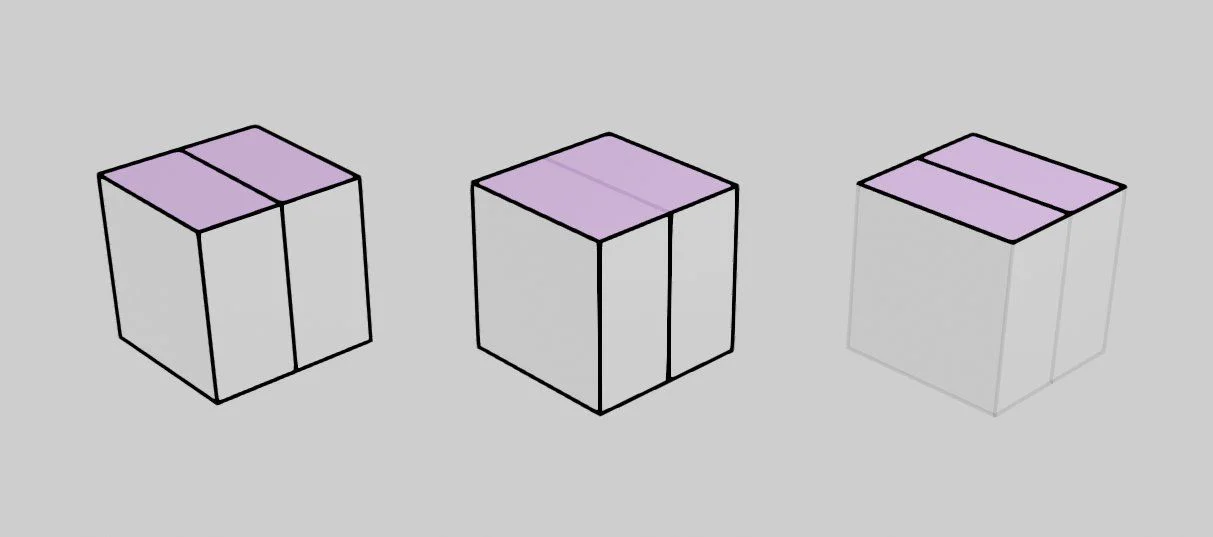
Hướng dẫn dùng Blender Grease Pencil Line Art Modifier để dựng nét 3D cho background anime: source, occlusion, mask, chaining, composition và bake.
1:04 ước tính · Chưa có giọng vi-VN
Vẽ background anime bằng tay hoàn toàn cho một căn phòng, con phố hoặc góc kiến trúc phức tạp thường tốn nhiều thời gian ở phần dựng phối cảnh và lặp lại các chi tiết. Blender không thay thế khả năng thiết kế hình ảnh, nhưng có thể đảm nhiệm phần cấu trúc: dựng khối, cố định camera, kiểm tra tỷ lệ và tạo một lớp nét có thể cập nhật khi mô hình thay đổi. Grease Pencil Line Art Modifier là cầu nối giữa scene 3D và quy trình vẽ 2D đó.
Điểm quan trọng là xem nét tạo từ 3D như một bản dựng kỹ thuật, không phải thành phẩm. Nét máy giúp bạn giữ đúng quan hệ không gian, còn nhịp nét, độ dày, vùng lược bỏ và chất cảm vẫn cần được biên tập bằng mắt của họa sĩ. Nếu bạn chưa quen với cách tổ chức foreground, midground và background, hãy đọc trước lộ trình học Environment Art; bài này tập trung vào một quy trình cụ thể trong Blender.
Line Art Modifier hữu ích nhất khi cảnh có nhiều đường thẳng, cạnh kiến trúc, vật thể lặp hoặc camera cần được sửa nhiều lần. Một căn phòng có bàn, ghế, cửa sổ và kệ sách là ví dụ điển hình. Bạn có thể thay tiêu cự, kéo rộng căn phòng hoặc đổi vị trí bàn rồi tạo lại nét thay vì dựng lại toàn bộ phối cảnh. Nó cũng phù hợp với xe cộ, máy móc, đạo cụ cơ khí và establishing shot có nhiều mặt phẳng.
Ngược lại, Line Art không phải lựa chọn tốt nhất cho tán cây mềm, mây, nước, tóc hoặc bề mặt hữu cơ cần nét phóng khoáng. Với những phần này, chỉ nên dùng khối 3D làm mốc tỷ lệ rồi vẽ lại. Mục tiêu không phải biến toàn cảnh thành bản vẽ kỹ thuật dày đặc, mà là lấy đúng lượng thông tin giúp bạn hoàn thiện tranh nhanh hơn.
Trước khi mở Blender, hãy xác định ba đầu ra: khung hình cuối, nhóm vật thể cần nét chính xác và nhóm sẽ vẽ tay. Một cách chia đơn giản là giữ Line Art cho kiến trúc cùng đạo cụ lớn, dùng mảng màu cho vật thể trung gian, rồi vẽ tay cây cối, bụi, dây điện và chi tiết kể chuyện. Cách phân vai này giúp background không bị khô.
Hãy dựng scene bằng các khối cơ bản trước. Đừng bắt đầu với bevel nhỏ, tay nắm cửa hoặc đường ron gạch. Một scene tốt cho background cần đúng tỷ lệ tổng thể hơn là giàu polygon. Dùng cube cho tường, sàn, bàn, kệ; plane cho cửa kính; cylinder cho cột hoặc ống. Đặt tên collection theo chức năng như Architecture, Props, Foreground và Characters để việc lọc nguồn nét về sau rõ ràng.
Tiếp theo, đặt camera và chọn tiêu cự. Tiêu cự quá rộng dễ tạo cảm giác méo mạnh ở mép ảnh; tiêu cự quá dài làm không gian phẳng. Với phòng anime, có thể bắt đầu ở khoảng nhìn vừa phải rồi dịch camera để bố cục ổn trước khi chỉnh chi tiết. Bật khung camera, kiểm tra đường chân trời và đảm bảo điểm nhấn không bị một đường cạnh lớn cắt qua. Nếu đang học từ đầu, quy trình thumbnail và blockout trong bài cách vẽ căn phòng anime sẽ giúp bạn quyết định góc máy trước khi đi sâu vào Line Art.
Khóa camera sau khi đã duyệt bố cục sơ bộ. Mọi điều chỉnh Line Art đều phụ thuộc góc nhìn, đặc biệt là occlusion, đường bao và các cạnh giao nhau. Nếu camera còn thay đổi liên tục, bạn sẽ khó phân biệt lỗi do thiết lập nét với lỗi do bố cục. Chỉ mở khóa khi thật sự cần sửa shot.
Tạo một đối tượng Grease Pencil dành riêng cho nét background. Trong đối tượng đó, chuẩn bị ít nhất một layer và một material cho nét. Sau đó thêm Line Art Modifier và chọn nguồn phù hợp. Bảng chính cho phép xác định Source Type, nguồn collection hoặc object, layer đích, material, Line Thickness và Opacity. Đây là nơi bạn xây “đường ống” từ hình học 3D tới stroke Grease Pencil.
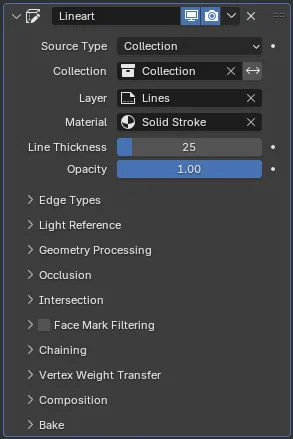
Với scene có tổ chức tốt, chọn Collection làm Source Type thường dễ kiểm soát hơn Scene. Bạn có thể tạo một collection chỉ chứa các khối cần chuyển thành nét. Đừng đưa đèn, camera, proxy tạm hoặc chi tiết bị che hoàn toàn vào nguồn nếu chúng không đóng góp cho hình. Giảm số đối tượng đầu vào giúp kết quả sạch hơn và việc tìm lỗi nhanh hơn.
Line Thickness nên được đặt theo kích thước đầu ra, không theo cảm giác khi đang zoom trong viewport. Hãy xem cảnh ở tỷ lệ gần với ảnh cuối. Nếu mọi cạnh đều dày như nhau, background sẽ tranh giành sự chú ý với nhân vật. Bắt đầu bằng nét mảnh, sau đó tăng độ dày ở silhouette hoặc tiền cảnh bằng material, modifier bổ sung hay chỉnh tay. Nguyên tắc ba cấp nét trong bài Line Weight cho lineart cũng có thể áp dụng cho môi trường: đường bao chính, cạnh chồng lớp và chi tiết phụ.
Line Art có thể nhận diện nhiều loại cạnh, nhưng bật tất cả thường tạo một mạng lưới rối. Với background anime, ba nhóm hữu ích nhất là silhouette, crease quan trọng và material boundary có chủ đích. Silhouette mô tả đường bao nhìn thấy của vật thể. Crease giúp biểu diễn góc gấp giữa hai mặt. Material boundary có thể dùng khi một thay đổi vật liệu cần được đọc như một đường phân tách.
Hãy kiểm tra từng nhóm riêng. Bật silhouette trước, xem cảnh đã đọc được chưa. Sau đó thêm crease và quan sát đường nào thực sự làm rõ cấu trúc. Những khe nhỏ, bevel trang trí và cạnh phía sau đồ vật có thể tạo nhiều nét hơn giá trị chúng mang lại. Nếu một đường không giúp người xem hiểu hình, hướng mắt hoặc chiều sâu, hãy loại nó.
Một mẹo hiệu quả là đánh giá scene ở kích thước thumbnail. Ở kích thước nhỏ, các nét vụn sẽ nhập thành vùng xám và làm bẩn hình. Xóa chúng trước khi tô màu sẽ tiết kiệm nhiều thời gian hơn việc cố che bằng texture. Hãy xem Line Art như bước chọn lọc thông tin chứ không phải lệnh “xuất mọi cạnh”.
Occlusion là phần quan trọng nhất khi scene có nhiều vật chồng lên nhau. Level mô tả số lớp che phủ mà một cạnh phải đi qua. Ở mức nhìn thấy trực tiếp, bạn thường giữ các đường trước camera. Các mức sâu hơn có thể dùng cho nét khuất, đường xuyên vật liệu hoặc hiệu ứng kỹ thuật, nhưng hiếm khi cần trong background anime thông thường.
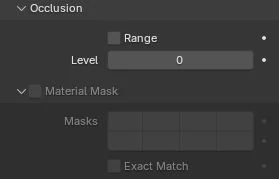
Nếu nét phía sau tường hoặc đồ nội thất vẫn xuất hiện, hãy kiểm tra thứ tự bề mặt, normal và phạm vi occlusion. Hai mặt nằm gần như trùng nhau cũng có thể khiến kết quả thiếu ổn định. Thay vì tăng thông số một cách ngẫu nhiên, hãy tách các vật thể gây lỗi, kiểm tra chúng trong một scene đơn giản, rồi đưa trở lại collection chính.
Material Mask cho phép lọc sâu hơn theo vật liệu. Ví dụ, bạn có thể để kính, rèm mỏng hoặc mặt lưới được xử lý khác tường đặc. Tuy nhiên, hãy đặt tên material rõ ràng và chỉ tạo mask khi có mục đích hình ảnh. Quá nhiều mask khiến file khó bảo trì, nhất là khi scene còn tiếp tục thay đổi.
Vật liệu trong suốt đặt ra một câu hỏi thị giác: nên thấy bao nhiêu nét ở phía sau? Nếu giữ mọi cạnh qua kính, vùng đó có thể trở nên đậm hơn phần còn lại. Nếu xóa toàn bộ, người xem lại không cảm nhận được không gian phía sau. Transparency Mask giúp phân nhóm và kiểm soát những trường hợp này bằng mask bit kết hợp với mức occlusion.
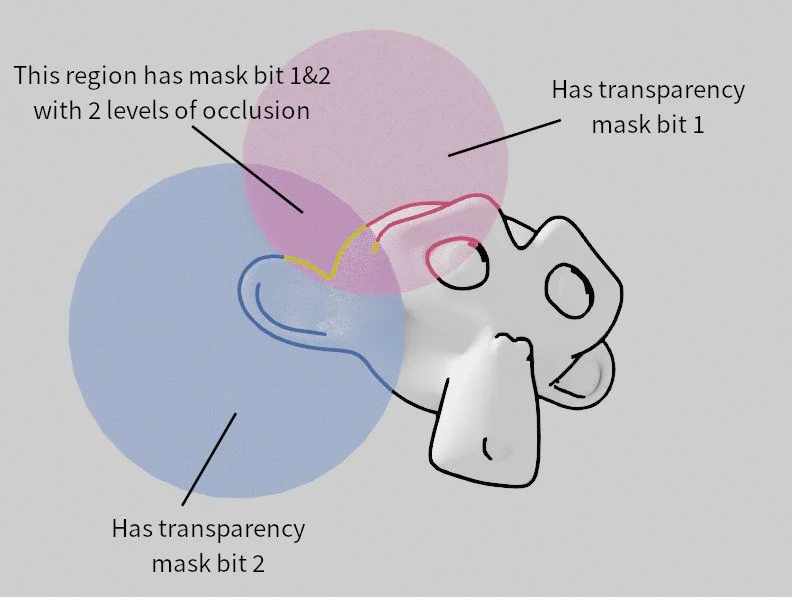
Trong một căn phòng, hãy thử dùng transparency cho cửa kính và tủ trưng bày. Giữ silhouette của khung cửa rõ, còn nét của vật phía sau nên mảnh hơn hoặc bớt chi tiết. Trong cảnh ngoài trời, có thể áp dụng cách tương tự cho biển quảng cáo trong suốt, mái che hoặc vật thể được nhìn qua lớp sương nhân tạo.
Đừng nhầm transparency kỹ thuật với độ nhạt trong hội họa. Modifier quyết định đường nào được sinh ra; cảm giác không khí còn phụ thuộc opacity, màu nét và lớp paint sau đó. Một workflow dễ kiểm soát là tạo nét đầy đủ trước, tách nhóm nhìn qua kính sang layer riêng, rồi giảm opacity hoặc đổi màu khi compositing.
Collection Mask hữu ích khi nhiều nhóm vật thể giao nhau nhưng không nên được xử lý giống nhau. Bạn có thể tách kiến trúc, nội thất, đạo cụ nhỏ và foreground thành collection riêng. Mỗi nhóm có thể nhận material nét khác nhau hoặc được đưa vào các pass khác nhau để dễ chỉnh trong phần mềm vẽ.
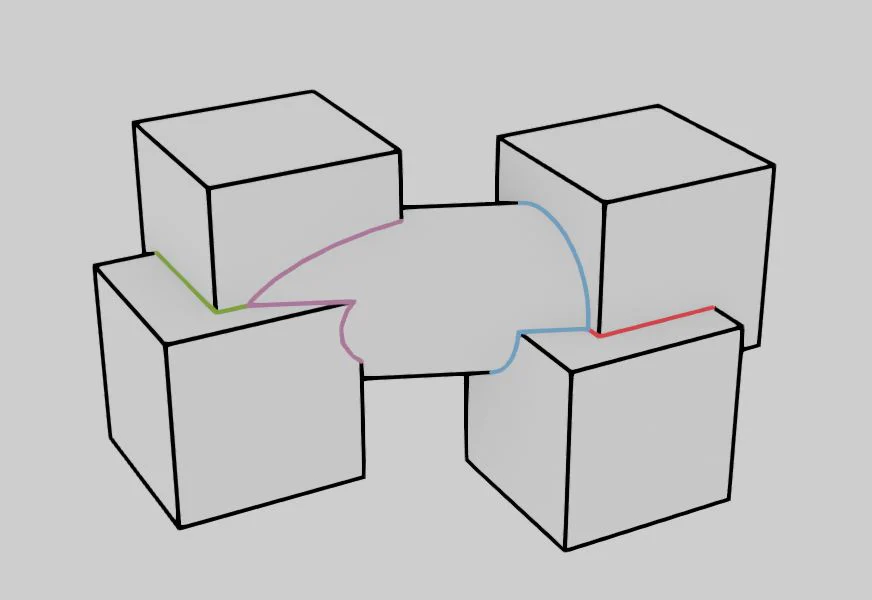
Ví dụ, collection Architecture giữ nét đen trung tính; Props dùng nét mảnh hơn; Foreground có nét dày và tối; Background xa có thể dùng màu xám xanh. Cấu trúc này tạo chiều sâu ngay từ lineart mà không cần thêm quá nhiều chi tiết. Khi nhập vào phần mềm vẽ, bạn vẫn có thể khóa alpha và đổi màu nét theo ánh sáng.
Tuy vậy, không nên tạo một collection cho từng đồ vật. Hãy nhóm theo cách bạn dự định biên tập hình ảnh. Nếu hai vật luôn dùng cùng phong cách nét và cùng mức độ ưu tiên, chúng có thể ở chung một nhóm. Tên collection nên mô tả vai trò trong shot thay vì tên kỹ thuật khó nhớ.
Face Mark Filtering cho phép kiểm soát nét ở cấp mặt. Đây là công cụ mạnh khi một mô hình có nhiều cạnh nhưng chỉ một số vùng cần đường bao. Bạn có thể đánh dấu mặt có ý nghĩa thiết kế rồi chọn cách giữ boundary, giữ contour hoặc đảo vùng lọc. Nó đặc biệt hữu ích cho mái nhà, panel máy móc và mặt phẳng kiến trúc có nhiều topology phụ.
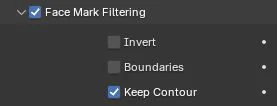
Boundaries ưu tiên đường bao giữa vùng được đánh dấu và vùng không đánh dấu. Keep Contour giúp giữ silhouette cần thiết ngay cả khi bạn lọc mạnh các cạnh bên trong. Invert đảo logic lựa chọn. Hãy thử từng tùy chọn trên một object riêng trước khi áp dụng toàn scene, vì kết quả phụ thuộc topology và hướng mặt.
Face mark không nên trở thành công việc dọn dẹp vô tận. Nếu phải đánh dấu hàng trăm mặt để cứu một mô hình quá chi tiết, có thể bạn nên tạo một bản proxy đơn giản hơn cho Line Art. Proxy cho phép giữ model render nguyên bản nhưng dùng hình học sạch để sinh nét. Đây thường là giải pháp nhanh và ổn định hơn.
Line Art có thể tạo nhiều đoạn stroke ngắn do cạnh bị che, giao nhau hoặc thay đổi hướng. Chaining nối các đoạn phù hợp thành stroke dài hơn. Các tùy chọn như All Lines, Loose Edges, Preserve Details, Image Threshold, Smooth Tolerance và Angle Splitting quyết định mức độ nối và làm mượt.
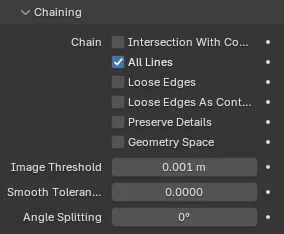
Tăng ngưỡng nối quá cao có thể làm hai cạnh gần nhau dính thành một stroke sai. Làm mượt quá mạnh lại khiến góc kiến trúc bị bo tròn. Với background, hãy ưu tiên bảo toàn góc và cấu trúc trước, sau đó mới giảm rung hoặc đoạn vụn. Kiểm tra các vùng có nhiều thanh mảnh như lan can, cửa sổ và dây cáp vì chúng dễ lộ lỗi chaining nhất.
Một quy trình an toàn là giữ cài đặt mặc định, xuất thử một khung, đánh dấu ba loại lỗi thường gặp rồi chỉ thay một thông số mỗi lần. Nếu cùng lúc đổi threshold, tolerance và angle splitting, bạn sẽ khó biết thay đổi nào tạo ra kết quả tốt hơn. Lưu một phiên bản preset cho cảnh kiến trúc và một phiên bản cho đạo cụ cơ khí nếu hai nhóm có mật độ cạnh khác nhau.
Khi stroke chạm mép hình, các đoạn nét có thể bị cắt không đẹp hoặc biến mất quá sớm. Overscan cho phép tính thêm một vùng bên ngoài khung camera trước khi cắt về kích thước cuối. Image Boundary Trimming kiểm soát cách nét được xử lý ở biên, còn Depth Offset giúp tránh một số trường hợp nét nằm sai quan hệ chiều sâu.
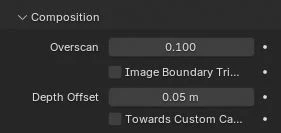
Overscan nhỏ thường đủ cho background tĩnh. Tăng quá nhiều sẽ khiến quá trình tính toán nặng hơn mà không cải thiện vùng nhìn thấy. Với camera có chuyển động, hãy kiểm tra toàn shot chứ không chỉ frame đầu. Một vật ở ngoài khung có thể đi vào sau đó, và stroke cần được tính nhất quán.
Depth Offset nên được dùng thận trọng. Nó có thể giải quyết xung đột giữa nét và bề mặt, nhưng không sửa được topology lỗi hay hai mặt trùng nhau. Nếu phải đẩy offset quá xa, hãy quay lại kiểm tra model. Một scene sạch luôn đáng tin cậy hơn một chuỗi thông số bù trừ.
Trong giai đoạn thử nghiệm, giữ Line Art ở trạng thái có thể cập nhật giúp bạn đổi camera và model nhanh. Khi shot đã được duyệt, Bake chuyển kết quả thành dữ liệu ổn định để chỉnh sửa tiếp. Bảng Bake có các lệnh cho modifier hiện tại hoặc toàn bộ Line Art, đồng thời có lệnh xóa dữ liệu đã bake khi cần tạo lại.
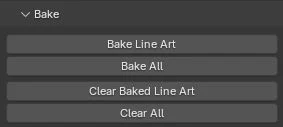
Chỉ bake sau khi đã chốt camera, frame range, collection nguồn và material nét. Nếu model vẫn còn thay đổi lớn, việc bake sớm tạo thêm thao tác xóa rồi làm lại. Trước khi bake, lưu một phiên bản file riêng. Sau khi bake, kiểm tra ít nhất frame đầu, giữa và cuối nếu có animation; với ảnh tĩnh, hãy zoom các vùng giao nhau, mép khung và vật trong suốt.
Baked stroke có thể được chỉnh như dữ liệu Grease Pencil. Đây là lúc bạn xóa đoạn thừa, kéo lại một đường cong, thêm nhấn ở tiền cảnh và phá sự đều đặn do máy tạo. Đừng cố giữ mọi stroke chỉ vì chúng đúng hình học. Nét cuối phải phục vụ cách đọc hình.
Sau khi có lớp nét sạch, xuất từng nhóm theo layer hoặc tiếp tục paint trong ứng dụng ưa thích. Một pipeline thực tế có thể gồm: blockout 3D, khóa camera, tạo Line Art theo collection, bake, dọn nét, xuất pass, paint mảng lớn, thêm ánh sáng, vẽ tay chi tiết hữu cơ và hậu kỳ màu. Bạn không cần render vật liệu phức tạp nếu mục tiêu chỉ là lineart và nền màu phẳng.
Khi paint, hãy giảm sự hiện diện của Line Art ở vùng xa. Có thể đổi nét sang màu gần với local color, giảm opacity hoặc xóa bớt cạnh nhỏ. Tiền cảnh cần tương phản rõ hơn; hậu cảnh có thể mềm và ít thông tin hơn. Bài tutorial background phong cảnh đơn giản là một tham khảo hữu ích cho bước chuyển từ cấu trúc sang mảng màu.
Nguyên nhân thường là Line Thickness được chọn khi đang zoom lớn. Hãy xem ảnh ở kích thước xuất cuối, giảm độ dày chung, sau đó chỉ tăng silhouette tiền cảnh. Nếu muốn ba cấp nét, tách collection hoặc material theo độ ưu tiên thay vì áp một thông số cho toàn scene.
Kiểm tra normal, mặt trùng, đối tượng có thật sự nằm trong collection nguồn và thiết lập occlusion. Tạm ẩn các object khác để xác định cặp bề mặt gây lỗi. Nếu vấn đề chỉ xuất hiện ở kính, dùng transparency mask thay vì cố xử lý như tường đặc.
Điều chỉnh chaining từng bước. Image Threshold quá thấp có thể không nối được đoạn gần nhau; quá cao có thể nối sai. Giữ góc quan trọng bằng Angle Splitting và hạn chế smoothing ở kiến trúc. Với model có bevel rất nhỏ, cân nhắc bỏ bevel khỏi proxy dùng để tạo nét.
Giảm đối tượng nguồn, tắt collection không cần thiết và dùng proxy đơn giản. Không để chi tiết render nặng tham gia Line Art nếu chúng không tạo nét có ích. Khi bố cục ổn, bake để giảm việc tính lại trong giai đoạn dọn stroke.
Đây không phải lỗi phần mềm mà là thiếu bước biên tập 2D. Hãy xóa bớt nét đều, thêm biến thiên line weight, phá một số đường thẳng bằng vật thể hữu cơ, đặt bóng đổ và dùng màu nét thay cho đen tuyệt đối. 3D cung cấp cấu trúc; nhịp hình và cảm xúc vẫn đến từ quyết định hội họa.
Chọn một góc phòng nhỏ gồm sàn, hai tường, cửa sổ, bàn và ba đạo cụ. Dành 20 phút cho blockout, 10 phút đặt camera, 20 phút thiết lập Line Art, 15 phút xử lý occlusion và mask, 10 phút bake rồi 15 phút dọn nét. Không thêm texture hay render phức tạp. Mục tiêu là tạo một lineart dễ đọc ở kích thước 1600 pixel chiều ngang.
Sau khi hoàn thành, tự chấm theo năm câu hỏi: đường chân trời có hợp lý không; silhouette của vật chính có đọc được không; nét khuất có bị xuyên không; vùng xa có ít chi tiết hơn vùng gần không; và bạn có thể thay vị trí một vật rồi cập nhật nét mà không dựng lại toàn bộ không. Nếu ba câu cuối chưa đạt, quay lại collection, occlusion và chaining trước khi thêm màu.
Người mới có thể đưa bài tập này vào tuần phối cảnh của lộ trình Digital Art 90 ngày. Đừng cố học mọi tùy chọn Line Art trong một scene. Hãy làm một bài nhỏ, ghi lại preset và tăng độ phức tạp ở dự án kế tiếp.
Blender Grease Pencil Line Art Modifier mạnh nhất khi được dùng như một hệ thống chọn lọc: chọn đúng scene, đúng collection, đúng loại cạnh và đúng mức độ che khuất. Panel chính tạo đường dẫn từ 3D sang stroke; occlusion giữ quan hệ trước–sau; transparency và collection mask tách trường hợp đặc biệt; face mark lọc theo bề mặt; chaining làm sạch đoạn nét; composition bảo vệ mép khung; bake khóa kết quả để chỉnh tay.
Khi quy trình này hoạt động, bạn không còn phải lựa chọn giữa “vẽ tay hoàn toàn” và “render 3D hoàn toàn”. Bạn có thể dùng 3D cho phần hình học cần chính xác, sau đó dùng kỹ năng 2D để quyết định đường nào đáng giữ, mảng nào nên đơn giản và ánh sáng nào dẫn mắt. Đó mới là lợi thế thực sự của Line Art trong background anime.

 Digital Art
 Game Development
 Godot
Godot
 Công cụ & Phần mềm
 Công cụ & Phần mềm
 Digital Painting
 Công cụ & Phần mềm
Đăng ký miễn phí, lấy link riêng và giới thiệu NextGZ cho người cần học tiếng Trung hoặc Digital Art.

Cộng đồng thực chiến
Tham gia nhóm để nhận tài nguyên, cập nhật công cụ và trao đổi cách xây dựng digital business cùng AI.
Tham gia nhóm Zalo
Cộng đồng sáng tạo
Kết nối với cộng đồng Digital Art, chia sẻ tác phẩm và học hỏi quy trình sáng tạo mới.
Tham gia DiscordCộng đồng thực chiến
Tham gia nhóm để nhận tài nguyên, cập nhật công cụ và trao đổi cách xây dựng digital business cùng AI.
Tham gia nhóm ZaloCộng đồng sáng tạo
Kết nối với cộng đồng Digital Art, chia sẻ tác phẩm và học hỏi quy trình sáng tạo mới.
Bình luận
0 bình luận
Đăng nhập để tham gia thảo luận cùng cộng đồng!
Đăng nhập ngayĐang tải bình luận...