Clip Studio Paint Light Table Và Onion Skin: Vẽ Inbetween Animation Mượt
Hướng dẫn dùng Onion Skin, Animation cels palette và Light Table trong Clip Studio Paint để căn key pose, vẽ inbetween, kiểm soát spacing và sửa chuyển động rung.
22 min read

Hướng dẫn dùng Onion Skin, Animation cels palette và Light Table trong Clip Studio Paint để căn key pose, vẽ inbetween, kiểm soát spacing và sửa chuyển động rung.
1:04 ước tính · Chưa có giọng vi-VN
Vẽ animation từng khung hình trong Clip Studio Paint không khó ở thao tác tạo cel; phần dễ làm chuyển động bị rung, trôi thể tích hoặc thiếu nhịp nằm ở cách người vẽ so sánh các pose. Onion Skin cho bạn nhìn nhanh khung liền trước và liền sau, còn Light Table cho phép chọn, xếp chồng, di chuyển và xoay những cel tham chiếu mà không sửa dữ liệu gốc. Khi dùng đúng vai trò của hai công cụ này, một đoạn chớp mắt, nghiêng đầu hay vẫy tay ngắn có thể được inbetween sạch hơn nhiều mà không phải liên tục bật tắt layer.
Bài này xây một quy trình hoàn chỉnh cho animation vẽ tay trong Clip Studio Paint ở Studio Mode: chuẩn bị Timeline và animation folder, đặt key pose, tạo breakdown, bật Onion Skin, đăng ký cel vào Animation cels palette, căn hình bằng Light Table, vẽ inbetween theo cung chuyển động, kiểm tra timing rồi dọn file. Mục tiêu thực hành là một shot 3 giây, 24 frame ở 8 fps. Người mới có thể làm bài tập bằng nét đơn sắc; người đã quen phần mềm có thể mở rộng sang lineart sạch, màu và camera.
Kết quả cần đạt: sau bài này, bạn biết khi nào chỉ cần Onion Skin, khi nào phải chuyển sang Light Table, cách thêm cel trung gian mà không phá timing, cách bảo toàn thể tích nhân vật và cách kiểm tra chuyển động bằng playback thay vì đánh giá từng hình đứng riêng lẻ.
Trong Timeline, frame là đơn vị thời gian. Cel là nội dung hình được chỉ định xuất hiện tại một frame hoặc một khoảng frame. Một cel có thể được giữ nhiều frame, vì vậy 24 frame không đồng nghĩa phải vẽ 24 hình khác nhau. Với bài tập 8 fps, bạn có thể chỉ dùng sáu đến mười hai hình duy nhất tùy nhịp. Cách làm này gần với animation on twos hoặc pose-to-pose: ưu tiên hình quan trọng, sau đó mới thêm hình trung gian ở nơi chuyển động cần mượt.
Key pose là tư thế kể rõ điểm đầu, điểm cuối hoặc khoảnh khắc quan trọng của hành động. Breakdown mô tả cách chuyển từ key này sang key kia: tay đi theo cung nào, đầu xoay trước hay thân xoay trước, tóc kéo sau bao lâu. Inbetween lấp khoảng giữa breakdown và key để điều khiển độ mượt. Nếu key pose chưa rõ, thêm nhiều inbetween chỉ tạo ra chuyển động mượt nhưng vô nghĩa. Vì thế hãy khóa silhouette, trọng tâm và hướng nhìn trước khi xử lý số lượng hình.
Timing và spacing là hai quyết định khác nhau. Timing trả lời hành động mất bao nhiêu frame; spacing trả lời vị trí hình thay đổi bao xa giữa các cel. Các khoảng cách đều nhau tạo tốc độ tương đối đều. Khoảng cách nhỏ gần điểm dừng tạo ease-in hoặc ease-out. Light Table hữu ích nhất ở spacing vì bạn có thể chồng hai cel mốc, đặt tham chiếu vào vị trí tương đối rồi dựng hình trung gian dựa trên quỹ đạo thay vì đoán.
Nếu bạn chưa quen workspace, hãy đọc trước bài tự học Clip Studio Paint cơ bản. Animation chỉ hoạt động trong Studio Mode. Tạo tài liệu mới bằng nhóm Animation, chọn kích thước phù hợp đầu ra và đặt frame rate. Bài tập này dùng 1920 × 1080 px nếu máy đủ khỏe; máy bảng yếu có thể dùng 1280 × 720 px. Chọn 8 fps và playback time 24 frame để có shot 3 giây dễ kiểm soát.
Đặt tên Timeline rõ ràng, chẳng hạn shot_01_8fps. Trong Layer palette, tạo hoặc giữ một animation folder cho nhân vật chính. Nếu shot có nhiều thành phần, tách CHAR, FX và BG; đừng nhét background tĩnh vào cùng folder với cel nhân vật. Mỗi cel nên có tên theo thứ tự hiển thị: 1, 1a, 2 hoặc một chuẩn như A001, A001a. Tên có quy luật giúp bạn không chọn nhầm layer khi đăng ký vào Light Table.
Trước khi vẽ, lưu file bản đầu và bật thói quen phiên bản: shot01_v01.clip, shot01_v02.clip. Không đổi tên hàng loạt cel khi chưa hiểu mối quan hệ giữa layer và chỉ định trên Timeline. Xóa một chỉ định cel khỏi Timeline cũng không nhất thiết xóa layer; ngược lại, xóa layer có thể làm Timeline mất nội dung. Sau mỗi thay đổi lớn, chạy playback và kiểm tra cả Layer palette lẫn Timeline.
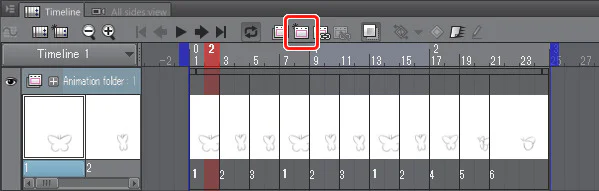
Với bài tập chớp mắt kết hợp nghiêng đầu, đặt pose mở mắt ở frame 1, breakdown bắt đầu khép ở frame 7, mắt đóng ở frame 9, mở lại ở frame 11 và pose ổn định ở frame 17. Giữ đến frame 24. Đây chỉ là khung ban đầu; bạn sẽ chỉnh timing sau khi xem chuyển động. Vẽ key pose bằng brush đơn giản, một màu, không tô chi tiết. Dùng đường trục giữa mặt, đường mắt và điểm mốc cằm để so sánh thể tích.
Muốn thêm hình giữa hai cel, chọn frame cần chèn trên Timeline rồi bấm New animation cel. Clip Studio Paint tạo layer cel mới và chỉ định nó vào frame đang chọn. Nếu phần mềm tạo tên khác dự kiến, đổi tên ngay khi cel còn trống. Tránh vẽ nhầm lên key pose vì bạn đang chọn layer khác trong Layer palette; trước mỗi nét, kiểm tra tên cel hiện hành và vạch đỏ trên Timeline.
Đừng thêm toàn bộ inbetween ngay từ đầu. Hãy tạo một cel ở khoảng giữa, xem playback, rồi quyết định có cần thêm hình nữa hay không. Một chuyển động chậm có thể cần nhiều cel gần nhau; một cú giật nhanh đôi khi cần ít hình và khoảng cách lớn. Nếu mọi đoạn đều có cùng mật độ cel, animation dễ trở nên đều đều, thiếu trọng âm.
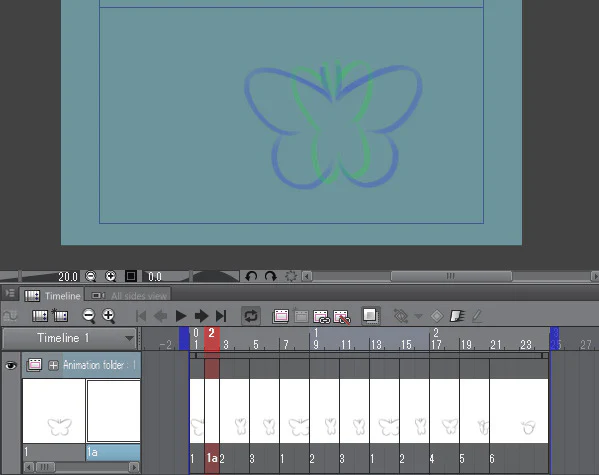
Onion Skin phủ hình trước và sau lên cel hiện tại bằng màu phân biệt. Trong Timeline palette, mở nhóm Show animation cels và bật Enable onion skin; bạn cũng có thể vào Animation > Show animation cels > Onion skin settings để đổi số lượng hình, màu và độ trong suốt. Thiết lập thực dụng cho bài tập ngắn là một cel trước và một cel sau. Nhiều lớp hơn không phải lúc nào cũng tốt: quá nhiều đường chồng lên nhau làm mắt mất điểm mốc.
Onion Skin phù hợp khi chuỗi cel đã đúng thứ tự và bạn chỉ cần nối hình kề nhau. Ví dụ, để chớp mắt, bạn nhìn mí mắt ở cel trước và sau, rồi đặt cung mí trung gian. Với tóc lay nhẹ, bạn so đầu ngọn tóc ở hai cel để tránh đổi chiều đột ngột. Công cụ này nhanh vì không cần đăng ký tham chiếu; đổi cel hiện hành là lớp phủ cập nhật theo.
Hạn chế của Onion Skin là nó chỉ dựa trên quan hệ thời gian lân cận. Khi cần so cel 1 với cel 6, dùng model sheet ngoài Timeline, hoặc tạm dịch một pose để kiểm tra cung chuyển động, Onion Skin trở nên bất tiện. Nó cũng không phải công cụ căn chỉnh hình tham chiếu độc lập. Đó là lúc Light Table phát huy tác dụng.
Light Table là bàn sáng tham chiếu gắn với Animation cels palette. Bạn có thể đăng ký cel bất kỳ trong Timeline, layer khác hoặc file hình ngoài làm mẫu cho cel đang sửa. Hình đăng ký có thể đổi vị trí, xoay và thay kích thước để phục vụ so sánh mà không làm thay đổi cel nguồn. Vì vậy Light Table phù hợp với inbetween phức tạp, kiểm tra tỷ lệ và những hành động có dịch chuyển lớn trên canvas.
Có thể nhớ bằng quy tắc ngắn: Onion Skin để xem quan hệ thời gian; Light Table để thao tác quan hệ hình học. Nếu chỉ cần biết hình trước và sau trông thế nào, bật Onion Skin. Nếu cần kéo hai pose về gần nhau, xoay cho cùng hướng, đặt midpoint hoặc giữ một model sheet luôn hiện, dùng Light Table. Hai công cụ có thể phối hợp, nhưng khi màn hình quá rối hãy tắt một công cụ và làm từng bước.
Light Table không sao chép nội dung vào cel đang vẽ. Nó chỉ tạo tham chiếu hiển thị. Nét bạn vẽ vẫn nằm trên edited cel. Nếu bạn biến đổi hình Light Table rồi lo cel gốc bị méo, hãy kiểm tra Layer palette: cel nguồn không đổi. Đây là lợi thế lớn so với việc nhân đôi layer rồi Transform thủ công, vì quy trình ít rác và ít nguy cơ ghi đè.
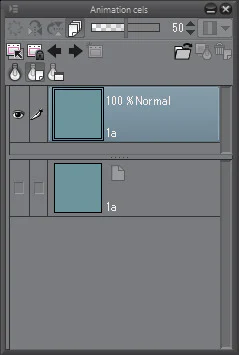
Chọn cel inbetween cần vẽ, sau đó mở Window > Animation cels. Phần trên của palette hiển thị edited cel, tức cel đang nhận nét. Phần dưới là Light table specific to cel, nơi chứa các lớp tham chiếu riêng cho cel này. Nếu palette trống hoặc hiển thị sai cel, quay lại Timeline, chọn đúng frame có cel rồi kiểm tra Layer palette trước khi đăng ký hình.
Light table specific to cel chỉ áp dụng cho cel hiện hành, rất hữu ích khi mỗi inbetween cần cặp tham chiếu khác nhau. Một số workflow còn dùng common light table để giữ model sheet hoặc layout chung. Với bài tập này, vùng specific an toàn hơn: cel 1a tham chiếu key 1 và 2; cel 2a có thể tham chiếu 2 và 3. Nhờ vậy bạn không phải bật tắt một danh sách tham chiếu dài.
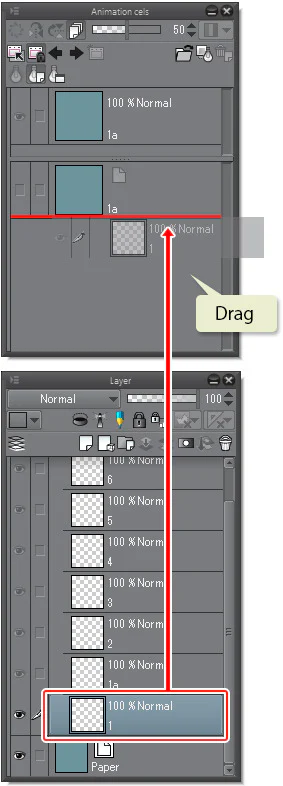
Giữ cel inbetween là edited cel. Trong Layer palette, kéo layer key đầu vào vùng Light table specific to cel. Sau đó kéo key cuối theo cách tương tự. Cẩn thận đừng nhấp thả chuột trước khi bắt đầu kéo, vì thao tác đó có thể đổi edited cel sang key nguồn. Dấu hiệu đúng là cel inbetween vẫn nằm ở phần trên Animation cels palette, còn các key xuất hiện trong danh sách dưới.
Sau khi đăng ký hai cel, chúng thường hiển thị bán trong suốt. Đặt mỗi cel một màu khác nhau nếu đường chồng khó đọc: xanh lam cho pose trước, xanh lục hoặc đỏ nhạt cho pose sau. Màu chỉ phục vụ phân biệt nguồn, không phải màu nét cuối. Giảm opacity nếu vùng giao nhau quá đậm; tăng opacity khi cần kiểm tra chi tiết nhỏ như khóe mắt hoặc đầu ngón tay.
Không đăng ký mười cel chỉ vì có thể. Một cặp đầu–cuối, cộng một breakdown khi thật sự cần, thường đủ. Quá nhiều tham chiếu khiến bạn trung bình hóa mọi đường và mất nhịp. Hãy xác định câu hỏi cụ thể trước khi thêm hình: “cằm có giữ thể tích không?”, “cổ tay đi theo cung nào?”, “trọng tâm rơi ở đâu?”. Chỉ giữ tham chiếu trả lời câu hỏi đó.
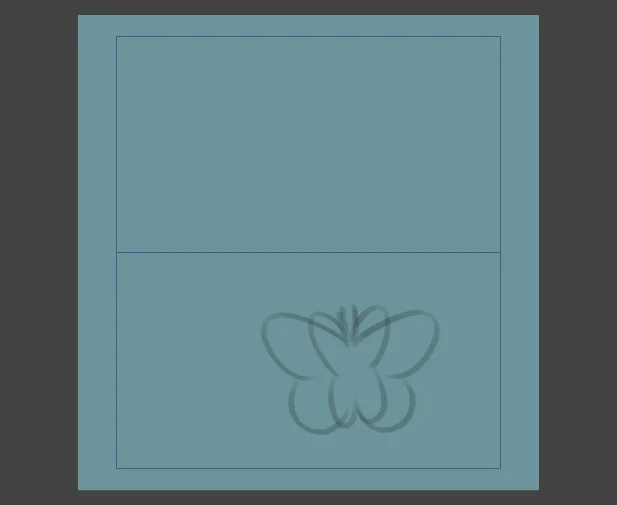
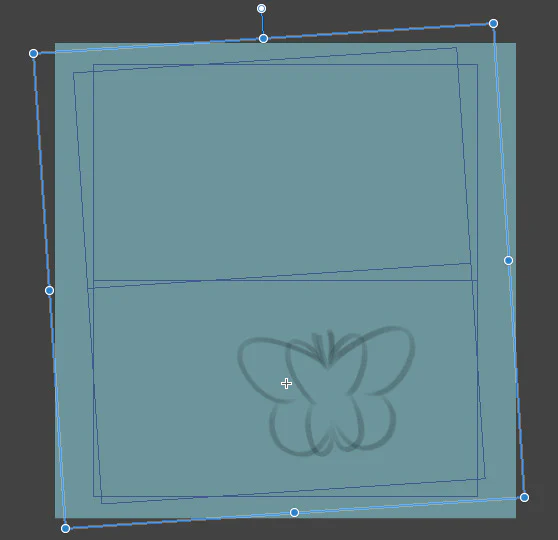
Chọn một cel trong danh sách Light Table. Clip Studio Paint chuyển sang Light Table sub tool và hiện tay nắm biến đổi trên canvas. Bạn có thể dịch, xoay hoặc thay đổi tỷ lệ hình tham chiếu. Mục đích không phải làm hai pose giống nhau, mà đưa các mốc cần so sánh về cùng hệ quy chiếu. Khi nhân vật di chuyển từ trái sang phải, hãy căn khung sọ hoặc hông để đọc biến đổi hình dạng thay vì bị khoảng dịch chuyển toàn thân đánh lừa.
Ví dụ với nghiêng đầu: đặt tâm quay gần khớp cổ, căn một key theo key còn lại, rồi quan sát quỹ đạo của mắt, mũi, cằm và vành tai. Không vẽ hình trung bình theo từng pixel; hãy dựng khối đầu ở góc trung gian. Với bàn tay, căn cổ tay trước rồi theo dõi đầu ngón. Với vạt áo, căn điểm gốc ở hông và để phần đuôi kéo sau. Cách chọn mốc khác nhau theo vật thể giúp chuyển động có cơ học thuyết phục.
Thay đổi tỷ lệ tham chiếu chỉ nên dùng để bù chuyển động tiến–lùi hoặc camera, không dùng để che lỗi volume. Nếu đầu ở key sau vô tình nhỏ hơn nhưng không có thay đổi chiều sâu, hãy sửa key thay vì ép inbetween hợp thức hóa sai lệch. Inbetween tốt không thể cứu hai key không nhất quán.
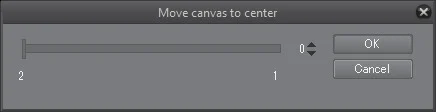
Khi đã chồng hai cel tham chiếu, lệnh Animation > Light table > Move canvas to center giúp đặt canvas/edited cel theo tỷ lệ giữa hai vị trí. Giá trị 50 tương ứng vị trí giữa; giá trị gần 0 nghiêng về cel đầu, gần 100 nghiêng về cel cuối. Đây là điểm bắt đầu hữu ích cho spacing đều, nhưng không phải đáp án bắt buộc.
Nếu hành động tăng tốc, inbetween không nằm chính giữa quãng đường. Hình gần key đầu hơn tạo khởi động chậm rồi tăng tốc; hình gần key cuối hơn tạo giảm tốc vào điểm dừng. Vì vậy, sau khi dùng 50 để hiểu midpoint, hãy thử 35 hoặc 65 và xem playback. Quyết định bằng nhịp chuyển động chứ không chỉ bằng sự cân đối của hình tĩnh.
Đối với chuyển động theo cung, midpoint của tọa độ X/Y chưa chắc nằm trên cung đúng. Hãy vẽ motion arc bằng guide tạm: nối vị trí cổ tay qua các key, đặt điểm trung gian lên đường cong rồi mới dựng tay. Với xoay đầu, theo dõi cung của mũi và tai. Với nhảy, theo dõi hông hoặc khối ngực thay vì ngọn tóc. Chọn điểm dẫn đúng quan trọng hơn số phần trăm trong hộp thoại.
Bắt đầu bằng đường trục và khối lớn. Với đầu, dựng cầu sọ, hàm và trục mặt. Với thân, dựng lồng ngực, hông và đường hành động. Với tay chân, đặt khớp rồi nối khối. Chỉ khi silhouette, tỷ lệ và hướng đã đúng mới thêm tóc, quần áo và nét mặt. Nếu lao vào lineart sạch ngay, bạn sẽ ngại sửa cấu trúc và giữ lại lỗi chỉ vì đã tốn công.
So sánh ba cấp độ: toàn thân ở zoom nhỏ, khối chính ở zoom vừa, chi tiết ở zoom lớn. Ở zoom nhỏ, kiểm tra trọng tâm và silhouette. Ở zoom vừa, kiểm tra chiều dài chi, kích thước đầu và overlap. Ở zoom lớn, kiểm tra mí mắt, khóe miệng, ngón tay. Đừng giải quyết chi tiết khi chuyển động tổng thể còn rung.
Lineart animation có thể dùng raster để nhanh hoặc vector để dễ sửa độ dày, giao điểm và đường cong. Nếu chọn vector, tham khảo thêm quy trình Vector Layer và sửa lineart anime. Tuy nhiên, mỗi cel có nhiều layer sẽ làm file nặng và quản lý phức tạp. Với shot học tập, ưu tiên một layer rough cho mỗi cel, sau đó nhân cấu trúc sang folder clean-up khi motion đã khóa.
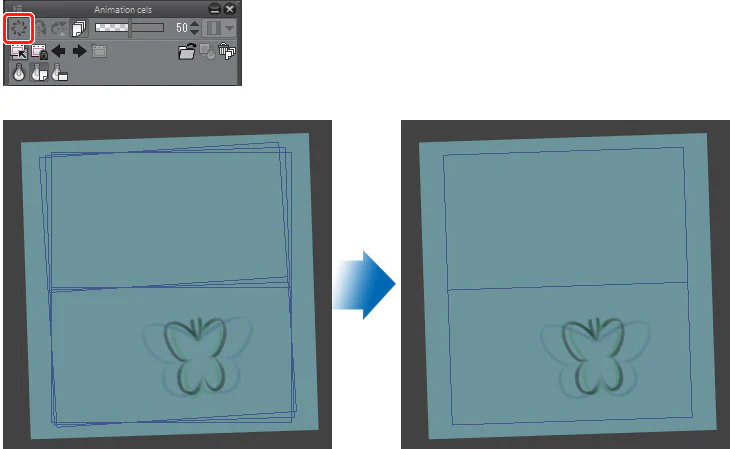
Khi cel trung gian hoàn tất, dùng nút Reset position of layers on light table để trả các tham chiếu về vị trí ban đầu. Bước này giúp bạn kiểm tra cel trong tọa độ thật của shot. Nếu chỉ nhìn lúc các key đã bị căn chồng, bạn có thể bỏ sót việc nhân vật trôi khỏi khung hoặc đường chuyển động không khớp background.
Giữ khối sọ và đường mắt ổn định. Mí trên thường di chuyển nhiều hơn mí dưới. Cel mở mắt, cel khép nửa, cel đóng và cel mở lại không nhất thiết cách đều: pha đóng có thể nhanh hơn pha mở. Onion Skin thường đủ vì chuyển động cục bộ và cel liền kề. Light Table hữu ích nếu đầu đồng thời nghiêng, bởi bạn cần căn khối đầu trước khi đánh giá mí.
Đặt tâm quay ở cổ, theo dõi mũi, cằm và hai tai. Căn hai key bằng Light Table để tách thay đổi góc khỏi dịch chuyển toàn thân. Dựng đầu bằng khối ba chiều; không chỉ vẽ trung bình các đường viền. Mắt phía xa co ngắn theo phối cảnh, đường hàm đổi overlap, tóc có độ trễ nhẹ. Nếu cần dựng background hoặc camera có chiều sâu, bài Perspective Ruler cho background anime giúp bạn giữ không gian nhất quán.
Chọn cổ tay hoặc khuỷu làm điểm dẫn tùy hành động. Vẽ motion arc, đặt breakdown tại điểm đổi hướng, rồi thêm inbetween gần điểm dừng để tạo ease. Bàn tay không nên giữ nguyên góc và chỉ trượt qua canvas; nó xoay theo cổ tay, các ngón kéo sau và cổ tay đổi overlap. Dùng Light Table để xoay cel tham chiếu gần cùng hướng trước khi so chiều dài cánh tay, sau đó reset để xem quỹ đạo thật.
Sau mỗi một hoặc hai cel mới, bấm Play/Stop. Xem lần đầu ở tốc độ thật mà không dừng. Lần hai tập trung silhouette. Lần ba theo một điểm duy nhất, chẳng hạn mũi hoặc cổ tay. Nếu điểm đó nhảy trái–phải ngoài ý muốn, cel trung gian đang rung. Scrub Timeline chậm để tìm cel gây lệch, nhưng quyết định cuối vẫn phải dựa trên playback.
Bật và tắt inbetween nghi ngờ để so sánh. Nếu bỏ cel mà chuyển động rõ hơn, hình đó có thể thừa hoặc spacing sai. Dời chỉ định cel trên Timeline trước khi vẽ lại: đôi khi hình đúng nhưng timing sai. Thử giữ key thêm một frame, rút ngắn breakdown hoặc đổi vị trí inbetween. Animation tốt không phải animation có nhiều hình nhất mà là chuỗi hình truyền đạt lực và nhịp rõ nhất.
Nếu playback giật do máy, phân biệt lỗi hiệu năng với lỗi chuyển động. Giảm kích thước preview, ẩn layer nặng, tắt 2D camera khi chưa cần và đóng tài liệu khác. Kiểm tra hướng dẫn phần cứng cho Clip Studio Paint nếu file lớn thường xuyên bỏ frame. Không sửa timing dựa trên một preview không chạy đúng tốc độ.
Khóa rough animation trước khi clean-up. Tạo folder clean có cùng quy ước tên, sao chép hoặc tạo cel tương ứng, rồi đi nét dựa trên rough. Giữ độ dày nét ổn định nhưng cho phép nét gần camera dày hơn nếu phong cách yêu cầu. Không sửa silhouette lớn ở giai đoạn tô màu; quay lại rough và cập nhật chuỗi cel liên quan.
Với màu, tách base, shadow và highlight chỉ khi shot thực sự cần. Nhiều layer trên mỗi cel có thể làm file phình nhanh. Một workflow tiết kiệm là folder cel chứa line và color, nhưng phải thử trước xem cách đặt tên và chỉ định cel có phù hợp phiên bản/phân hạng phần mềm bạn dùng hay không. Tô base nên dựa trên line kín; kiểm tra từng cel để tránh nhấp nháy do vùng fill thay đổi.
Background tĩnh đặt ngoài animation folder. Nếu cần camera, dùng 2D camera folder sau khi chuyển động nhân vật ổn định. Đừng đồng thời sửa inbetween, camera và background parallax vì bạn sẽ khó biết nguồn gây rung. Hoàn thành một lớp quyết định, kiểm tra, rồi mới thêm lớp tiếp theo.
CHAR.Tiêu chí thành công không phải nét đẹp. Shot đạt nếu khối đầu không co, mắt đóng mở có nhịp, đường mũi đi theo cung hợp lý, không có cel rung và bạn có thể giải thích vì sao mỗi cel nằm ở vị trí thời gian đó. Lặp bài với vẫy tay hoặc tóc lay để luyện một motion arc khác.
Có thể, nhưng chỉ khi mỗi lớp trả lời một câu hỏi khác nhau. Ví dụ Onion Skin cho biết cel kề, Light Table giữ một key xa hoặc model sheet. Nếu đường chồng khó đọc, tắt Onion Skin trong lúc căn Light Table rồi bật lại khi vẽ.
Không. Di chuyển, xoay hoặc thay đổi kích thước hình đã đăng ký chỉ thay đổi cách tham chiếu hiển thị trong Light Table. Edited cel và cel nguồn vẫn độc lập. Dù vậy, luôn nhìn tên edited cel trước khi đặt nét.
Không. 50 tạo vị trí giữa về hình học, phù hợp chuyển động đều. Ease-in, ease-out, overshoot và chuyển động theo cung cần spacing khác. Dùng 50 làm mốc kiểm tra rồi điều chỉnh theo timing và cơ học hành động.
Bài tập 24 frame được thiết kế để phù hợp giới hạn animation ngắn thường gặp của PRO. Các giới hạn và giao diện có thể thay đổi theo phiên bản hoặc gói bản quyền; hãy kiểm tra tài liệu CELSYS hiện hành nếu bạn cần shot dài, nhiều Timeline hoặc sản xuất chuyên nghiệp.
Không nên. Hãy khóa key, breakdown, inbetween và timing ở rough trước. Clean-up sớm khiến bạn tốn thời gian cho hình có thể bị xóa hoặc dời. Chỉ chuyển sang nét sạch khi playback đã ổn định.
Quy trình và tên lệnh trong bài được đối chiếu với hướng dẫn chính thức Hand-drawn animation và bài tổng quan Using animation features của ClipStudioOfficial/CELSYS. Giao diện có thể khác nhẹ giữa Windows, macOS, iPad, Android hoặc từng phiên bản; nguyên tắc chọn cel, Onion Skin, Animation cels palette và Light Table vẫn giữ cùng mục đích vận hành.
 Unity
Unity
 Màu Sắc & Ánh Sáng
 Digital Art
 Digital Art
 Digital Painting
 Tutorial vẽ Anime
Đăng ký miễn phí, lấy link riêng và giới thiệu NextGZ cho người cần học tiếng Trung hoặc Digital Art.

Cộng đồng thực chiến
Tham gia nhóm để nhận tài nguyên, cập nhật công cụ và trao đổi cách xây dựng digital business cùng AI.
Tham gia nhóm Zalo
Cộng đồng sáng tạo
Kết nối với cộng đồng Digital Art, chia sẻ tác phẩm và học hỏi quy trình sáng tạo mới.
Tham gia DiscordCộng đồng thực chiến
Tham gia nhóm để nhận tài nguyên, cập nhật công cụ và trao đổi cách xây dựng digital business cùng AI.
Tham gia nhóm ZaloCộng đồng sáng tạo
Kết nối với cộng đồng Digital Art, chia sẻ tác phẩm và học hỏi quy trình sáng tạo mới.
Tham gia Discord
Bình luận
0 bình luận
Đăng nhập để tham gia thảo luận cùng cộng đồng!
Đăng nhập ngayĐang tải bình luận...