Inkscape Calligraphy Tool: Angle, Thinning, Tremor Và Nét Vector
Hướng dẫn Inkscape Calligraphy Tool từ Width, Pressure, Thinning, Angle và Mass đến sáu preset tạo lineart, texture và hatching vector.
18 min read
Hướng dẫn Inkscape Calligraphy Tool từ Width, Pressure, Thinning, Angle và Mass đến sáu preset tạo lineart, texture và hatching vector.
1:04 ước tính · Chưa có giọng vi-VN
Calligraphy Tool của Inkscape thường bị hiểu nhầm là công cụ chỉ dành cho viết chữ đẹp. Thực tế, đây là một hệ thống vẽ nét vector có độ dày, góc ngòi, quán tính, độ rung và phản hồi lực bút. Nó phù hợp để tạo lineart trang trí, nét mực cho nhân vật, khung viền, tóc, vải, hiệu ứng tốc độ, họa tiết và cả hatching mô phỏng tranh khắc. Khác với Pencil Tool tạo một đường tâm có stroke, Calligraphy Tool thường sinh ra một hình kín có fill. Vì thế, nét vừa mang cảm giác vẽ tay vừa giữ được khả năng phóng lớn, đổi màu và chỉnh node của vector.
Bài này tập trung vào cách kiểm soát nét chứ không chỉ liệt kê nút bấm. Bạn sẽ hiểu sự khác nhau giữa Width, Thinning, Angle, Fixation, Caps, Tremor, Wiggle và Mass; biết khi nào chọn Dip Pen, Marker, Brush, Wiggly, Splotchy hoặc Tracing; đồng thời xây một quy trình từ bảng thử nét đến lineart hoàn chỉnh. Nếu đang làm quen với vẽ tự do trong Inkscape, bạn có thể đọc trước bài Inkscape Pencil Tool: Smoothing, Shape và Lineart Vector để phân biệt đường stroke với hình calligraphy.
Trong Inkscape, một nét calligraphy không chỉ là đường có độ dày cố định. Công cụ mô phỏng một đầu bút có hình dạng và góc đặt. Khi bạn kéo bút, Inkscape tính hướng chuyển động, tốc độ, lực nhấn và các tham số quán tính để dựng đường biên hai bên. Kết quả là một path kín được tô màu. Khi chọn bằng Node Tool, bạn sẽ thấy nhiều node chạy quanh viền thay vì một đường tâm duy nhất.
Điều này đem lại ba lợi thế. Thứ nhất, nét có thể thay đổi độ rộng theo hướng và lực bút mà không cần áp Live Path Effect. Thứ hai, bạn có thể dùng các phép Boolean để hợp nhất, cắt hoặc làm sạch hình. Thứ ba, hình kín hoạt động ổn định khi xuất SVG, PDF hoặc PNG ở kích thước lớn. Đổi lại, nếu vẽ quá nhiều nét rung nhỏ, số node có thể tăng nhanh và làm file nặng.
Phím tắt mặc định để kích hoạt công cụ là C hoặc Ctrl + F6. Với chuột, bạn vẫn có thể tạo nét tốt bằng cách dựa vào Angle, Fixation và Mass. Với bảng vẽ, Pressure sensitivity giúp nét phản hồi tự nhiên hơn. Dù dùng thiết bị nào, hãy thử nét trên một vùng riêng trước khi đi thẳng vào lineart.

Thanh điều khiển của Calligraphy Tool có thể trông dày đặc vì nhiều tham số nằm trên cùng một hàng. Cách dễ học nhất là chia chúng thành bốn nhóm. Nhóm thứ nhất là profile và Width, quyết định nền tảng của đầu bút. Nhóm thứ hai gồm Pressure, Thinning và Mass, quyết định độ rộng thay đổi theo tay. Nhóm thứ ba gồm Angle và Fixation, quyết định hướng ngòi. Nhóm cuối gồm Caps, Tremor và Wiggle, quyết định hình đầu nét và độ bất quy tắc.
Đừng thay đổi tất cả cùng lúc. Hãy chọn một preset gần mục tiêu, sau đó chỉ chỉnh hai hoặc ba thông số. Ví dụ, với lineart nhân vật sạch, bạn có thể bắt đầu từ Brush, giảm Tremor và giữ Mass vừa phải. Với khung trang trí thô, chọn Splotchy rồi tăng Tremor. Với hatching, chọn Tracing và bật Trace lightness.
Width là độ rộng cơ sở của bút. Nó không luôn bằng độ dày cuối cùng vì còn chịu tác động của lực bút, Thinning và hướng ngòi. Giá trị nhỏ phù hợp với chi tiết tóc, mắt, nếp vải và hatching; giá trị lớn phù hợp với silhouette, mảng bóng hoặc chữ trang trí.
Hãy đặt Width dựa trên kích thước tài liệu, không dựa trên mức zoom. Nếu bạn phóng rất gần rồi chọn width quá lớn, khi thu nhỏ toàn trang nét sẽ nặng bất thường. Một bài thử tốt là vẽ ba đường song song ở mức zoom 100%, sau đó xem chúng ở kích thước xuất cuối. Giữ lại một nét mảnh, một nét trung bình và một nét nhấn để tạo hệ line weight.
Trong lineart, đừng dùng Width như nút sửa mọi vấn đề. Nét quá đều thường đến từ thiếu thay đổi hướng hoặc lực bút, không chỉ vì width sai. Ngược lại, width quá nhỏ kết hợp nhiều node có thể tạo cạnh lởm chởm khi nhìn gần. Hãy cân bằng kích thước nét với độ đơn giản của path.
Khi bật Pressure sensitivity, lực nhấn từ bảng vẽ ảnh hưởng đến độ rộng. Đây không phải nút tự động làm nét đẹp. Nếu đường lực của bạn thay đổi đột ngột, nét vector cũng phình và thắt đột ngột. Hãy luyện một thao tác đơn giản: đặt bút nhẹ, tăng lực ở giữa, rồi nhả lực trước khi kết thúc. Mục tiêu là tạo chuyển tiếp dài và có nhịp, không phải ép mạnh để đạt độ dày tối đa.
Nếu lực bút không phản hồi, trước tiên kiểm tra Inkscape có nhận đúng thiết bị đầu vào hay không. Sau đó thử một file mới với preset mặc định, Pressure bật và Width đủ lớn để thấy chênh lệch. Tránh đồng thời tăng Thinning quá cao, vì hai cơ chế có thể cộng dồn khiến đầu nét quá mảnh hoặc biến mất.
Với lineart anime, lực bút thường nên phục vụ ba việc: làm mảnh đầu và cuối nét, tăng trọng lượng ở phía khuất sáng, và nhấn chỗ hai khối chồng lên nhau. Không cần thay đổi lực liên tục trên từng centimet. Một đường có hai hoặc ba nhịp rộng–hẹp rõ ràng thường sạch hơn một đường dao động ngẫu nhiên.
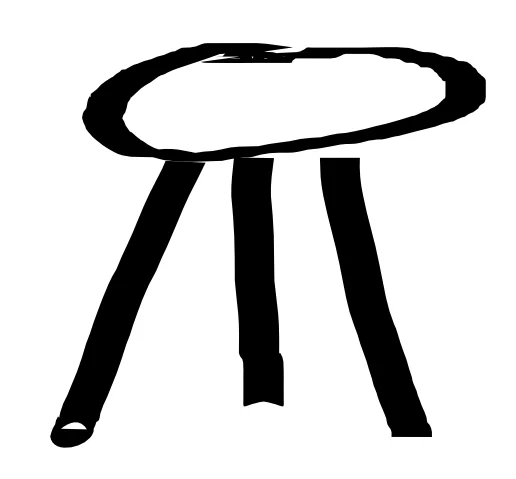
Dip Pen mô phỏng đầu bút vát. Nét thay đổi rõ theo hướng di chuyển so với Angle, còn đầu nét có xu hướng nhọn. Đây là preset tốt cho chữ thư pháp, tóc, nếp vải, hoa văn và lineart cần tương phản mạnh. Khi kéo cùng một đường với nhiều hướng khác nhau, bạn sẽ thấy nét ngang và nét dọc không có độ dày giống nhau.
Để kiểm soát Dip Pen, hãy giảm tốc độ ở đoạn cong và tránh bẻ góc bằng cổ tay. Dùng chuyển động từ cẳng tay để đường đi ổn định hơn. Nếu đầu nét quá nhọn, giảm Thinning hoặc điều chỉnh Caps. Nếu đường rộng–hẹp đổi quá gắt khi xoay hướng, tăng Fixation để góc ngòi ổn định hơn.
Trong lineart nhân vật, Dip Pen phù hợp cho những đường cần kết thúc dứt khoát: đuôi mắt, lọn tóc, mép áo, dây ruy băng và đường chuyển từ bóng sang sáng. Không nên dùng cùng một độ tương phản cho toàn bộ hình. Ở chi tiết xa hoặc vùng sáng, giảm Width; ở silhouette hoặc điểm chồng lớp, tăng Width vừa đủ.
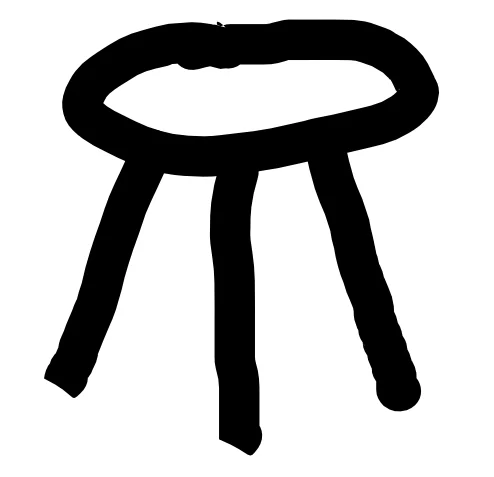
Marker tạo nét trơn, khá đều và có đầu tròn. Nó phù hợp với icon, doodle, lettering đơn giản, sticker, bản phác vector và những mảng cần cảm giác bút dạ. Vì nét ít phụ thuộc hướng ngòi hơn Dip Pen, người mới thường dễ điều khiển Marker bằng chuột.
Độ đều là ưu điểm nhưng cũng có thể làm lineart thiếu chiều sâu. Để tránh cảm giác “ống cao su”, hãy thay đổi Width giữa các nhóm đường hoặc dùng Marker cho đường phụ, sau đó thêm vài nét Dip Pen ở silhouette và điểm nhấn. Với thiết kế sticker, Marker đặc biệt hiệu quả khi kết hợp hình đơn giản, màu phẳng và khoảng âm rõ.
Marker cũng hữu ích trong giai đoạn thumbnail. Bạn có thể vẽ nhanh silhouette đen, kiểm tra nhịp hình lớn, rồi giảm opacity hoặc chuyển layer trước khi dựng nét chi tiết. Vì mỗi nét là hình kín, việc hợp nhất nhiều nét bằng Path Union giúp tạo mảng gọn hơn.
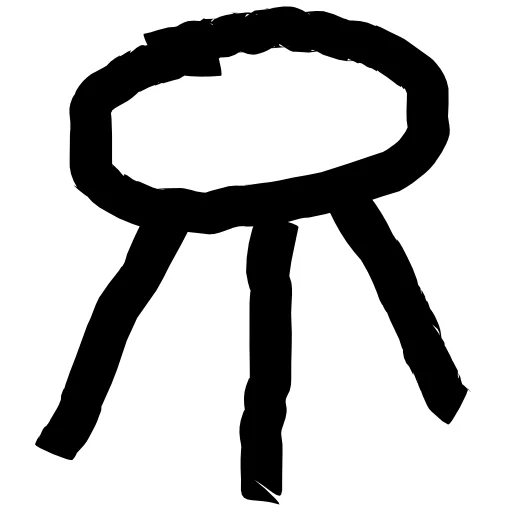
Brush tạo nét hơi tròn, có biến thiên nhẹ và ít cứng hơn Marker. Đây là điểm xuất phát tốt cho lineart nhân vật, lá cây, lông, tóc, vải hoặc những hình cần cảm giác vẽ tay nhưng vẫn sạch. Preset này thường cho kết quả cân bằng giữa khả năng kiểm soát và độ tự nhiên.
Khi dùng Brush, hãy bắt đầu với Tremor thấp và Mass vừa phải. Mass quá thấp khiến nét bám sát mọi rung tay; quá cao khiến nét chậm, khó ôm góc nhỏ. Sau khi tìm được mức mass phù hợp, mới thêm một ít Tremor nếu muốn phá độ hoàn hảo của vector.
Một quy trình hiệu quả là đi nét dài trước, nét ngắn sau. Dựng contour đầu, tóc, vai và trang phục bằng những đường liền mạch; sau đó thêm mắt, mũi, nếp và texture. Nếu một nét dài bị lỗi giữa đường, thường nên vẽ lại thay vì chỉnh hàng chục node. Vector cho phép sửa, nhưng không phải mọi lỗi đều đáng sửa thủ công.
Thinning điều khiển cách bề rộng thay đổi dọc theo chuyển động, đặc biệt ở đầu và cuối nét. Giá trị phù hợp giúp nét vào nhẹ, đầy ở giữa và thoát gọn. Giá trị quá cao có thể làm nét thắt bất ngờ; giá trị quá thấp khiến đầu nét cụt.
Hãy thử cùng một đường chữ S với ba mức Thinning: thấp, trung bình và cao. Giữ Width, Angle và Mass không đổi để nhìn đúng tác động. Sau đó chọn mức tạo được đầu nét mong muốn mà không làm thân nét mất ổn định. Với tóc hoặc lông, thinning cao vừa phải hữu ích. Với viền sticker hoặc mảng graphic, thinning thấp thường dễ đọc hơn.
Nếu đã dùng Pressure sensitivity, hãy coi Thinning là lớp tinh chỉnh chứ không phải nguồn biến thiên chính. Hai thông số cùng quá mạnh sẽ tạo nét “thở” quá mức. Đối với chuột, Thinning lại quan trọng hơn vì nó bù một phần cho việc không có lực nhấn.
Angle là góc của đầu ngòi. Khi đầu bút vát đi theo một hướng, tiết diện cắt qua đường chuyển động quyết định nét dày hay mỏng. Thay đổi Angle có thể biến cùng một chữ hoặc cùng một hình trang trí thành cảm giác hoàn toàn khác. Góc gần chéo thường tạo tương phản dễ thấy; góc ngang hoặc dọc phù hợp với một số hệ chữ và pattern riêng.
Fixation quyết định ngòi giữ góc cố định đến mức nào khi hướng kéo thay đổi. Fixation cao làm bút giống ngòi thật được giữ chắc trong tay: nét rộng–hẹp phản ứng rõ theo hướng. Fixation thấp cho phép đầu bút xoay theo đường đi, khiến nét tròn và ít tương phản hơn.
Để học hai thông số này, đừng thử bằng đường thẳng. Hãy vẽ vòng tròn, chữ S và hình số tám. Giữ Angle cố định rồi tăng Fixation từng bước. Quan sát vị trí nét dày nhất dịch chuyển thế nào quanh vòng cong. Bài thử này giúp bạn chọn cặp giá trị trước khi viết chữ hoặc đi lineart phức tạp.
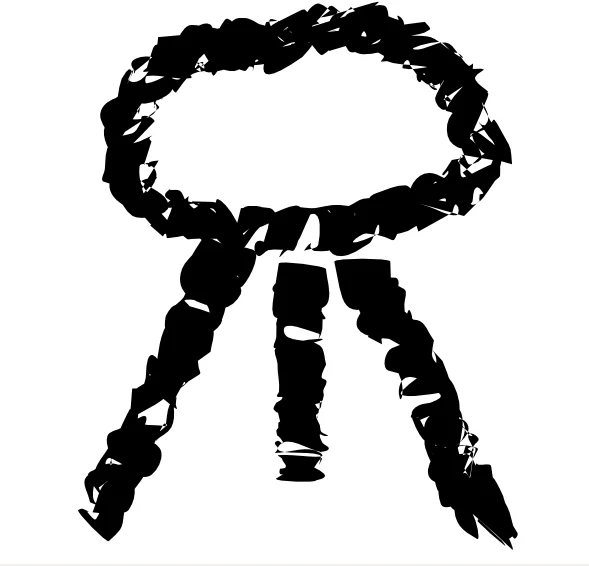
Wiggly tạo nét nhảy và hữu cơ, phù hợp với rễ cây, dây leo, năng lượng, khói, viền quái vật, họa tiết psychedelic hoặc chữ trang trí. Preset này không dành cho contour chính cần đọc sạch. Giá trị của nó nằm ở việc phá tính cơ học của vector.
Hãy dùng Wiggly ở lớp riêng và giới hạn vai trò. Một vài nét rung quanh silhouette có thể tăng cá tính; dùng trên mọi đường sẽ làm hình nhiễu. Nếu kết quả quá hỗn loạn, giảm Wiggle trước rồi giảm Tremor. Wiggle thay đổi đường đi lớn hơn, còn Tremor thường tạo nhiễu nhỏ ở biên nét.
Wiggly cũng có thể làm base cho họa tiết. Vẽ một số nét, nhân bản, xoay và cắt trong một shape bằng clipping. Vì hình vẫn là vector, bạn có thể đổi màu, scale và tái bố trí mà không mất độ sắc.
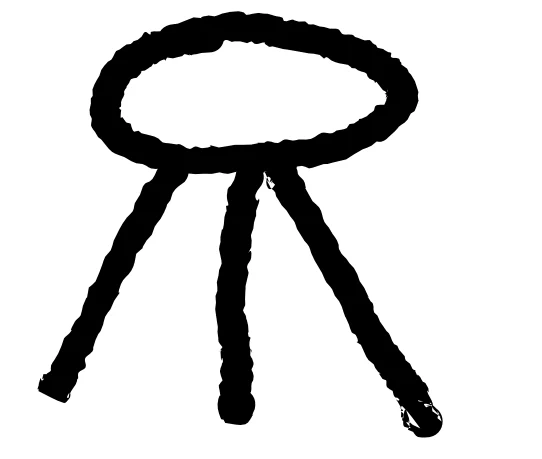
Splotchy cho biên thô và độ dày bất quy tắc, gợi bút lông hoặc mực thiếu đều. Nó phù hợp với tiêu đề, logo thủ công, hiệu ứng horror, vết nứt, cành khô và mảng bóng có texture. So với Wiggly, Splotchy thường giữ hướng tổng thể rõ hơn nhưng làm bề mặt nét không đều.
Với Splotchy, hãy kiểm tra số node sau vài nét. Texture mạnh có thể tạo path phức tạp. Nếu file nặng, giảm Tremor, đơn giản hóa path một cách nhẹ nhàng hoặc rasterize riêng lớp texture ở kích thước xuất cuối. Đừng đơn giản hóa quá mạnh vì biên thô chính là đặc điểm của preset.
Khi kết hợp với lineart sạch, dùng Splotchy ở vùng focal hoặc mảng nền, không để nó cạnh tranh với toàn bộ nhân vật. Một tỷ lệ hợp lý là phần lớn nét sạch, một phần nhỏ nét thô làm điểm nhấn. Sự tương phản vật liệu sẽ rõ hơn việc dùng texture đồng đều khắp hình.
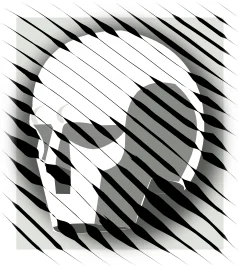
Tracing sử dụng độ sáng của hình nằm bên dưới để thay đổi nét, từ đó tạo hatching giống tranh khắc. Bạn cần bật Trace lightness và vẽ trên một ảnh hoặc hình mẫu có tương phản đủ rõ. Nét đi qua vùng tối và sáng sẽ phản ứng khác nhau, giúp xây mảng bằng nhiều đường song song hoặc đan chéo.
Để kết quả dễ kiểm soát, chuẩn bị hình mẫu đơn giản: giảm màu, tăng tương phản và tránh quá nhiều chi tiết nhỏ. Tạo một layer hatching riêng, khóa layer mẫu, rồi kéo các nét cùng hướng với khoảng cách tương đối đều. Sau lượt đầu, có thể thêm lượt thứ hai ở góc khác cho vùng tối nhất.
Tracing không tự biến ảnh thành tranh khắc hoàn chỉnh. Chất lượng phụ thuộc vào hướng nét, mật độ, nhịp và lựa chọn vùng. Hãy để vùng sáng có nhiều khoảng trống; vùng trung gian dùng một hướng; vùng tối dùng hai hoặc ba hướng. Xóa bớt nét ở focal point nếu gương mặt hoặc chủ thể bị che.
Caps thay đổi hình đầu nét. Giá trị phù hợp có thể làm đầu tròn, phẳng hoặc kéo dài hơn. Đây là thông số nhỏ nhưng ảnh hưởng lớn tới cảm giác hoàn thiện. Với tóc và lông, đầu thu gọn thường tự nhiên; với marker graphic, đầu tròn hoặc phẳng dễ đọc.
Tremor thêm nhiễu nhỏ vào nét, giống rung tay hoặc bề mặt giấy. Dùng thấp cho lineart hữu cơ, dùng cao hơn cho texture. Wiggle tạo biến động lớn và khó đoán hơn, phù hợp với hình trang trí. Mass mô phỏng trọng lượng dụng cụ: mass cao làm đường đi chậm và được làm mượt; mass thấp phản hồi nhanh nhưng ghi lại nhiều rung tay.
Một công thức lineart sạch có thể là Tremor rất thấp, Wiggle gần bằng không và Mass trung bình. Công thức nét mực thô có thể tăng Tremor, thêm một ít Wiggle và hạ Mass để bút phản hồi trực tiếp hơn. Hãy lưu profile sau khi tìm được bộ thông số tốt, đặt tên theo mục đích như “Hair Thin”, “Outer Contour”, “Ink Rough” thay vì tên chung chung.
Trong quá trình đi nét, hãy tách nhóm theo vai trò: contour, chi tiết trong, texture và bóng. Việc này giúp đổi màu hoặc độ nặng mà không phá toàn bộ hình. Nếu muốn lineart màu, bạn có thể dùng nâu đậm, tím xám hoặc màu cục bộ thay vì đen tuyệt đối.
Khi một nét bị vướng ở điểm giao, cân nhắc vẽ lại trước khi sửa node. Calligraphy Tool tạo hình kín nên chỉnh sửa biên đôi khi mất thời gian hơn Pencil Tool. Node Tool phù hợp với những điều chỉnh nhỏ: kéo một góc, làm sạch đầu nét hoặc đóng khe hở.
Trong năm phút đầu, dùng Dip Pen vẽ mười đường chữ S và mười vòng tròn với ba Angle khác nhau. Năm phút tiếp theo, dùng Marker và Brush vẽ cùng một hình lá để so sánh đầu nét, độ đều và cảm giác biên. Năm phút thứ ba, bật Pressure rồi luyện nét nhẹ–nặng–nhẹ.
Trong năm phút tiếp, dùng Wiggly và Splotchy tạo hai ô texture, mỗi ô chỉ có một loại nét. Năm phút cuối, chọn một sketch nhỏ và đi ba lớp: contour bằng Brush, điểm nhấn bằng Dip Pen, texture bằng Splotchy. Khi xong, thu nhỏ hình xuống kích thước đăng mạng xã hội để kiểm tra nét nào biến mất hoặc dính vào nhau.
Có. Hãy dựa vào Angle, Fixation, Thinning và Mass thay vì Pressure. Marker và Brush thường dễ điều khiển bằng chuột hơn Dip Pen. Vẽ nét dài bằng chuyển động đều và dùng Undo để chọn phiên bản tốt nhất.
Vì nó thường là hình kín có fill, không phải một đường tâm có stroke. Node chạy quanh hai biên. Nếu cần chỉnh đường tâm thường xuyên, Pencil Tool hoặc Pen Tool có thể phù hợp hơn; Calligraphy Tool mạnh ở việc tạo trực tiếp hình nét có bề rộng.
Brush là lựa chọn cân bằng. Dùng Dip Pen cho tóc, mắt và điểm nhấn; Marker cho doodle hoặc đường phụ đều; Splotchy chỉ nên làm texture. Điều quan trọng hơn tên preset là bộ Width, Pressure, Thinning và Mass phù hợp với kích thước tranh.
Không. Simplify có thể giảm node nhưng cũng làm mất đầu nhọn, texture hoặc thay đổi silhouette. Chỉ đơn giản hóa những path thật sự nặng, luôn xem trước ở kích thước xuất và giữ một bản sao trước khi chỉnh mạnh.
Calligraphy Tool mạnh nhất khi bạn coi nó là một hệ đầu bút vector, không phải công cụ tạo hiệu ứng tức thời. Width đặt quy mô; Pressure và Thinning tạo nhịp; Angle và Fixation quyết định đặc tính ngòi; Mass làm mượt chuyển động; Caps, Tremor và Wiggle hoàn thiện vật liệu. Sáu preset chỉ là điểm xuất phát để xây profile riêng.
Hãy bắt đầu bằng bảng thử, chọn ba cấp line weight và giới hạn texture ở nơi có chủ đích. Khi hiểu cách nét được sinh ra, bạn có thể dùng Inkscape cho lineart nhân vật, lettering, sticker, họa tiết và hatching mà vẫn giữ file vector dễ mở rộng, đổi màu và xuất ở nhiều kích thước.
 Công cụ & Phần mềm
 Công cụ & Phần mềm
 Character Design
 Công cụ & Phần mềm
 Công cụ & Phần mềm
 Công cụ & Phần mềm
 Công cụ & Phần mềm
 Tutorial vẽ Anime
Đăng ký miễn phí, lấy link riêng và giới thiệu NextGZ cho người cần học tiếng Trung hoặc Digital Art.

Cộng đồng thực chiến
Tham gia nhóm để nhận tài nguyên, cập nhật công cụ và trao đổi cách xây dựng digital business cùng AI.
Tham gia nhóm Zalo
Cộng đồng sáng tạo
Kết nối với cộng đồng Digital Art, chia sẻ tác phẩm và học hỏi quy trình sáng tạo mới.
Tham gia DiscordCộng đồng thực chiến
Tham gia nhóm để nhận tài nguyên, cập nhật công cụ và trao đổi cách xây dựng digital business cùng AI.
Tham gia nhóm ZaloCộng đồng sáng tạo
Kết nối với cộng đồng Digital Art, chia sẻ tác phẩm và học hỏi quy trình sáng tạo mới.
Bình luận
0 bình luận
Đăng nhập để tham gia thảo luận cùng cộng đồng!
Đăng nhập ngayĐang tải bình luận...