Krita dựng hình orthographic và oblique cho concept art anime
Hướng dẫn chuyên sâu Krita dựng hình orthographic và oblique cho concept art anime, có quy trình, bài tập và checklist thực hành.
16 min read
Hướng dẫn chuyên sâu Krita dựng hình orthographic và oblique cho concept art anime, có quy trình, bài tập và checklist thực hành.
1:04 ước tính · Chưa có giọng vi-VN
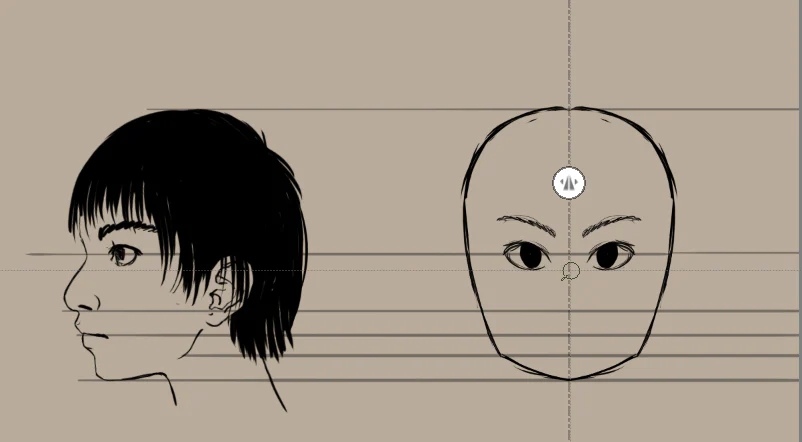
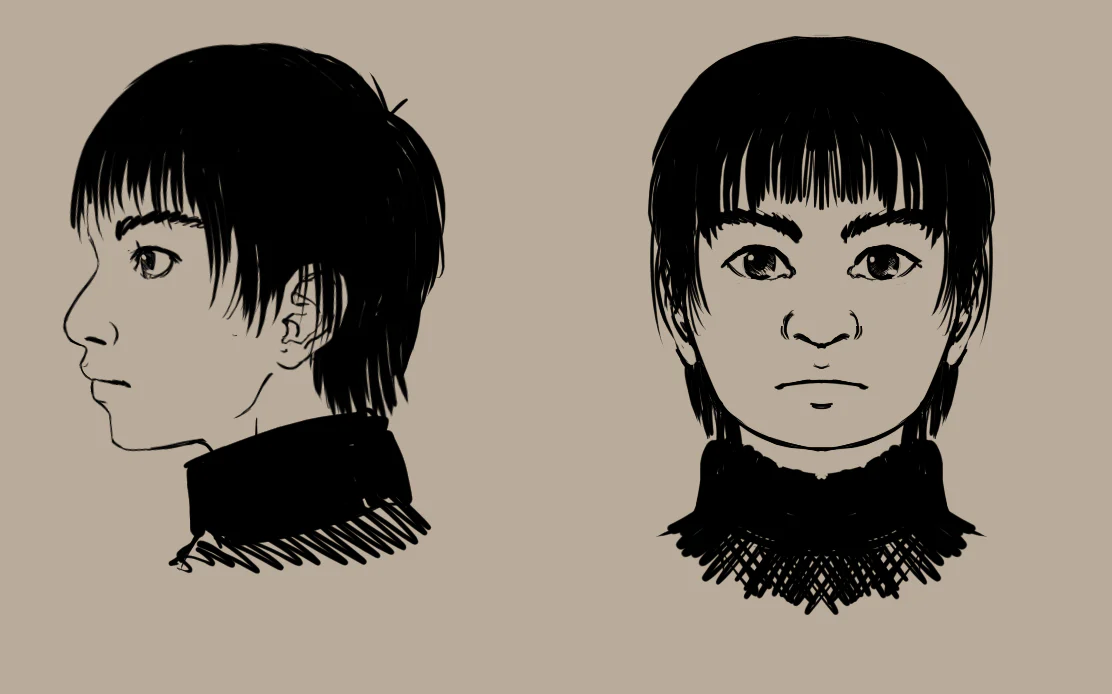
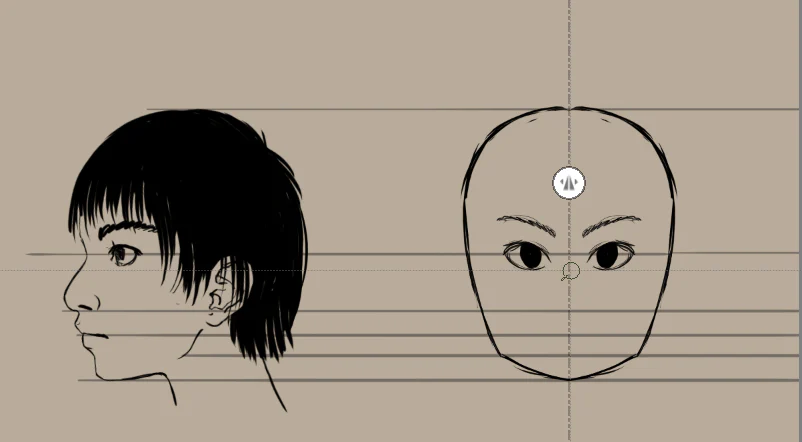
Concept art anime đòi hỏi sự chính xác trong bố cục và tỉ lệ, đặc biệt khi thiết kế nhân vật, vũ khí hoặc môi trường. Dựng hình orthographic và oblique là hai phương pháp chiếu phổ biến giúp họa sĩ kiểm soát hình khối từ nhiều góc nhìn. Krita, dù là phần mềm vẽ 2D, vẫn cung cấp các công cụ hỗ trợ đắc lực để thực hiện các phép chiếu này nhờ hệ thống lưới, bắt dính và biến đổi. Bài viết này sẽ hướng dẫn bạn từng bước đọc mặt phẳng, xác định trục và chuyển khối từ không gian 3D sang minh họa 2D, dựa trên các tính năng có sẵn trong Krita.
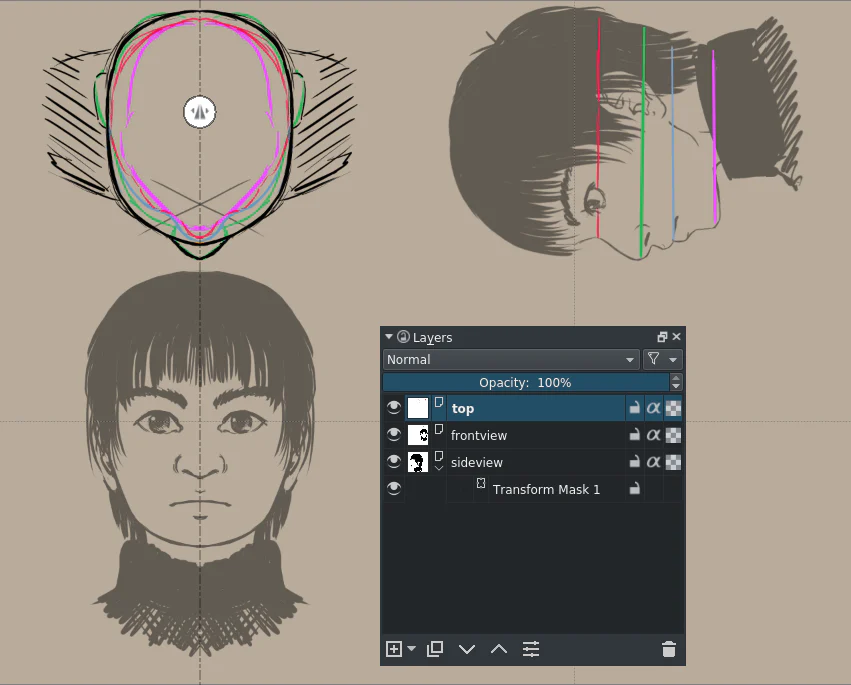
Orthographic là phép chiếu song song, trong đó các tia chiếu vuông góc với mặt phẳng hình chiếu. Điều này giữ nguyên tỉ lệ thật của đối tượng, không có hiệu ứng xa gần. Trong Krita, bạn có thể mô phỏng điều này bằng cách sử dụng lưới vuông và các đường dẫn (guide) đặt song song. Tài liệu chính thức của Krita xác nhận rằng công cụ Grid có thể tùy chỉnh số ô và khoảng cách, giúp bạn dựng các hình chiếu đứng, bằng và cạnh một cách chính xác.
Oblique là phép chiếu song song nhưng các tia chiếu không vuông góc với mặt phẳng chiếu, thường được dùng trong kỹ thuật vẽ game 2D để tạo cảm giác chiều sâu mà không cần phối cảnh. Trong Krita, không có công cụ oblique tự động, nhưng bạn có thể sử dụng Transform (biến dạng) và lưới phối cảnh tùy chỉnh. Khuyến nghị: hãy thiết lập lưới với góc 45° hoặc 30° cho trục Z để đạt hiệu ứng oblique phổ biến trong anime.
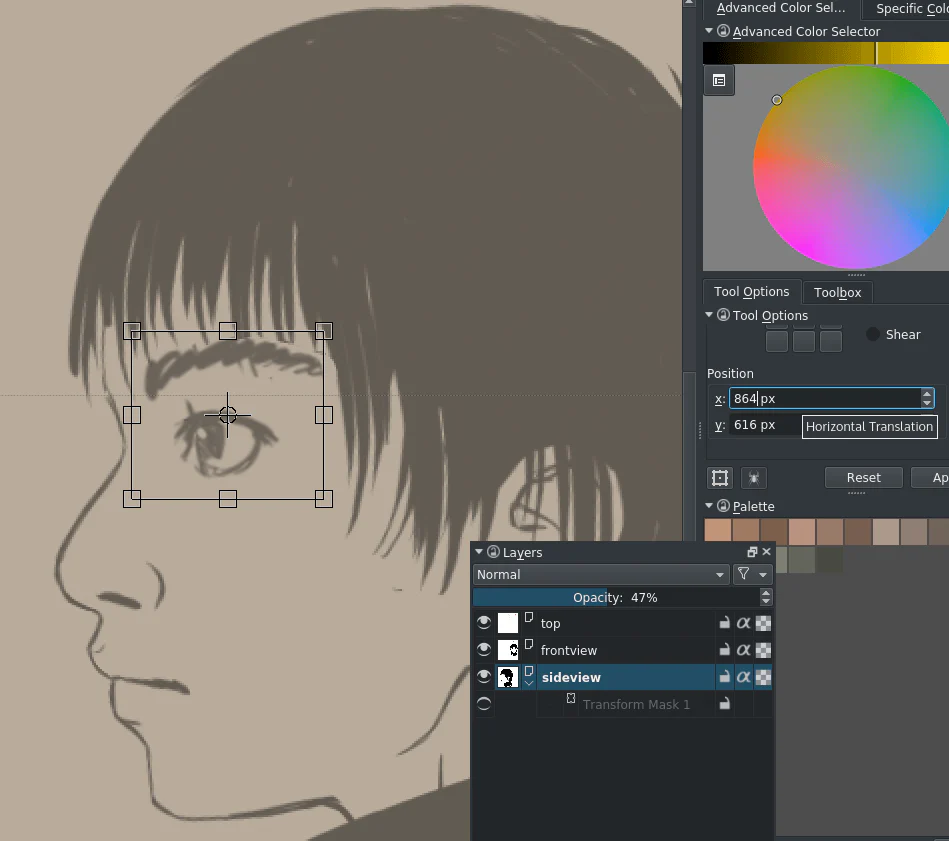
Mở Krita, vào menu Settings > Dockers > Grid and Snap. Trong bảng này, bạn có thể bật lưới vuông, đặt khoảng cách (ví dụ 50px) và số lượng ô. Bật Snap to Grid để di chuyển bút vẽ chính xác theo lưới. Đối với orthographic, bạn cần lưới đều; đối với oblique, bạn có thể tạo lưới riêng bằng Grid Settings với các thông số không đều (ví dụ tỉ lệ X:Y:Z là 1:1:0.5). Lưu ý: Krita không hỗ trợ lưới 3D mặc định, nhưng bạn có thể tạo layer lưới thủ công.
Sử dụng Brush Tool với kích thước cố định và độ mờ 100% để vẽ các đường thẳng. Bật Assistants (trong Tool Options) để vẽ đường thẳng hoặc đường tròn hoàn hảo. Tài liệu Krita nêu rõ rằng các Assistants như Straight Line và Ellipse có thể được kích hoạt để vẽ chính xác khi cần. Đối với oblique, bạn nên tạo các đường dẫn (ruler) có góc nghiêng phù hợp từ View > Rulers.
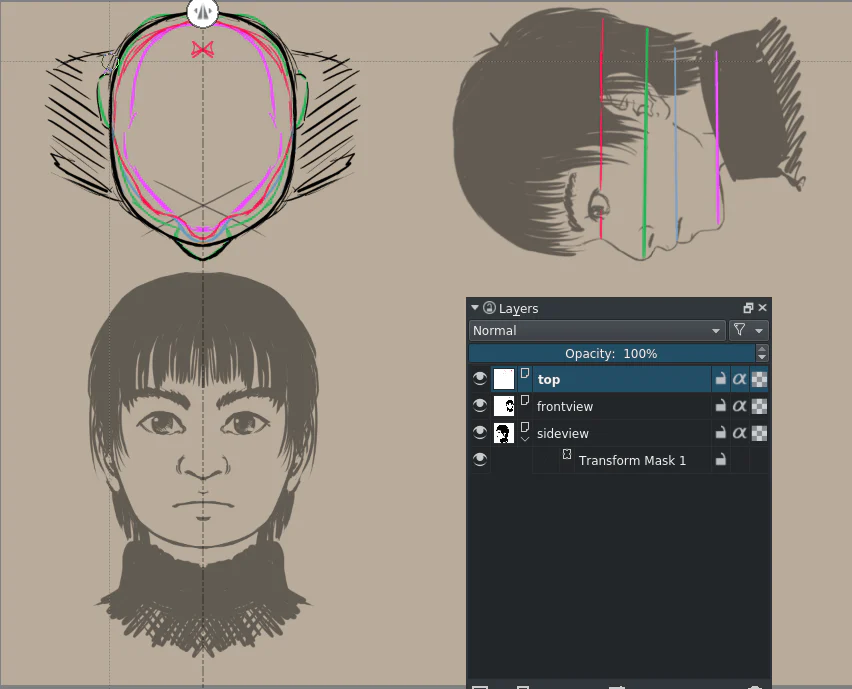
Khi dựng hình trong Krita, bạn cần quy ước trục X là chiều ngang, Y là chiều dọc, và Z là chiều sâu. Trong orthographic, các trục song song với cạnh khung vẽ; trong oblique, trục Z nghiêng một góc (thường 30° hoặc 45° so với phương ngang). Các mặt phẳng: XY (mặt trước), XZ (mặt bên), YZ (mặt trên). Để vẽ một khối lập phương, bạn cần xác định tọa độ các điểm nút trên ba mặt phẳng này.
Sử dụng Grid kết hợp với Pencil Tool để vẽ lưới tạm thời trên layer riêng. Vẽ ba đường chéo làm trục cho oblique: một đường ngang (X), một dọc (Y), và một đường chéo lên trên (Z) với góc đã chọn. Đánh dấu tọa độ mỗi điểm trên lưới bằng cách bắt dính. Đối với orthographic, chỉ cần dùng lưới vuông và vẽ theo các tỉ lệ 1:1:1. Lưu ý: Krita có thể xuất lưới dưới dạng pattern, nhưng cách thủ công vẫn chính xác hơn.
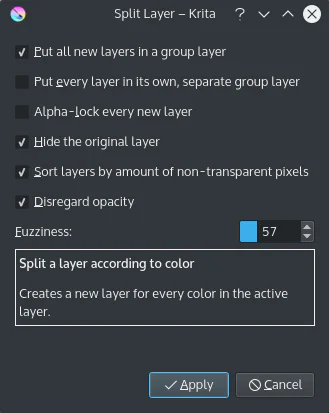
Khuyến nghị: Khi vẽ khối phức tạp, hãy tách mỗi mặt ra layer riêng. Krita cho phép tạo nhóm layer (Group Layer) để quản lý. Điều này giúp dễ dàng chỉnh sửa từng phần mà không ảnh hưởng đến toàn bộ.
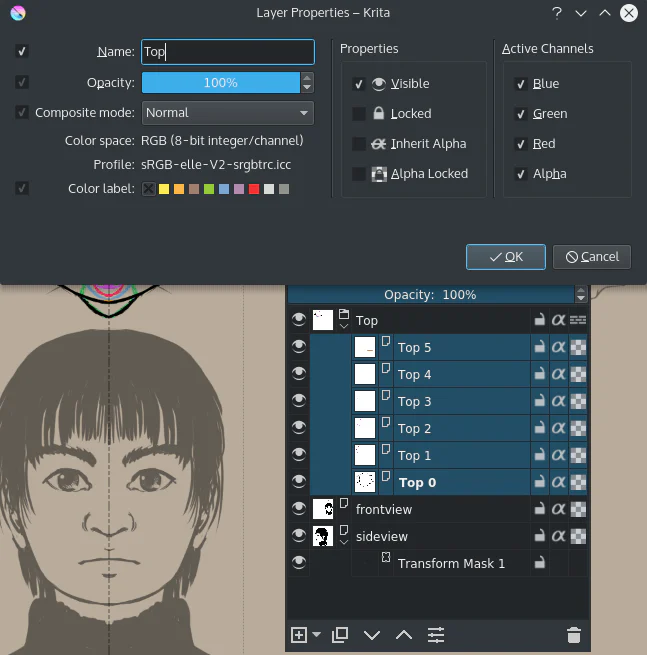
Nguyên nhân: không bật Snap to Grid hoặc dùng nhầm công cụ biến dạng. Hãy luôn bật Snap to Grid khi vẽ hình chiếu. Nếu cần thay đổi tỉ lệ, sử dụng Transform với tùy chọn Aspect Ratio khóa. Tài liệu Krita đề cập rằng Transform có thể khóa tỉ lệ bằng biểu tượng xích.
Khi vẽ oblique, các đường chéo phải có cùng góc. Dùng Ruler Tool để đặt một đường mẫu, sau đó giữ Shift khi vẽ để bắt dính theo đường đó. Krita hỗ trợ snap theo góc tùy chỉnh trong Tool Options của Pencil Tool. Nếu vẫn sai, hãy kiểm tra cài đặt Grid.
Khi chuyển giữa các layer, các khối có thể bị xê dịch. Sử dụng Align and Distribute (trong Layer > Align/ Distribute) để đồng bộ vị trí. Hoặc dùng Move Tool với snap để kéo về đúng tọa độ. Khuyến nghị: đặt điểm neo (reference point) trên mỗi layer để dễ đối chiếu.
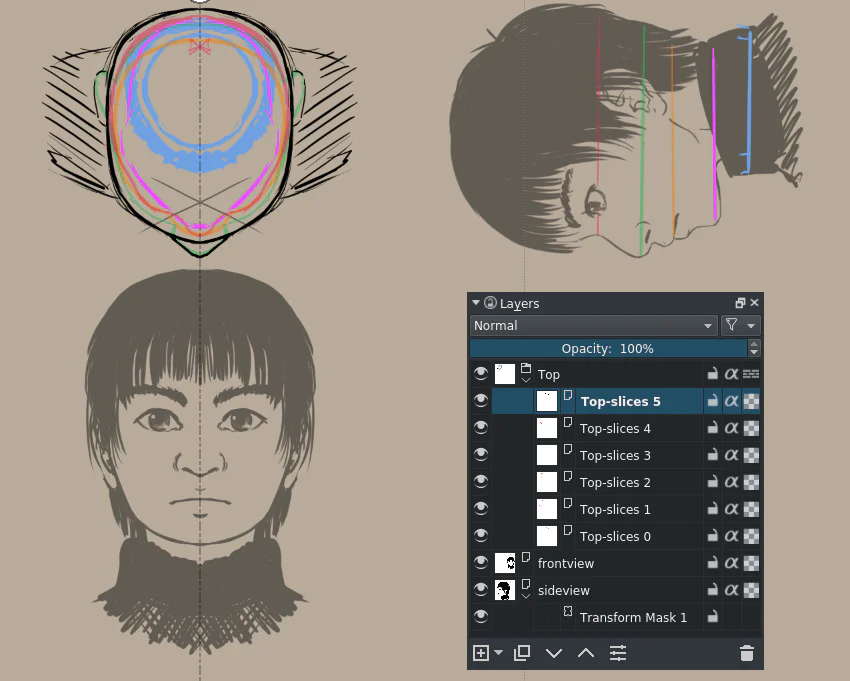
Yêu cầu: Dựng một khối lập phương cạnh 200px. Vẽ ba mặt trước, trên, cạnh bằng orthographic, sau đó vẽ lại bằng oblique với góc 45° và tỉ lệ Z=0.7. So sánh kết quả. Gợi ý: dùng layer lưới và đo kích thước bằng Measure Tool.
Yêu cầu: Tạo một thanh kiếm dài từ khối hộp. Vẽ hình chiếu đứng (front), nghiêng (oblique) và một góc tùy ý. Áp dụng các đường dẫn (guides) để giữ thẳng lưỡi kiếm. Xuất kết quả dưới dạng layer riêng.
Yêu cầu: Sử dụng phương pháp khối hộp (box method) để dựng thân người anime. Vẽ từng bộ phận (đầu, thân, tay, chân) bằng orthographic rồi chuyển sang oblique. Ghi chú tỉ lệ trên lưới. Khuyến nghị: sử dụng Reference Images (tải từ bên ngoài) làm mẫu, nhưng trong Krita không có tính năng tham chiếu 3D native.
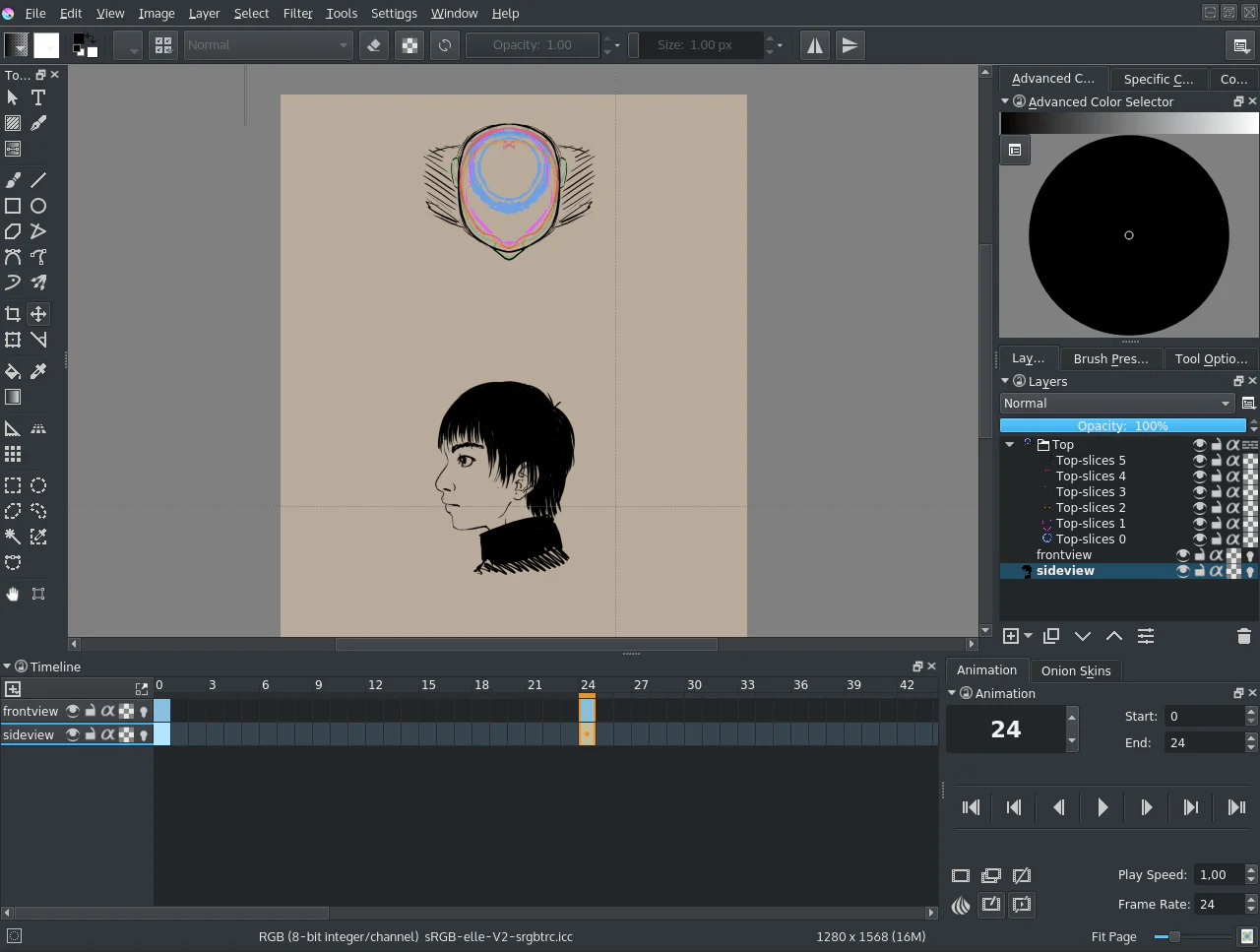
Khuyến nghị: In checklist này ra và đánh dấu sau mỗi bước. Tài liệu chính thức của Krita không có checklist mẫu, nhưng việc tự xây dựng quy trình kiểm tra sẽ giảm thiểu sai sót trong dựng hình.
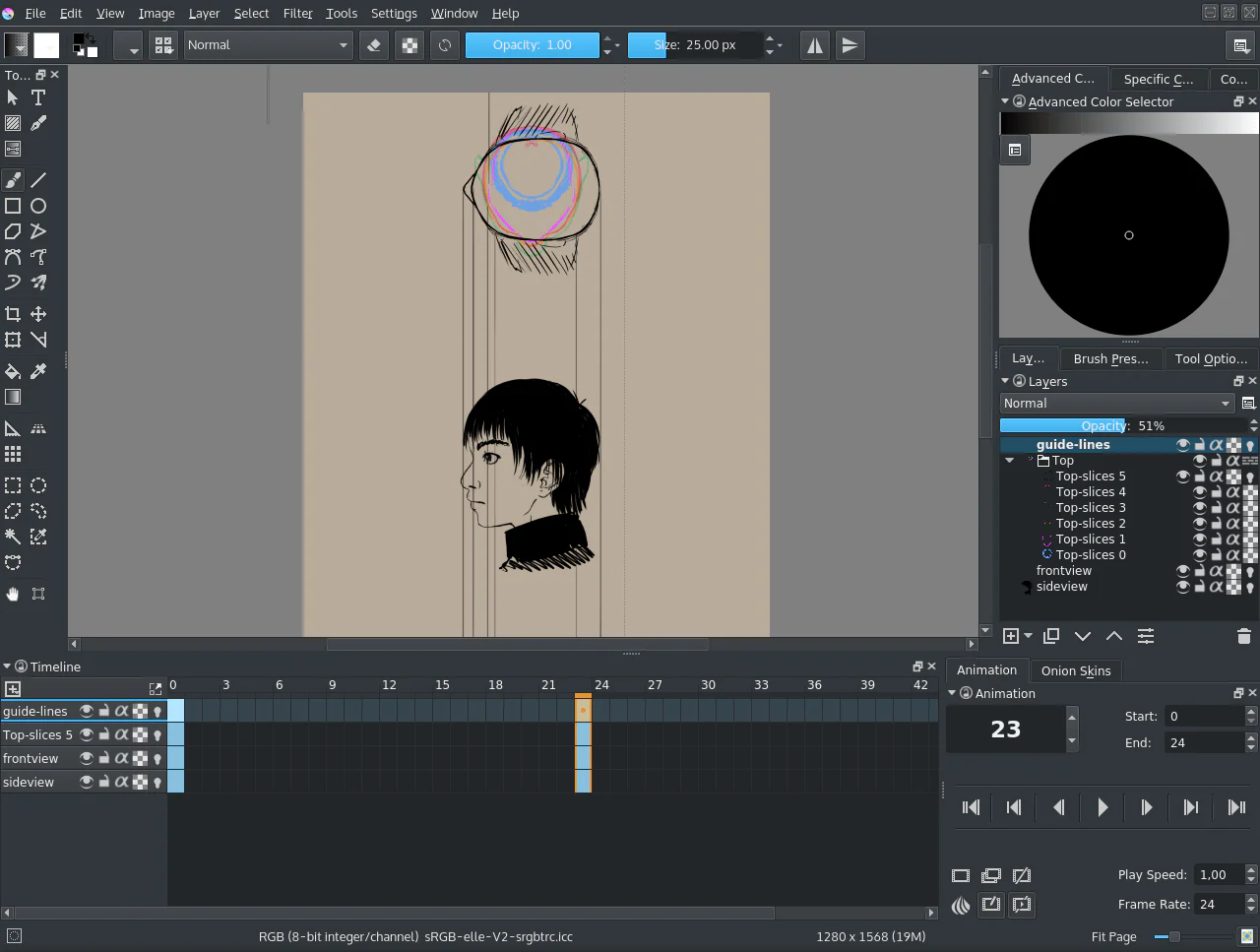
Dựng hình orthographic và oblique trong Krita đòi hỏi sự kiên nhẫn và hiểu biết về hình học không gian. Bằng cách tận dụng các công cụ lưới, bắt dính và biến dạng, bạn hoàn toàn có thể tạo ra các bản vẽ concept art anime chính xác. Hãy thực hành thường xuyên với các bài tập và checklist để nâng cao kỹ năng. Nếu bạn muốn đi sâu hơn, Krita còn hỗ trợ Animation Curves và Wrap Mode để biến dạng khối theo thời gian. Chúc bạn thành công!
", "keywords": ["Krita dựng hình", "orthographic Krita", "oblique Krita", "concept art anime", "vẽ hình chiếu Krita", "dựng khối 3D Krita", "hướng dẫn Krita anime"] }Orthographic và oblique hữu ích khi mục tiêu là mô tả cấu trúc rõ ràng hơn là tạo cảm giác camera mạnh. Với orthographic, các đường song song có thể được giữ ổn định để người xem đọc mặt trước, mặt bên và mặt trên. Với oblique, một mặt được đặt tương đối trực diện, còn chiều sâu được đẩy theo một hướng xiên. Hai cách này đặc biệt phù hợp cho concept sheet, đạo cụ game, sơ đồ phòng và bài tập hình khối cho artist anime.
Trước khi mở Krita, hãy viết ba dòng: vật thể có những mặt nào, mặt nào là mặt chính, và thông tin nào người xem cần thấy. Một chiếc hộp đạo cụ có thể cần thấy nắp, khóa và tay cầm; một căn phòng có thể cần thấy mặt sàn, tường và vị trí cửa. Nếu không xác định mục tiêu, bạn dễ thêm chi tiết vào mặt không quan trọng và làm bản vẽ rối.
Tạo một bản phác chỉ bằng ba hướng nét. Dùng một màu cho chiều ngang, một màu cho chiều sâu và một màu cho chiều cao. Vẽ một khối hộp ở giữa canvas rồi nhân bản nó thành bậc, kệ hoặc thùng. Mỗi biến thể phải giữ cùng hướng trục. Khi cần thay đổi kích thước, kéo dài các cạnh theo đúng hướng thay vì xoay tùy ý. Đây là bước kiểm tra mắt; guide giúp bạn nhanh hơn nhưng không thay thế việc hiểu khối.
Sau khi khối hộp ổn, thêm các mặt cắt lớn trước: nắp, hộc, rãnh và mặt cong. Với một thanh kiếm, bắt đầu bằng trục, sống kiếm và chuôi; với một chiếc máy bán hàng, bắt đầu bằng thân, mặt hiển thị và phần chân. Nhân vật chỉ xuất hiện sau khi đạo cụ có tỷ lệ rõ. Đặt nhân vật cạnh đạo cụ bằng một hộp giới hạn để so sánh chiều cao. Nếu người xem hiểu vật thể khi tắt texture, bạn mới thêm decal, dây, vết xước hoặc hoa văn.
Không phải cạnh nào cũng cần độ đậm bằng nhau. Cạnh phân chia hai mặt chính nên dễ đọc; cạnh khuất có thể nhẹ hơn; đường texture chỉ xuất hiện ở nơi cần kể chất liệu. Với concept sheet, bạn có thể dùng lineart rõ và mảng màu phẳng. Với minh họa anime, sau khi kiểm tra khối bằng orthographic hoặc oblique, hãy diễn giải lại bằng nét tự do để hình không trở thành bản kỹ thuật khô cứng.
Khi gặp lỗi, ẩn texture và màu, chỉ giữ ba hướng trục, silhouette và các mặt phẳng lớn. Sửa từ ngoài vào trong, không sửa ngẫu nhiên một đường nhỏ.
Mười phút đầu dựng một hộp và ba biến thể theo orthographic. Mười phút tiếp theo đổi hộp thành một đạo cụ có nắp, tay cầm và nhãn. Mười phút thứ ba đặt một nhân vật anime cạnh đạo cụ để kiểm tra tỷ lệ. Mười phút cuối tạo một bản oblique có cùng vật thể nhưng ưu tiên mặt chính khác. Lưu hai phiên bản cạnh nhau, ghi lại mặt nào dễ đọc hơn và vì sao. Bài đạt khi cả hai bản cùng hệ trục, không có vật thể lơ lửng và người xem hiểu chức năng của đạo cụ mà không cần chú thích dài.
Orthographic và oblique không phải phong cách thay thế phối cảnh; chúng là hai cách nhìn giúp artist phân tích vật thể. Khi hiểu khối bằng các cách này, bạn có thể quay lại phối cảnh, background anime hoặc concept art với quyết định chắc chắn hơn.
Trong một dự án thật, bản orthographic có thể đóng vai trò tài liệu trung gian giữa ý tưởng và hình minh họa. Bạn không cần vẽ mọi mặt với cùng mức chi tiết. Hãy chọn một mặt để trình bày chức năng, một mặt để giải thích cấu trúc và một mặt để kiểm tra tỷ lệ. Nếu đạo cụ xuất hiện trong nhiều cảnh, ghi lại chiều cao tương đối, vị trí điểm gắn và hướng mở. Những ghi chú này giúp bạn giữ continuity khi đổi góc camera hoặc thay trang phục nhân vật.
Đối với background anime, hãy thử dựng một vật thể theo orthographic rồi đặt nó vào một cảnh phối cảnh đơn giản. Bản kỹ thuật cho bạn biết hình dạng cơ bản; bản phối cảnh cho bạn biết vật thể chịu ảnh hưởng thế nào bởi góc nhìn. So sánh hai bản không nhằm chọn một bản đúng tuyệt đối mà để nhận ra thông tin nào bị mất khi đổi cách nhìn. Đây là bài luyện rất hữu ích cho cửa, biển hiệu, máy bán hàng, bàn học và các đạo cụ lặp lại trong nhiều khung truyện.
Đừng chỉ hỏi “hình có đẹp không”. Hãy hỏi vật thể có đọc được khi thu nhỏ, các mặt có cùng hệ trục, nhân vật có đứng đúng mặt phẳng, và chi tiết nào có thể bỏ mà không làm mất chức năng. Viết câu trả lời ngay dưới file. Sau vài buổi, bạn sẽ thấy các lỗi lặp lại và có thể thiết kế bài tập riêng cho chúng thay vì vẽ theo cảm giác.
Cuối cùng, hãy lưu một bản chỉ có cấu trúc, một bản có lineart và một bản có màu. Ba trạng thái này cho phép bạn biết mình tiến bộ ở khối, ở nét hay ở trình bày. Nếu chỉ lưu bản cuối, bạn khó phân biệt lỗi do hình học với lỗi do màu và texture.
Với thói quen này, mỗi bài vẽ vừa là sản phẩm vừa là hồ sơ học tập. Bạn có thể quay lại, so sánh và điều chỉnh quy trình một cách có căn cứ. Đó là lợi ích lớn nhất của việc làm việc bằng các mốc hình học rõ ràng trong Krita.
Hãy lặp lại bài này với một vật thể khác vào ngày kế tiếp để kiểm tra kỹ năng có thực sự chuyển hóa.
Ghi lại thời gian, lỗi lớn nhất và một việc sẽ sửa trong lần tới. Cách ghi chép ngắn này giúp buổi luyện không bị trôi vào cảm giác mơ hồ.
Đây là cách biến orthographic từ một bài lý thuyết thành công cụ hỗ trợ concept art hằng ngày.
Artist có thể áp dụng nó cho đạo cụ, kiến trúc, nhân vật và minh họa game.
Quan trọng là giữ đúng mục tiêu đọc hình.
rõ ràng, không phô trương.
và có thể sửa.
mỗi ngày.
đều.
thật.
 Unity
Unity
 Màu Sắc & Ánh Sáng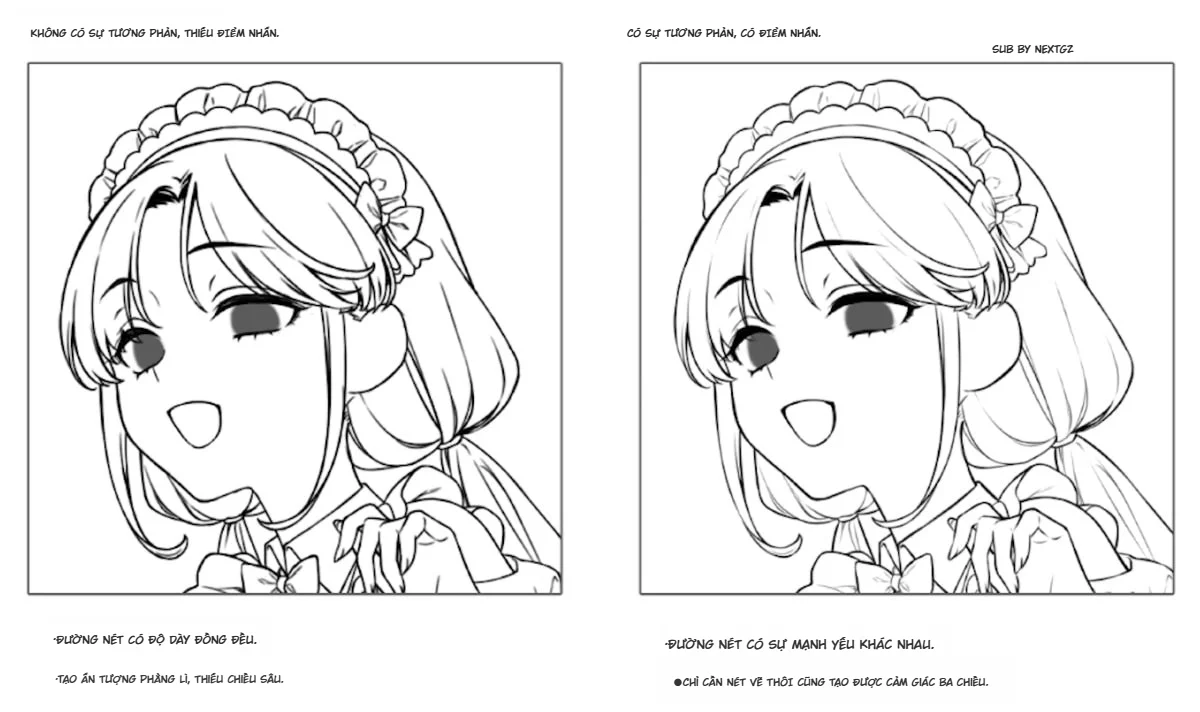
 Tutorial vẽ Anime
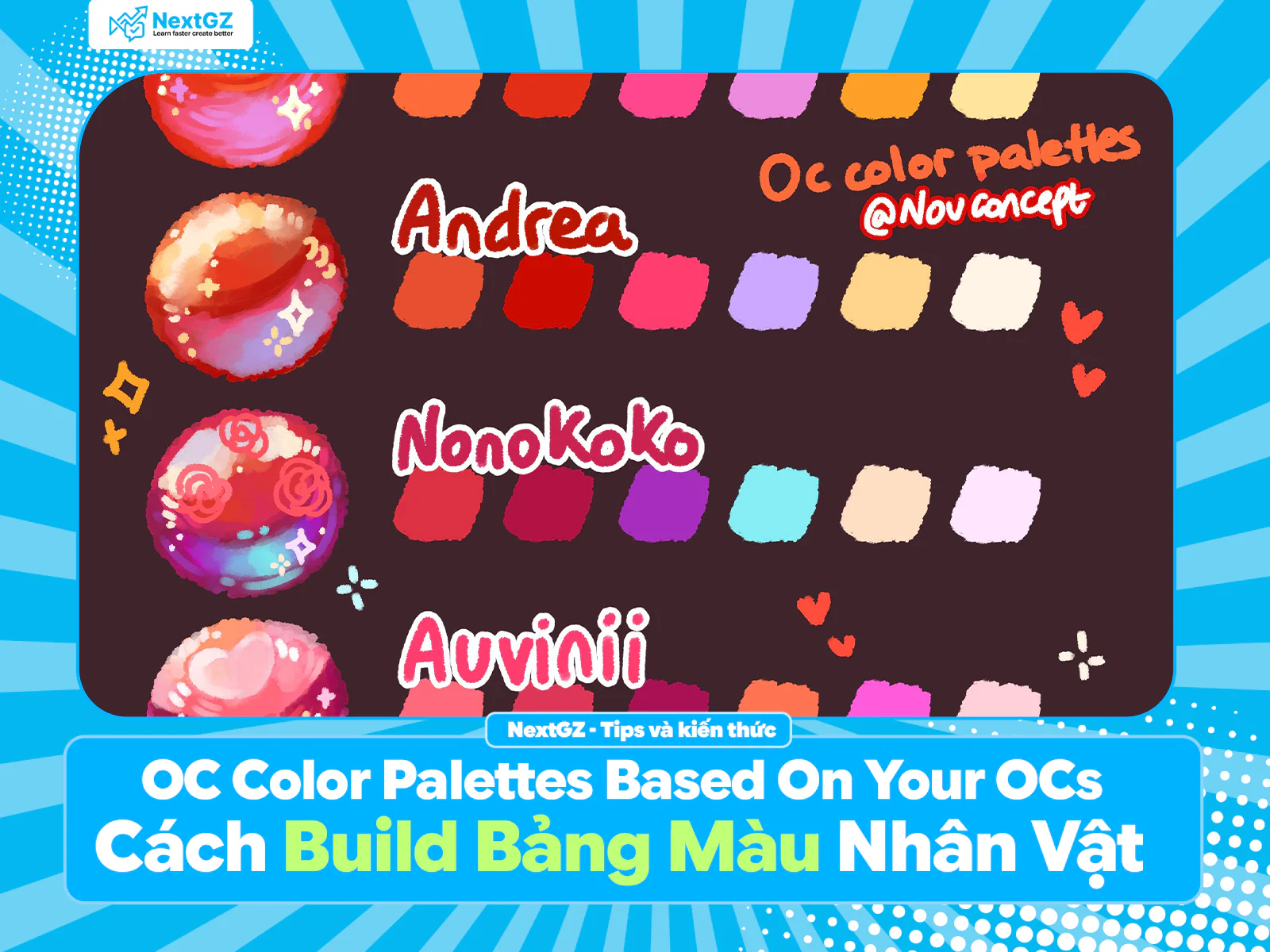 Tutorial vẽ Anime
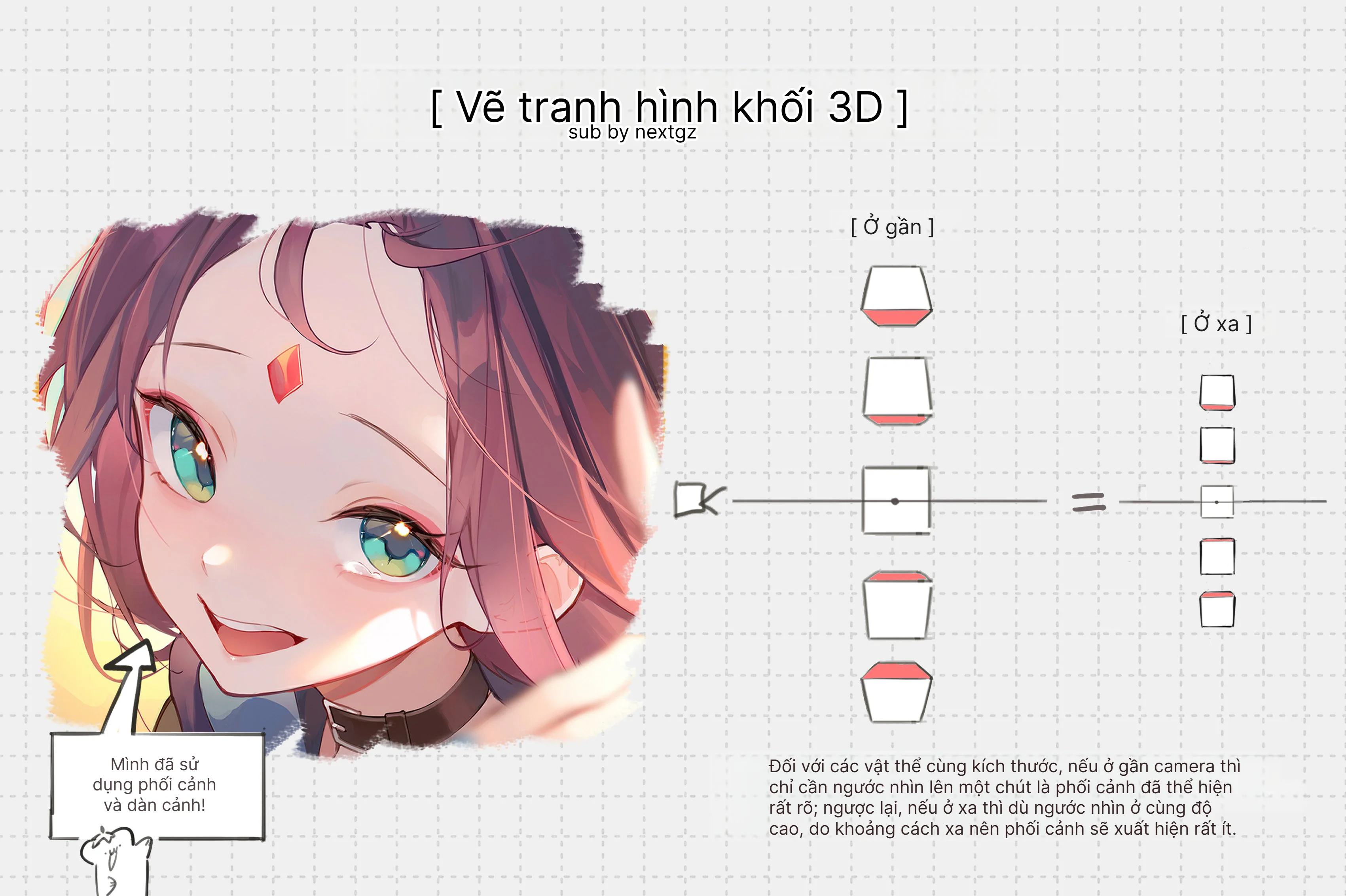 Tutorial vẽ Anime
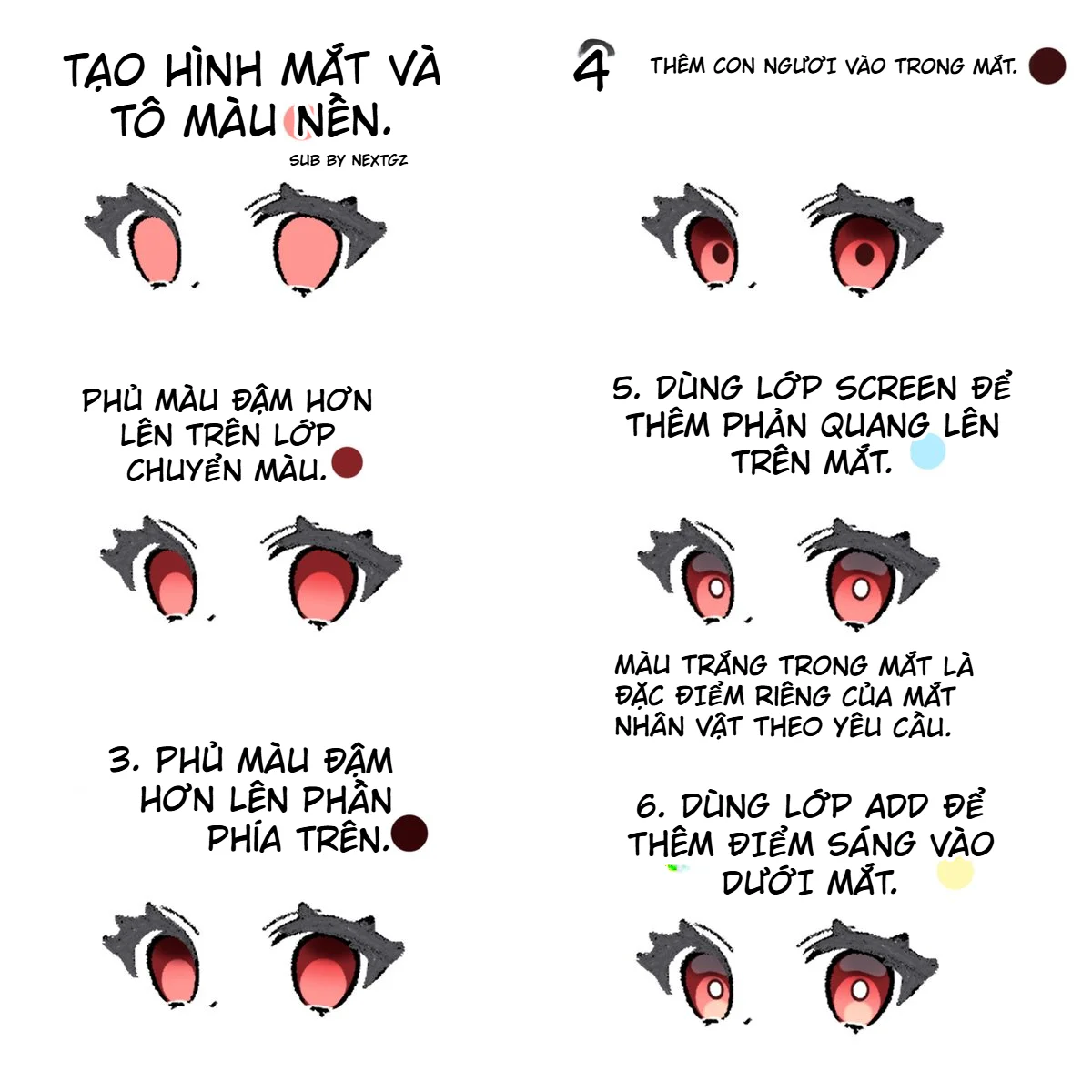 Tutorial vẽ Anime
Đăng ký miễn phí, lấy link riêng và giới thiệu NextGZ cho người cần học tiếng Trung hoặc Digital Art.

Cộng đồng thực chiến
Tham gia nhóm để nhận tài nguyên, cập nhật công cụ và trao đổi cách xây dựng digital business cùng AI.
Tham gia nhóm Zalo
Cộng đồng sáng tạo
Kết nối với cộng đồng Digital Art, chia sẻ tác phẩm và học hỏi quy trình sáng tạo mới.
Tham gia DiscordCộng đồng thực chiến
Tham gia nhóm để nhận tài nguyên, cập nhật công cụ và trao đổi cách xây dựng digital business cùng AI.
Tham gia nhóm ZaloCộng đồng sáng tạo
Kết nối với cộng đồng Digital Art, chia sẻ tác phẩm và học hỏi quy trình sáng tạo mới.
Bình luận
0 bình luận
Đăng nhập để tham gia thảo luận cùng cộng đồng!
Đăng nhập ngayĐang tải bình luận...