 Digital Painting






Một trong những thử thách lớn nhất của người mới học vẽ kỹ thuật số (digital art) là làm sao để nhân vật trông tự nhiên, không bị cứng đơ như tượng, đồng thời giữ được màu sắc trong trẻo, không bị "bẩn" (muddy) khi đánh bóng. Dù bạn sử dụng Clip Studio Paint, Photoshop, Procreate hay bất kỳ phần mềm nào, mấu chốt không nằm ở việc sở hữu bao nhiêu cọ vẽ (brush), mà nằm ở quy trình (workflow) làm việc khoa học.
Bài viết này sẽ mổ xẻ một quy trình vẽ nhân vật hoàn chỉnh, từ bước mượn lực mô hình 3D để dựng hình, dùng công cụ kỹ thuật số để nắn chỉnh ngũ quan, cho đến các nguyên tắc phối màu đơn giản nhưng mang lại hiệu quả thị giác cực cao.
1. Dựng hình với sự hỗ trợ của Mô hình 3D (Mô hình 3D)
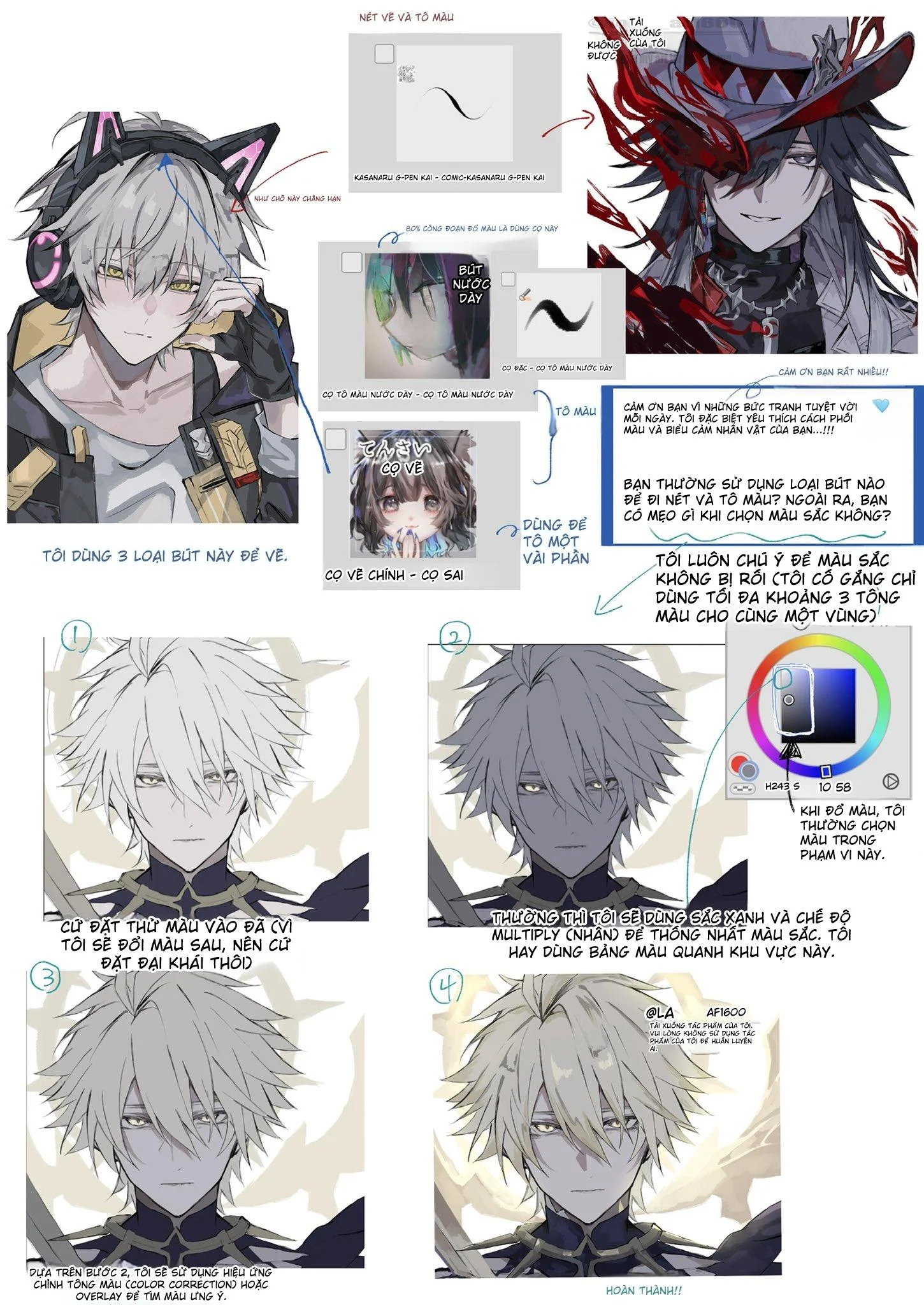
Sử dụng mô hình 3D có sẵn trong các phần mềm như Clip Studio Paint là một lối đi tắt tuyệt vời để giải quyết bài toán phối cảnh và góc độ khuôn mặt. Tuy nhiên, nếu không biết cách dùng, tranh của bạn sẽ trông rất vô hồn và "công nghiệp".
Đừng Bao Giờ Vẽ Đè (Trace) Trực Tiếp Lên Mô Hình
Nhiều artist mới vào nghề thường tạo một layer mới và vẽ đồ trực tiếp theo các đường nét của khối 3D. Điều này khiến hình dáng nhân vật bị cứng nhắc, mất đi ngôn ngữ hình khối (shape language) và sự mềm mại đặc trưng của nét vẽ tay.
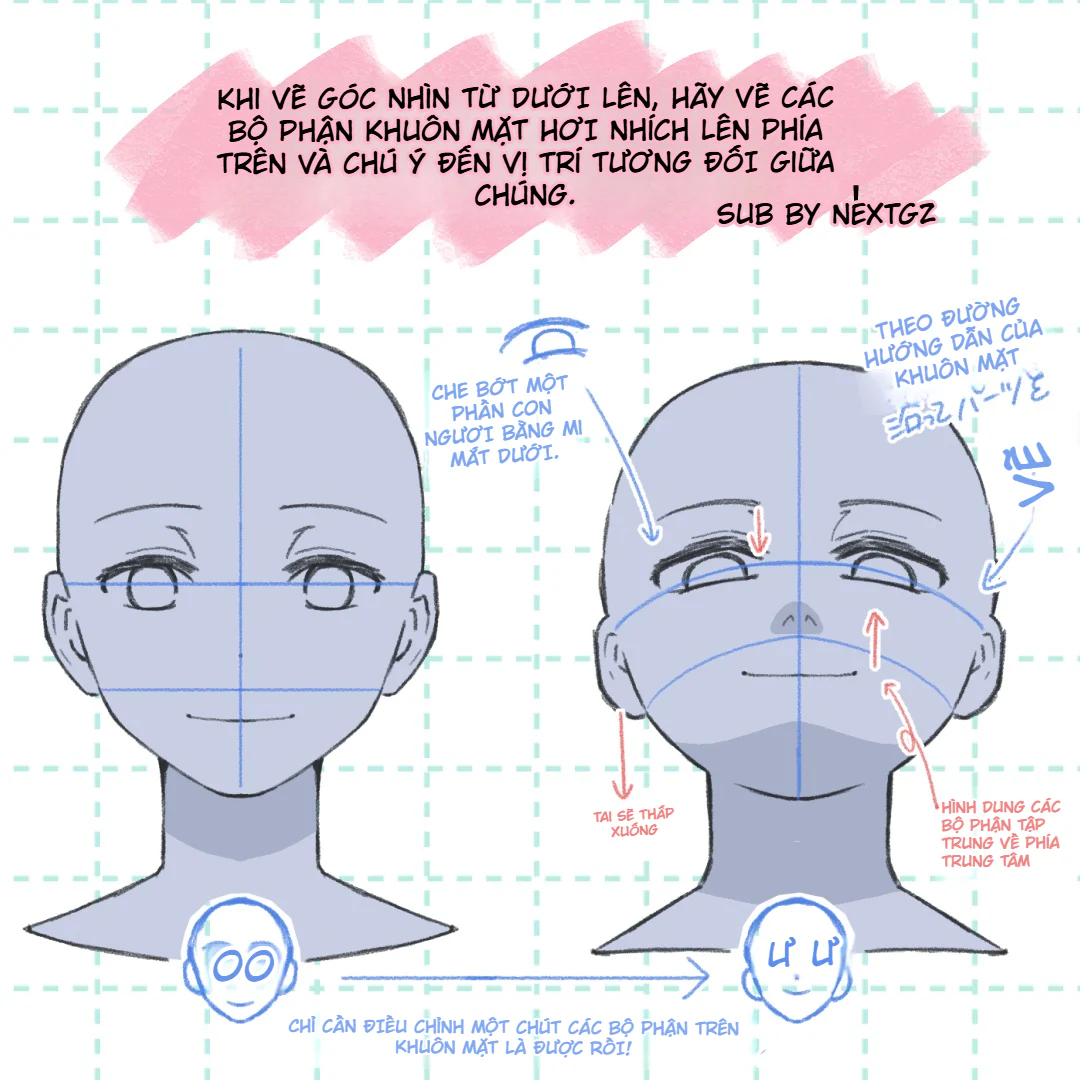
Cách làm đúng là chỉ sử dụng mô hình 3D như một khung tham chiếu. Bạn đặt mô hình ở góc độ mong muốn, giảm Opacity xuống, và mường tượng hướng của khuôn mặt cũng như cơ thể. Sau đó, dùng một brush phác thảo (sketch) để vẽ các đường nét tự do dựa trên hướng nhìn đó. Đối với phần đầu, tóc của mô hình 3D thường gây vướng víu và che khuất đường chân tóc, bạn hoàn toàn có thể ẩn hoặc xóa phần tóc đi để dễ dàng quan sát cấu trúc hộp sọ bên dưới.
Mẹo Tinh Chỉnh Khuôn Mặt Thanh Tú
Khi vẽ các nhân vật nam mang phong cách anime / semi-realistic, sự thanh tú thường được ưu tiên. Để tránh việc khuôn mặt bị kéo dài sang ngang hoặc trông quá thô, hãy chú ý đến góc hàm.
Bo viền cằm mềm mại hơn, tránh để phần cằm và quai hàm quá vuông vức hoặc gãy khúc sắc lọn.
Thu hẹp nhẹ chiều rộng của gò má so với mô hình 3D gốc.
Liên tục lật canvas (Flip Canvas Horizontal) để kiểm tra xem hai bên mặt có bị lệch trọng tâm hay không.
2. Xử Lý Ánh Mắt Trực Diện Bằng Layer Và Liquify
Vẽ ánh mắt nhìn thẳng luôn là một cơn ác mộng. Chỉ cần con ngươi lệch một milimet, nhân vật của bạn trông sẽ bị "lác" hoặc ánh mắt thiếu đi sự kết nối (eye contact) với người xem. Trong digital art, đừng cố gắng vẽ hoàn hảo mọi thứ ngay từ nét cọ đầu tiên, hãy để công cụ làm việc cho bạn.
Tách Layer Cho Từng Bộ Phận Mắt
Đây là một thói quen cứu cánh cho mọi digital artist. Thay vì vẽ gộp toàn bộ con mắt trên cùng một layer, hãy chia tách chúng ra:
Lớp 1: Lòng trắng (Sclera)
Lớp 2: Lông mi trên và mi dưới (Eyelashes)
Lớp 3: Tròng đen / Con ngươi (Iris & Pupil)
Layer 4: Điểm sáng (Highlight)
Việc tách lớp này giúp bạn có thể dùng công cụ chọn (Lasso / Selection) để di chuyển tròng đen mắt sang trái, phải, lên, xuống một cách độc lập mà không làm hỏng cấu trúc của lông mi hay vùng da xung quanh.
Tận Dụng Sức Mạnh Của Liquify (Làm Biến Dạng)
Một khi đã có các layer riêng biệt, bạn hãy bật công cụ Hóa lỏng để đẩy, kéo, và nắn chỉnh kích thước, vị trí của mắt cho đến khi chúng cân xứng. Kết hợp với công cụ Transform (Ctrl+T / Cmd+T) để xoay góc hoặc thay đổi tỷ lệ. Hãy liên tục quan sát tổng thể khuôn mặt, điều chỉnh một chút, zoom out ra xa để kiểm tra, rồi lại chỉnh tiếp cho đến khi bạn ưng ý. Đây là đặc quyền của vẽ máy, đừng ngại sử dụng chúng.
3. Lựa Chọn Brush Và Đặt Lớp Màu Cơ Bản (Base Color)
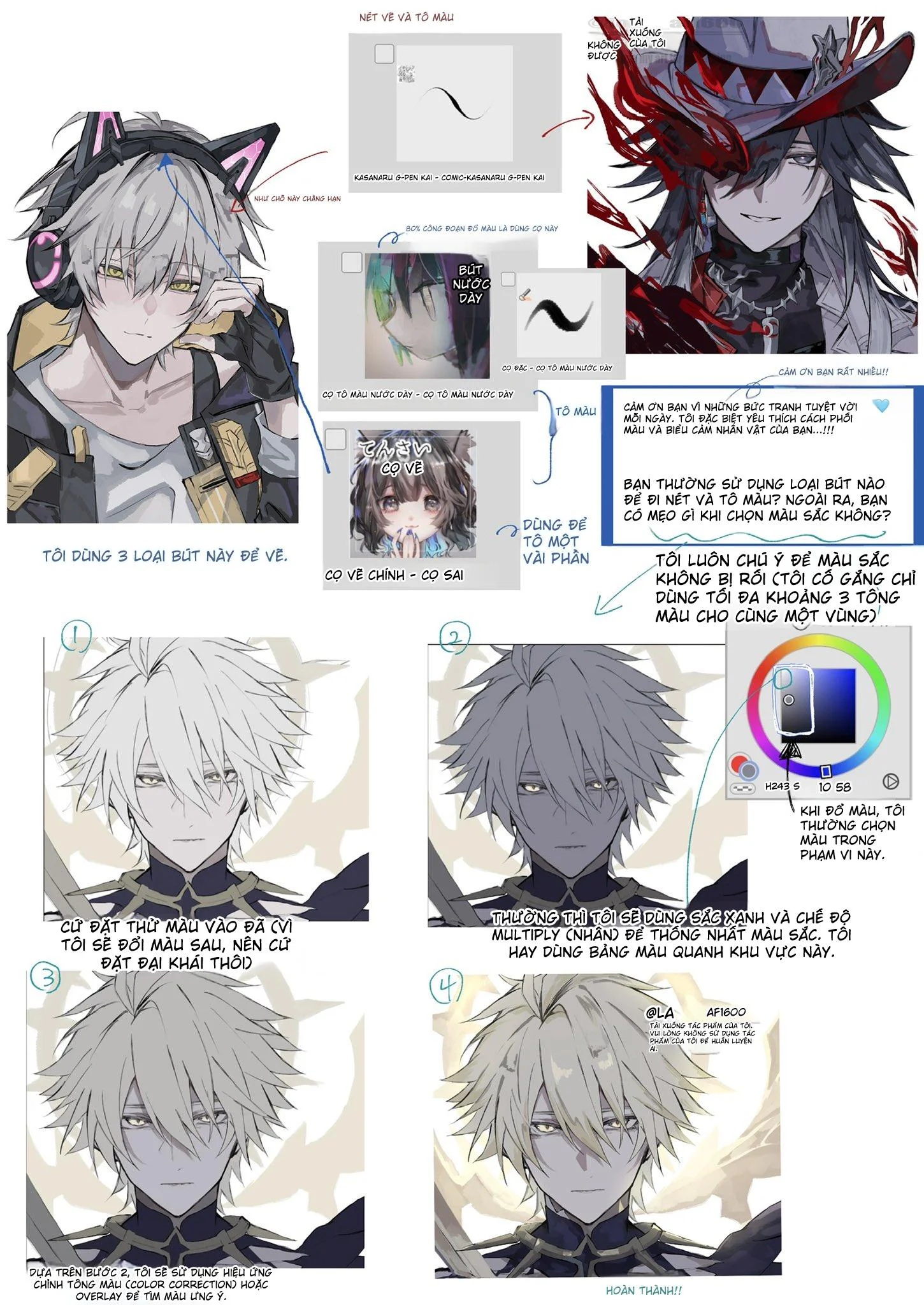
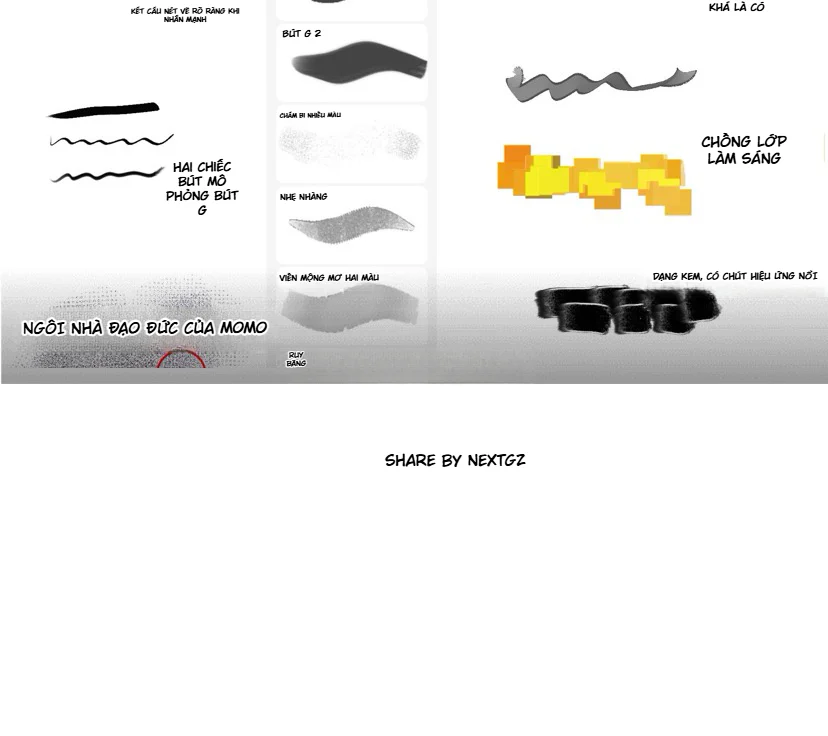
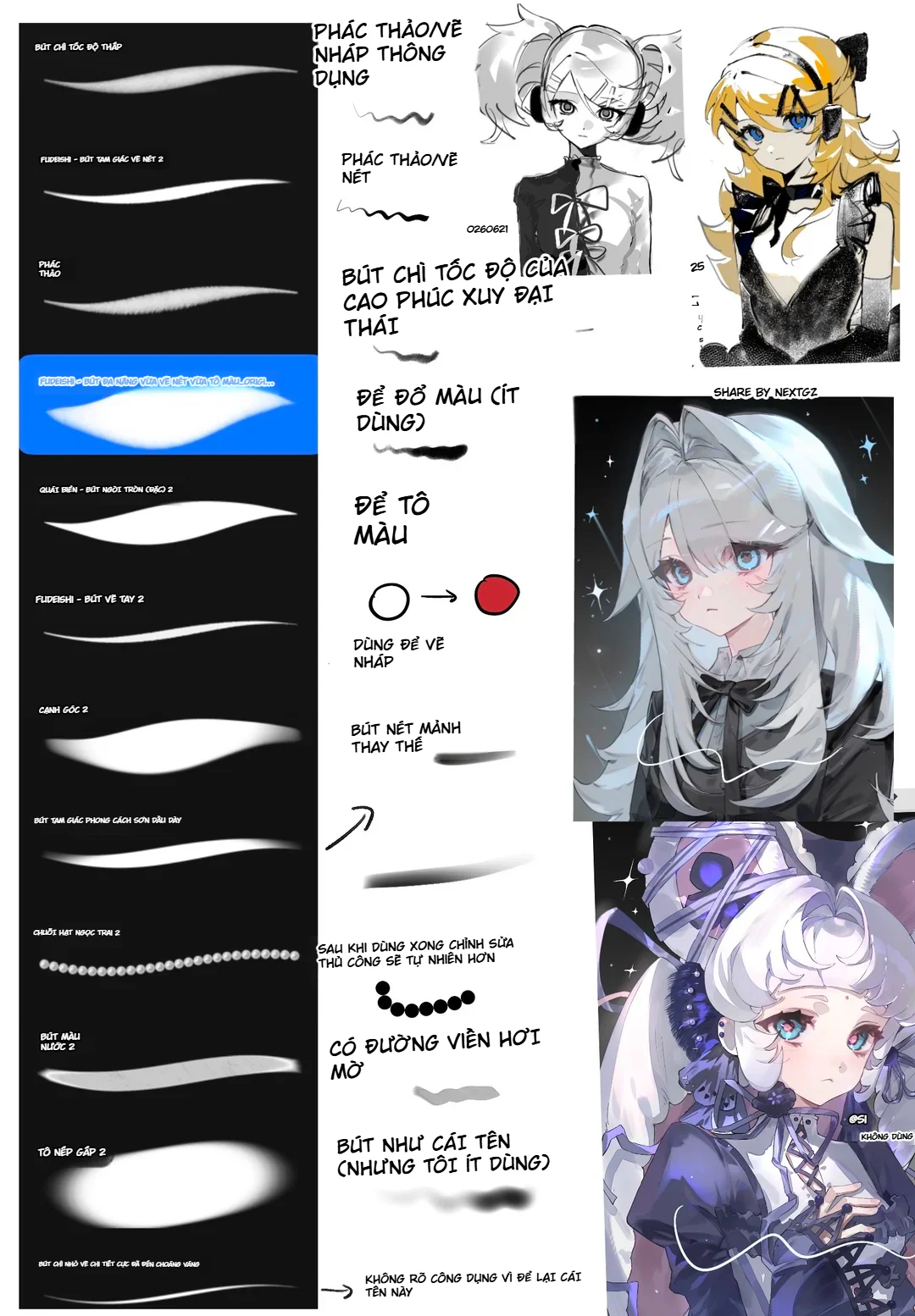
Không cần một bộ sưu tập brush khổng lồ lên đến hàng nghìn chiếc, quy trình này chỉ cần 3 loại cọ chính để hoàn thiện toàn bộ tác phẩm:
Cọ đi nét và tô mảng cứng (G-pen / Hard Brush): Dùng để vẽ line art, chặn màu cơ bản (base color) với độ sắc nét cao, không bị lem viền.
Cọ màu nước dày (Watercolor Brush): Dùng để tán màu (blend), tạo hiệu ứng chuyển sắc mềm mại ở các ranh giới sáng tối hoặc đánh má hồng, làm mềm viền tóc.
Cọ tô điểm (Detail Brush): Một cọ có kết cấu (texture) nhẹ để tô các mảng chi tiết nhỏ, nhấn nhá ánh sáng.
Khi bắt đầu lên màu, nguyên tắc quan trọng là không làm rối màu. Để tranh trông sạch sẽ và có gu, hãy cố gắng chỉ dùng tối đa 3 tông màu cho cùng một khu vực (ví dụ: một màu gốc, một màu bóng, một màu phản quang). Hãy đặt đại khái màu sắc lên bản sketch trước. Đừng quá lo lắng về việc phối màu sao cho chuẩn ngay lúc này, vì chúng ta sẽ cân chỉnh lại toàn bộ ở những bước sau.
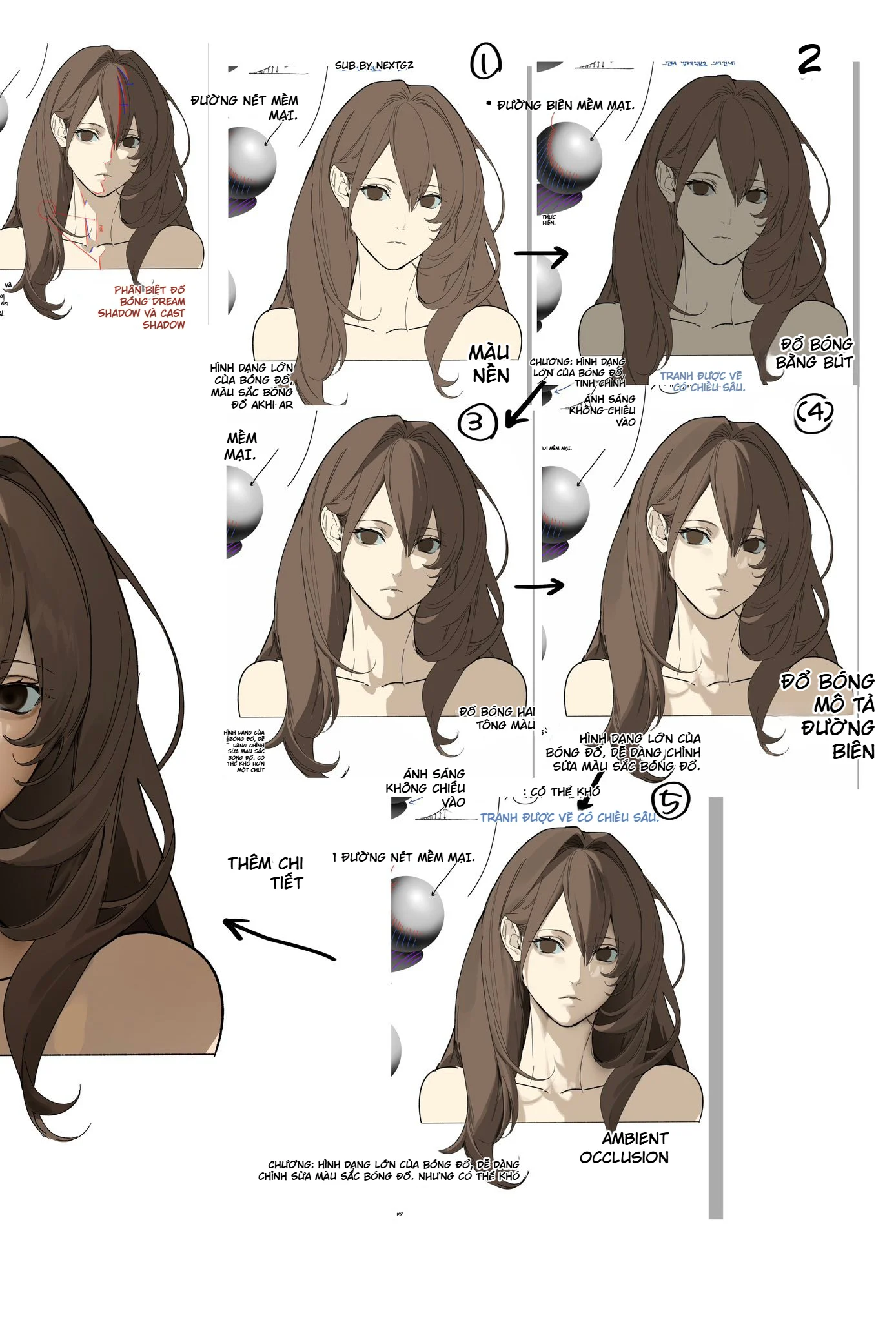
4. Kỹ Thuật Đánh Bóng (Shading) Bằng Multiply
Tranh bị xỉn, bẩn thường là do chúng ta chọn màu bóng đổ bằng cách lấy màu gốc và kéo thẳng xuống vùng màu đen trên bánh xe màu (Color Wheel). Thay vì vậy, hãy sử dụng kỹ năng hòa trộn layer để tạo ra màu bóng chân thực và trong trẻo hơn.
Sử dụng chế độ hòa trộn Multiply (Nhân): Thay vì chọn từng màu bóng cho da, tóc, quần áo một cách thủ công, bạn hãy tạo một layer mới đặt lên trên tất cả các layer màu cơ bản, và chuyển chế độ hòa trộn (Blending Mode) sang Nhân. Sau đó, hãy chọn một màu xanh lam nhạt, xanh xám hoặc tím nhạt để tô vào những vùng bị khuất sáng. Sắc xanh hoặc tím này đại diện cho ánh sáng môi trường (ambient light) từ bầu trời. Nhờ chế độ Multiply, sắc xanh này sẽ tự động hòa trộn với màu cơ bản bên dưới, tạo ra vùng bóng râm lạnh, sâu thẳm nhưng rất đồng nhất cho toàn bộ nhân vật. Điều này giúp các màu sắc khác biệt trên trang phục, da và tóc được liên kết lại với nhau dưới cùng một hệ thống ánh sáng.
5. Hoàn Thiện Tác Phẩm Bằng Overlay Và Color Correction
Sau khi đã có base color và shading, bức tranh thường sẽ trông khá phẳng và cần một bước "phép thuật" cuối cùng để bừng sáng.
Hiệu chỉnh bằng Color Correction: Sử dụng các công cụ hiệu chỉnh màu (như Tone Curve, Color Balance, Hue/Saturation) để tinh chỉnh độ tương phản, tăng độ rực rỡ hoặc chuyển đổi màu sắc tổng thể nếu tông màu hiện tại chưa đủ bắt mắt.
Phủ màu bằng Overlay: Tạo một layer mới với chế độ Overlay, dùng cọ mềm (Soft brush) chải những sắc độ ấm (cam, vàng, đỏ đào) vào các khu vực tiếp xúc trực tiếp với ánh sáng, và những sắc lạnh (xanh dương, lơ) vào vùng tối. Lớp Overlay này đóng vai trò như một bộ lọc (filter) ép toàn bộ màu sắc lại, mang đến cảm giác rực rỡ và hài hòa ngay lập tức.
Một mẹo nhỏ cho bước render cuối cùng: Khi bạn đã hài lòng với hình dáng và ánh sáng tổng thể, bạn có thể gộp (merge) layer nét vẽ ban đầu và layer màu lại với nhau. Việc này cho phép bạn dùng cọ màu vẽ đè lên trên cả đường line art (kỹ thuật overpainting), xóa nhòa đi ranh giới nét vẽ ban đầu, giúp bức tranh chuyển dần sang phong cách tả thực hoặc semi-realism mượt mà hơn tùy theo sở thích cá nhân.
Hành trình chinh phục digital art đòi hỏi rất nhiều thời gian luyện tập và quan sát. Hãy nhớ rằng các công cụ như 3D Model, Liquify hay Blending Modes sinh ra là để hỗ trợ và giảm tải khối lượng công việc, giúp bạn tập trung vào việc thỏa mãn tư duy thẩm mỹ của bản thân. Hãy mạnh dạn áp dụng workflow này, tách layer một cách chiến lược và trải nghiệm sự kỳ diệu của Multiply cùng Overlay trong bức tranh tiếp theo của bạn nhé!



Bình luận
0 bình luận
Đăng nhập để tham gia thảo luận cùng cộng đồng!
Đăng nhập ngayĐang tải bình luận...