GIMP Perspective Clone: Vá Texture Background Theo Điểm Tụ
Hướng dẫn dùng GIMP Perspective Clone để vá và kéo dài texture trên tường, sàn hoặc đường phố theo đúng điểm tụ, kèm cách chọn alignment và nguồn clone.
16 phút đọc
Hướng dẫn dùng GIMP Perspective Clone để vá và kéo dài texture trên tường, sàn hoặc đường phố theo đúng điểm tụ, kèm cách chọn alignment và nguồn clone.
1:04 ước tính · Chưa có giọng vi-VN
Một texture có thể đúng màu, đúng chất liệu nhưng vẫn làm background trông giả nếu các chi tiết không thu nhỏ theo chiều sâu. Hàng gạch trên tường, ván sàn, vạch đường, cửa sổ hay poster dán nghiêng đều phải tuân theo cùng hệ điểm tụ với mặt phẳng chứa chúng. Clone Tool thông thường chỉ sao chép pixel theo khoảng cách cố định; khi quét mẫu từ gần ra xa, kích thước họa tiết không tự đổi theo phối cảnh. Perspective Clone trong GIMP giải quyết đúng vấn đề này bằng cách đặt một mặt phẳng phối cảnh trước, sau đó biến đổi mẫu clone theo mặt phẳng đó.
Công cụ đặc biệt hữu ích khi sửa ảnh tham khảo, kéo dài texture cho matte painting, dọn vật thể trên tường nghiêng hoặc bổ sung chi tiết vào background anime. Nó không thay thế việc dựng hình và hiểu điểm tụ. Bạn vẫn phải xác định mặt phẳng, chọn nguồn hợp lý và kiểm soát nhịp lặp. Nếu đang học background từ đầu, hãy xem thêm lộ trình Environment Art để đặt thao tác này vào quy trình phối cảnh, value và vật liệu rộng hơn.
Clone Tool lấy một vùng pixel làm nguồn rồi tái tạo vùng đó tại vị trí đích. Với Alignment phù hợp, nguồn và đầu cọ có thể di chuyển tương ứng, nhưng hình dạng mẫu vẫn nằm trong cùng hệ tọa độ phẳng. Điều này hoạt động tốt khi che bụi, sửa bề mặt gần như song song với màn hình hoặc lặp texture trên một vùng không đổi góc nhìn.
Perspective Clone thêm một bước trước khi quét: bạn mô tả mặt phẳng bằng bốn tay nắm phối cảnh. GIMP dùng mặt phẳng này để thay đổi tỷ lệ và hướng của vùng mẫu khi đầu cọ di chuyển. Vì vậy, một vạch trắng được clone về phía điểm tụ sẽ nhỏ dần, thay vì giữ nguyên chiều rộng. Kết quả vẫn là pixel raster, nhưng quan hệ kích thước phù hợp hơn với không gian trong ảnh.
Hãy nhớ rằng công cụ chỉ biết mặt phẳng bạn cung cấp. Nếu tay nắm không bám theo cạnh kiến trúc, texture clone cũng sai. Nếu ảnh có hai mặt phẳng quay theo hai hướng khác nhau, bạn phải xử lý riêng từng mặt. Perspective Clone không tự nhận diện toàn bộ scene như một hệ 3D.
Trước khi clone, nhân đôi layer gốc hoặc tạo một layer trong suốt phía trên. Giữ bản ảnh chưa chỉnh để có thể so sánh và quay lại. Nếu clone lên layer riêng, bật Sample merged khi muốn lấy mẫu từ hình tổng hợp bên dưới. Cách này giúp bạn xóa, mask hoặc giảm opacity của phần clone mà không tác động trực tiếp lên ảnh gốc.
Đặt zoom ở mức đủ nhìn thấy cạnh mặt phẳng và chi tiết texture. Zoom quá gần dễ khiến bạn chỉ chăm chăm vào pixel mà quên hướng tụ; zoom quá xa làm điểm chọn nguồn thiếu chính xác. Một chiến lược tốt là xác định phối cảnh ở mức nhìn toàn bố cục, sau đó zoom vào để clone và quay lại kích thước xuất cuối để đánh giá.
Hãy dọn selection trước nếu chỉ muốn sửa một vùng. Selection theo tường, sàn hoặc biển hiệu sẽ ngăn stroke tràn sang vật thể khác. Feather nhẹ giúp mép clone hòa vào ảnh, nhưng feather quá lớn có thể làm texture mất cạnh. Với background có lineart, đặt layer texture dưới lineart để stroke không che hoặc làm mềm đường nét chính.
Perspective Clone dùng cách đặt mặt phẳng tương tự Perspective Tool. Vì vậy, nên hiểu các tùy chọn Direction, Interpolation, Clipping, Preview và Guides trước. Direction Normal thường dùng khi bạn biến đổi ảnh theo tay nắm đã đặt; Corrective phù hợp với một số trường hợp muốn mô tả hình thang hiện có rồi chỉnh ngược về mặt phẳng. Với việc clone texture theo bề mặt trong ảnh, điều quan trọng nhất là tay nắm trùng với các cạnh hội tụ thật.
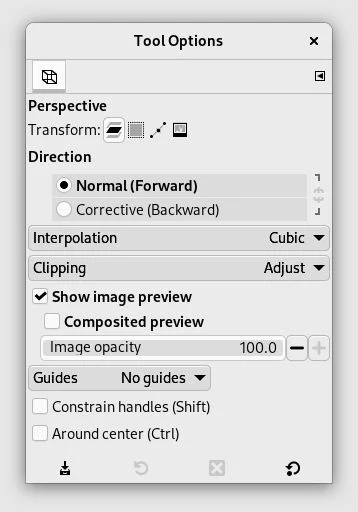
Interpolation quyết định cách GIMP nội suy pixel khi thực hiện phép biến đổi. Cubic thường là điểm bắt đầu cân bằng cho ảnh và texture; phương pháp sắc hơn có thể giữ chi tiết nhưng dễ làm lộ răng cưa ở nguồn chất lượng thấp. Clipping xác định cách vùng biến đổi được cắt hoặc điều chỉnh kích thước. Trong Perspective Clone, bạn không nhất thiết phải transform layer, nhưng việc hiểu các lựa chọn này giúp bạn dự đoán texture sẽ bị co và nghiêng ra sao.
Guides hỗ trợ nhìn lưới, nhưng đừng nhầm lưới giao diện với bằng chứng rằng phối cảnh đã đúng. Hãy lấy cạnh kiến trúc trong ảnh làm chuẩn: mép sàn, đường ron, cạnh cửa, mái hiên, vạch đường. Khi các cạnh gần song song với màn hình, mặt phẳng có thể gần hình chữ nhật; khi chúng hướng mạnh về điểm tụ, hình tứ giác sẽ thu hẹp rõ.
Chuyển Perspective Clone sang chế độ Modify Perspective. Bốn tay nắm xuất hiện quanh vùng ảnh. Kéo chúng để đường biên của mặt phẳng trùng với hướng của bề mặt mục tiêu. Với con đường, hai cạnh dài hội tụ về xa; với tường nghiêng, cạnh trên và dưới có thể hướng về cùng một điểm tụ; với sàn, các đường ván hoặc gạch là mốc hữu ích.
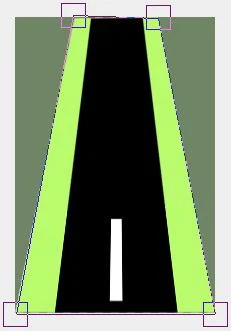
Không cần kéo tay nắm đúng vào bốn góc canvas. Hãy coi chúng là mô tả hướng biến dạng. Nếu ảnh không có đường kéo dài đủ xa, bạn có thể tạm vẽ guide trên layer riêng, nối các cạnh về điểm tụ rồi đặt tay nắm theo guide. Sau khi thiết lập xong, ẩn layer guide trước khi clone.
Với phối cảnh hai điểm tụ, một mặt tường vẫn có thể được xử lý như một mặt phẳng riêng. Hoàn tất texture trên mặt thứ nhất, sau đó đặt lại perspective plane cho mặt thứ hai. Không cố dùng một tứ giác để điều khiển hai mặt quay theo hai hướng. Khi tường và sàn gặp nhau, tách chúng thành hai pass giúp đường ron, tỷ lệ gạch và hướng ánh sáng dễ kiểm soát hơn.
Khi thao tác với Perspective Tool, hộp thoại hiển thị Transform Matrix và các nút Readjust, Reset, Transform. Ma trận là biểu diễn toán học của phép biến đổi. Bạn không cần tính các con số bằng tay, nhưng thay đổi quá cực đoan trong ma trận thường đi cùng biến dạng pixel mạnh. Nếu texture bị kéo dài bất thường, hãy kiểm tra lại mặt phẳng thay vì cố sửa bằng brush.
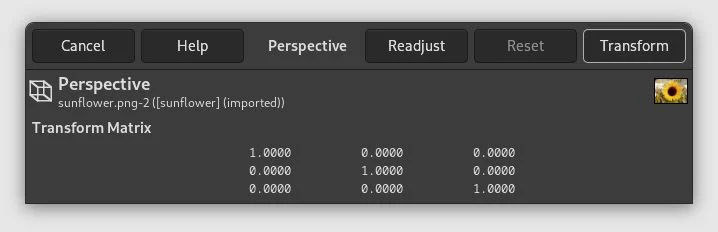
Readjust đưa tay nắm về vị trí thuận tiện hơn trong khi vẫn giữ phép biến đổi hiện tại, hữu ích khi bạn cần tiếp tục tinh chỉnh. Reset trở lại trạng thái ban đầu. Transform áp dụng phép biến đổi. Trong workflow Perspective Clone, bạn chủ yếu dùng logic của mặt phẳng, nhưng hộp thoại này giúp phân biệt giữa “đặt hướng không gian” và “thực sự làm biến dạng layer”.
Để giữ chất lượng, tránh biến đổi qua lại nhiều lần trên cùng một layer raster. Mỗi lần resample đều có thể làm mất chi tiết. Nếu cần thử nhiều hướng, nhân đôi layer hoặc dùng bản nguồn độ phân giải cao. Khi kết quả cuối chỉ xuất ở kích thước nhỏ, hãy đánh giá tại kích thước đó thay vì đòi hỏi từng pixel phải hoàn hảo ở mức zoom 400%.
Sau khi đặt mặt phẳng, chọn chế độ Perspective Clone trong Tool Options. Nguồn có thể là Image hoặc Pattern tùy phiên bản và cấu hình. Với Image, giữ Ctrl rồi nhấp vào vùng sạch muốn lấy mẫu. Chọn vùng có ánh sáng, màu và độ nét tương tự khu vực cần vá. Một mảng texture đúng phối cảnh nhưng sai sáng vẫn lộ như miếng dán.
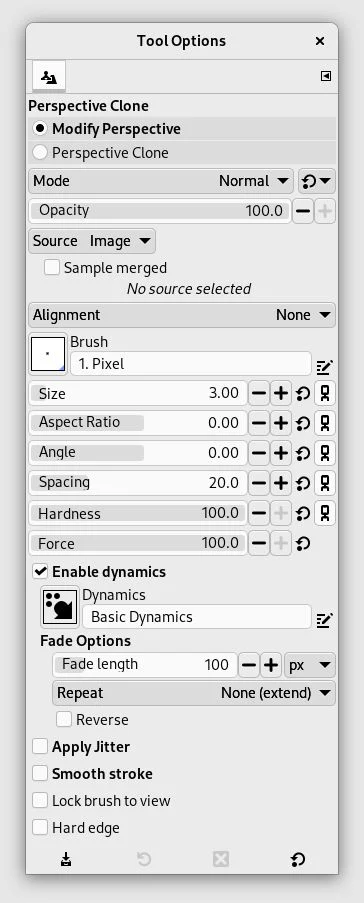
Brush mềm phù hợp với vá vùng chuyển tiếp; brush cứng phù hợp với chi tiết có cạnh rõ như ron gạch hoặc vạch sơn. Size nên lớn hơn đơn vị texture một chút để tránh tạo quá nhiều stroke nhỏ, nhưng không lớn đến mức lấy cả vùng sáng tối khác nhau. Opacity dưới 100% cho phép xây texture theo nhiều pass và giảm cảm giác lặp.
Hard edge tạo ranh giới rõ cho vùng clone. Nó hữu ích khi selection đã chính xác hoặc khi bạn làm việc với hình dạng phẳng. Với bề mặt tự nhiên, hard edge dễ lộ mép. Smooth stroke có thể giúp đường quét đều hơn, nhưng hãy cẩn thận vì smoothing mạnh làm mất phản hồi trực tiếp khi bám theo hàng gạch.
Perspective Clone thừa hưởng nhiều tùy chọn của Clone Tool: Mode, Opacity, Source, Sample merged, Alignment, Brush, Size, Aspect Ratio, Angle, Spacing, Hardness, Force, Dynamics, Jitter và Smooth stroke. Hiểu Clone Tool giúp bạn biết lỗi đến từ phối cảnh hay từ cách lấy mẫu.
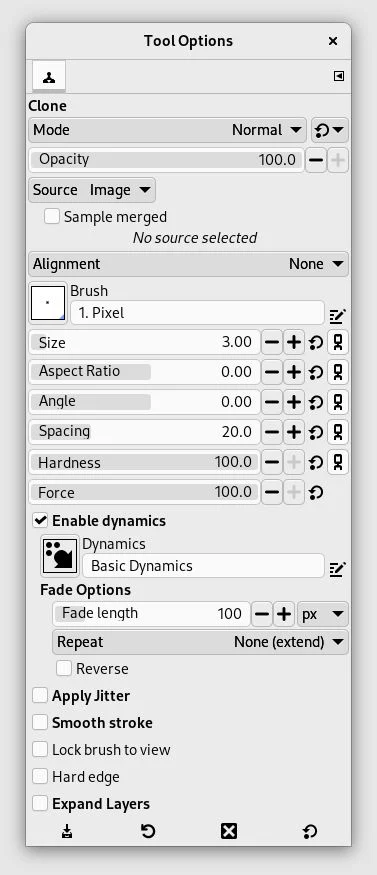
Sample merged cần thiết khi nguồn bạn nhìn thấy là kết quả tổng hợp của nhiều layer nhưng stroke được đặt trên layer trong suốt. Nếu tắt, GIMP chỉ lấy dữ liệu từ layer đang chọn, có thể dẫn đến nguồn rỗng. Ngược lại, khi muốn lấy mẫu từ đúng một layer texture, tắt Sample merged để tránh dính lineart, highlight hoặc color grading từ layer khác.
Spacing quá lớn làm stroke thành chuỗi dấu cọ tách rời; quá nhỏ có thể tạo nét nặng và tốn tài nguyên. Dynamics thay đổi size, force hoặc opacity theo input bút, hữu ích khi bạn muốn hòa texture dần, nhưng có thể khiến hàng gạch mất tính đều. Với bước vá kỹ thuật, bắt đầu bằng dynamics đơn giản, sau đó thêm biến thiên ở pass hoàn thiện.
Alignment None khiến mỗi stroke mới bắt đầu lại từ vùng nguồn đã chọn. Đây là lựa chọn nhanh khi bạn muốn đóng dấu cùng một chi tiết ở nhiều vị trí, chẳng hạn bu-lông, vết nứt nhỏ hoặc một mảng texture đặc trưng. Tuy nhiên, dùng None cho một vùng lớn dễ tạo ra họa tiết lặp dễ nhận biết.
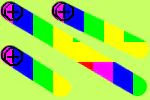
Trong background, chỉ nên dùng None cho các sửa chữa cục bộ. Sau mỗi vài lần clone, đổi điểm nguồn để tránh “con dấu” lặp. Xoay hoặc đổi kích thước brush không làm thay đổi cấu trúc pixel nguồn hoàn toàn, nên mắt người vẫn có thể nhận ra cùng một vết bẩn được lặp lại.
Nếu muốn vá một vùng liên tục như bức tường bị che bởi biển hiệu, None thường không phải lựa chọn tốt. Các stroke tách rời sẽ lấy lại từ cùng điểm, khiến texture không nối nhau. Khi đó, chuyển sang Aligned.
Aligned duy trì khoảng cách tương đối giữa điểm nguồn và đầu cọ. Sau khi nhả chuột rồi vẽ stroke mới, nguồn tiếp tục ở vị trí tương ứng thay vì quay lại điểm ban đầu. Đây thường là chế độ phù hợp nhất để vá một vùng texture lớn, bởi cấu trúc nguồn tiến triển liên tục.
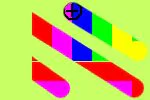
Aligned giúp đường ron hoặc hạt texture nối tốt hơn, nhưng nó cũng có thể kéo nguồn vào vùng không mong muốn nếu stroke đi quá xa. Quan sát dấu nguồn trong lúc vẽ. Khi nguồn sắp chạm vật thể khác, dừng lại, chọn một điểm nguồn mới có texture tương thích rồi tiếp tục bằng pass khác.
Với tường có gradient ánh sáng, hãy clone theo dải sáng tương ứng: vùng tối lấy mẫu từ vùng tối, vùng sáng lấy mẫu từ vùng sáng. Perspective chỉ sửa tỷ lệ và hướng, không tự bảo toàn mô hình chiếu sáng. Dùng nhiều nguồn nhỏ đúng ánh sáng thường tự nhiên hơn một nguồn lớn bị kéo qua toàn bức tường.
Fixed giữ một vùng nguồn cố định dưới đầu cọ trong suốt quá trình. Kết quả giống việc quét cùng một mẫu lặp lại. Nó hữu ích khi dùng nguồn làm stamp hoặc khi muốn áp một chi tiết rất cụ thể theo mặt phẳng phối cảnh. Với texture liên tục, Fixed thường tạo pattern lặp rõ và cần được dùng tiết chế.
Có thể dùng Fixed để đặt từng viên gạch hỏng, đinh tán, đốm sơn hoặc điểm nhấn nhỏ. Sau khi đặt, hãy phá lặp bằng eraser, mask hoặc một nguồn thứ hai. Nếu mỗi chi tiết giống nhau tuyệt đối, bề mặt sẽ trông nhân bản dù phối cảnh đã đúng.
Registered là một chế độ khác của Clone Tool, căn nguồn và đích theo cùng tọa độ. Nó phù hợp hơn với việc chuyển pixel giữa các layer có cùng kích thước, không phải lựa chọn chính cho bài toán lặp texture theo chiều sâu. Hiểu mục đích từng alignment giúp bạn không đổi thông số theo kiểu thử vận may.
Chọn một vùng gạch sạch có đủ một đến hai hàng. Đặt perspective plane theo cạnh trên, cạnh dưới và đường ron hội tụ. Dùng Aligned, brush hơi mềm và clone từng dải ngắn. Sau đó dọn các viên gạch bị lặp nổi bật, thêm biến thiên màu nhẹ và kiểm tra đường ron có giảm khoảng cách đều về phía xa hay không.
Sàn thường có nhiều đường dẫn mạnh về điểm tụ. Tạo selection theo vùng cần vá, đặt mặt phẳng theo các mép ván, rồi clone từ vùng có ánh sáng gần nhất. Nếu sàn có phản xạ, clone texture trước và tái tạo highlight trên layer riêng. Đừng lấy một vùng phản xạ sáng rồi lặp nó khắp sàn.
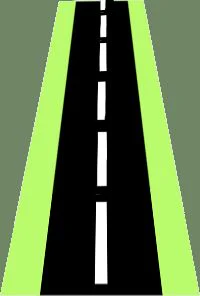
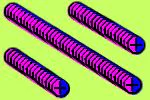
Vạch đường là ví dụ rõ nhất về kích thước thu nhỏ theo chiều sâu. Perspective Clone có thể lặp một đoạn vạch theo mặt đường, nhưng khoảng cách giữa các vạch vẫn cần được quan sát. Dùng stroke ngắn hoặc stamp có kiểm soát, sau đó chỉnh mask để các vạch không đều tuyệt đối. Kết quả trong cover cho thấy cùng mẫu trắng trở nên nhỏ hơn khi đi về xa.
Khi xóa một poster, phần tường phía sau cần tiếp tục đúng hướng texture. Chọn nguồn ở cạnh poster, dùng Aligned và quét theo hàng gạch hoặc thớ vật liệu. Nếu poster che qua vùng sáng tối thay đổi, chia khu vực thành nhiều pass. Đây là lúc layer riêng và mask phát huy tác dụng.
Những kỹ thuật trên có thể ghép vào workflow trong bài vẽ căn phòng anime từ sketch đến màu. Perspective Clone xử lý texture và sửa bề mặt; thumbnail, bố cục, value, ánh sáng vẫn cần được quyết định trước.
Kiểm tra lại độ thu hẹp của perspective plane. Nếu hai cạnh hội tụ quá chậm, texture gần và xa chênh lệch không đủ. Nếu hội tụ quá nhanh, vùng xa bị nén mạnh. Dùng các chi tiết có kích thước biết trước như viên gạch, cửa sổ hoặc vạch đường để so sánh.
Nguồn có thể quá nhỏ, brush quá mềm hoặc opacity thấp. Interpolation và việc resample cũng ảnh hưởng độ sắc. Chọn nguồn độ phân giải cao hơn, giảm số lần biến đổi và chỉ làm mềm ở mép hòa trộn. Đừng sharpen toàn vùng quá mạnh vì sẽ tạo viền giả.
Đổi điểm nguồn, xen kẽ None và Aligned cho mục đích khác nhau, xóa một phần các chi tiết đặc trưng và thêm noise rất nhẹ ở cuối. Mẫu lặp thường lộ vì cùng một vết nứt hoặc đốm màu xuất hiện nhiều lần, không chỉ vì khoảng cách đều.
Kiểm tra Sample merged và layer đang chọn. Nếu chỉ cần texture, lấy mẫu từ layer texture riêng. Nếu nguồn là hình tổng hợp, clone lên layer trong suốt rồi mask lại. Giữ lineart trên cùng để nét không bị trộn vào pixel clone.
Tách tường, sàn, trần và mặt bên thành các pass. Mỗi mặt có hệ hướng khác nhau. Đặt lại perspective plane cho từng mặt, tạo selection tương ứng và giữ layer riêng nếu cần. Một thiết lập duy nhất không thể mô tả chính xác cả góc phòng.
Chọn một ảnh hành lang hoặc con đường có điểm tụ rõ, không có người và không chứa nội dung nhạy cảm. Tạo ba bản sao. Ở bản thứ nhất, dùng Clone Tool thông thường để lặp một mảng texture về phía xa. Ở bản thứ hai, dùng Perspective Clone với mặt phẳng đặt đúng. Ở bản thứ ba, dùng Perspective Clone nhưng cố ý đặt sai độ hội tụ. So sánh kích thước họa tiết, nhịp lặp và cảm giác chiều sâu.
Sau đó thực hiện ba nhiệm vụ nhỏ: vá một vùng dài bằng Aligned, đặt ba chi tiết rời bằng None và thử một stamp bằng Fixed. Ghi lại trường hợp mỗi chế độ hoạt động tốt nhất. Mục tiêu không phải tạo ảnh đẹp hoàn chỉnh mà là hiểu mối quan hệ giữa nguồn, offset, alignment và mặt phẳng phối cảnh.
Nếu bạn đang theo lộ trình Digital Art 90 ngày, bài tập này phù hợp với giai đoạn phối cảnh và hoàn thiện project. Hãy dùng nó sau khi đã dựng đúng khối và value, không dùng clone để che một bố cục chưa ổn.
Perspective Clone hiệu quả khi bạn tách bài toán thành hai phần: mô tả đúng mặt phẳng và chọn đúng cách lấy mẫu. Perspective Tool giúp đọc hướng biến dạng; Modify Perspective đặt bốn tay nắm; Perspective Clone biến đổi mẫu theo chiều sâu; Clone Tool Options kiểm soát nguồn, cọ và opacity; Alignment quyết định nguồn quay lại, tiếp tục hay cố định.
Trong background, công cụ nên được dùng để hỗ trợ cấu trúc chứ không thay thế quan sát. Texture đúng điểm tụ vẫn cần ánh sáng đúng, độ nét giảm hợp lý, nhịp lặp tự nhiên và chi tiết được chọn lọc. Khi kết hợp các yếu tố đó, bạn có thể vá tường, kéo dài sàn, sửa đường phố hoặc dọn biển hiệu mà bề mặt không còn cảm giác phẳng và dán lên ảnh.

 Digital Art
 Game Development
 Godot
Godot
 Công cụ & Phần mềm
 Công cụ & Phần mềm
 Digital Painting
 Công cụ & Phần mềm
Đăng ký miễn phí, lấy link riêng và giới thiệu NextGZ cho người cần học tiếng Trung hoặc Digital Art.

Cộng đồng thực chiến
Tham gia nhóm để nhận tài nguyên, cập nhật công cụ và trao đổi cách xây dựng digital business cùng AI.
Tham gia nhóm Zalo
Cộng đồng sáng tạo
Kết nối với cộng đồng Digital Art, chia sẻ tác phẩm và học hỏi quy trình sáng tạo mới.
Tham gia DiscordCộng đồng thực chiến
Tham gia nhóm để nhận tài nguyên, cập nhật công cụ và trao đổi cách xây dựng digital business cùng AI.
Tham gia nhóm ZaloCộng đồng sáng tạo
Kết nối với cộng đồng Digital Art, chia sẻ tác phẩm và học hỏi quy trình sáng tạo mới.
Bình luận
0 bình luận
Đăng nhập để tham gia thảo luận cùng cộng đồng!
Đăng nhập ngayĐang tải bình luận...