Photoshop Channels, Color Range Và Luminosity Mask: Workflow Selection Chính Xác Cho Digital Artist
Hướng dẫn chuyên sâu Photoshop Channels, Color Range, Alpha Channel và Luminosity Mask cho Digital Artist: tạo selection chính xác, chỉnh ánh sáng và compositing không phá hủy.
Photoshop Channels, Color Range Và Luminosity Mask: Workflow Selection Chính Xác Cho Digital Artist
Khi làm digital painting hoặc compositing trong Adobe Photoshop, nhiều thao tác chỉnh sáng, đổi màu, tách tóc, kiểm soát texture và hoàn thiện edge thường bị chậm không phải vì artist thiếu brush, mà vì vùng tác động chưa được chọn đủ chính xác. Nếu selection quá cứng, adjustment tạo viền giả. Nếu mask quá mềm, hiệu ứng lan sang vùng không mong muốn. Nếu chỉ dựa vào Lasso, Quick Selection hoặc tô mask thủ công, file lớn rất nhanh biến thành chuỗi thao tác sửa đi sửa lại khó kiểm soát.
Channels, Color Range và luminosity mask giải quyết vấn đề ở tầng dữ liệu. Thay vì hỏi “tôi phải vẽ selection ở đâu”, workflow này hỏi “trong ảnh đã có dữ liệu màu và độ sáng nào đủ tốt để biến thành selection?”. Cách nghĩ đó đặc biệt hữu ích cho Digital Artist vì nó tận dụng chính hình ảnh đang có để xây mask, sau đó áp Curves, Levels, Hue/Saturation, Color Balance, texture hoặc compositing theo cách không phá hủy.
Bài viết này tập trung vào workflow production thực tế: hiểu RGB Channels, lưu selection bằng Alpha Channel, dùng Color Range để lấy vùng màu, tạo luminosity selection cho highlights/shadows/midtones, tinh chỉnh bằng Levels hoặc Curves, kết hợp channel-based mask với layer mask và kiểm tra edge trước khi render cuối. Mục tiêu không phải biến Channels thành một kỹ thuật bí hiểm, mà biến nó thành công cụ chọn vùng có logic, có thể lặp lại và dễ sửa.
1. Channels trong Photoshop thực chất lưu dữ liệu gì?
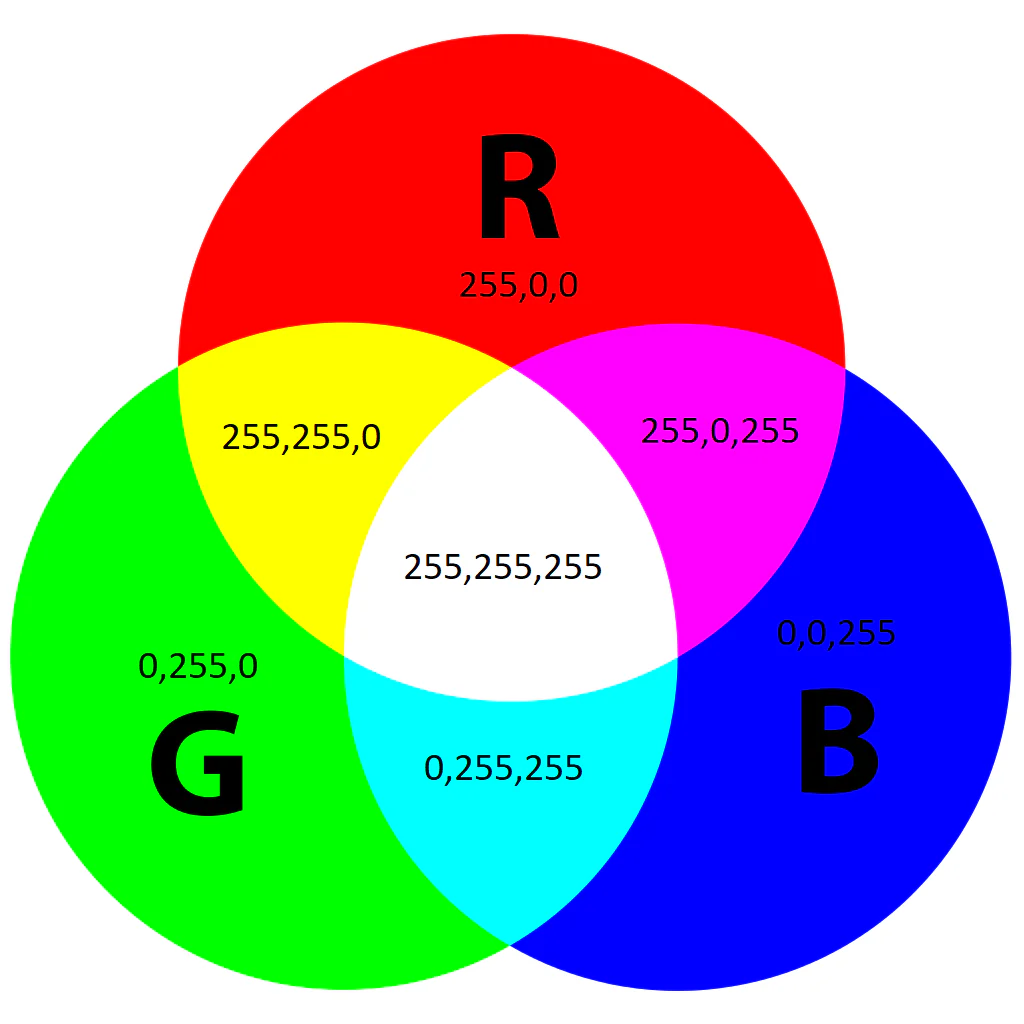
Sơ đồ RGB: Lemnoswiki, Wikimedia Commons, CC BY-SA 4.0.
Trong một tài liệu RGB, Photoshop biểu diễn hình ảnh qua ba kênh Red, Green và Blue, đồng thời có composite channel cho kết quả tổng hợp. Khi xem riêng từng channel, bạn không nhìn thấy “màu đỏ” hay “màu xanh” theo nghĩa trực quan mà nhìn thấy một bản grayscale biểu diễn cường độ của thành phần đó. Pixel sáng trong Red channel có nhiều thành phần đỏ hơn; pixel tối có ít thành phần đỏ hơn. Cùng nguyên tắc áp dụng cho Green và Blue.
Đây là điểm quan trọng nhất để dùng Channels đúng cách: mỗi channel là một bản đồ tương phản có sẵn trong ảnh. Một vật thể khó tách bằng mắt có thể lại tạo tương phản rất mạnh ở một channel cụ thể. Tóc nâu trên nền xanh chẳng hạn có thể không tách tốt trong composite RGB, nhưng Blue channel đôi khi tạo ranh giới rõ hơn đáng kể. Artist không cần thuộc công thức; chỉ cần học cách bật từng channel và tìm channel có separation tốt nhất cho nhiệm vụ.
Channels vì thế không chỉ dành cho chỉnh màu kỹ thuật. Với concept art, illustration và paint-over, chúng có thể trở thành nguồn selection cho tóc, sương, bloom, vùng da, vật liệu sáng hoặc texture. Khi file chứa thông tin tốt, channel giúp xây mask nhanh hơn nhiều so với việc tô lại bằng brush từ đầu.
2. Cách đọc Red, Green và Blue Channel thay vì nhìn chúng như ba ảnh xám
Để đọc channel hiệu quả, hãy quan sát ba yếu tố: vùng cần chọn sáng đến mức nào, vùng cần loại bỏ tối đến mức nào và edge giữa hai vùng rõ ra sao. Không cần channel phải đẹp; nó chỉ cần tạo chênh lệch đủ lớn để bạn biến thành mask. Một channel có noise nhẹ nhưng separation tốt thường hữu ích hơn channel mượt nhưng hai vùng gần cùng giá trị.
Trong portrait hoặc character art, da thường chứa nhiều thông tin ở Red channel, trong khi một số chi tiết xanh hoặc cyan sẽ nổi bật ở Blue/Green. Với cảnh môi trường, bầu trời và foliage có thể phân tách rất khác giữa các channel. Vì vậy, đừng xây thói quen “luôn dùng Red” hoặc “luôn dùng Blue”. Hãy kiểm tra cả ba trước khi quyết định.
Một kỹ thuật an toàn là duplicate channel có tương phản tốt nhất rồi xử lý bản sao. Bạn có thể dùng Levels hoặc Curves để tăng separation, brush trắng/đen để cleanup cục bộ và giữ channel gốc không thay đổi. Khi đã có mask grayscale tốt, Ctrl/Cmd-click thumbnail của channel để load nó thành selection. Từ đây selection có thể chuyển thành Layer Mask, Adjustment Layer mask hoặc được lưu lại thành Alpha Channel khác.
3. Alpha Channel khác Layer Mask ở điểm nào?
Layer Mask gắn trực tiếp với một layer hoặc group và kiểm soát mức độ hiển thị của nội dung đó. Alpha Channel nằm trong Channels panel và hoạt động như một vùng dữ liệu grayscale độc lập dùng để lưu selection/mask cho việc tái sử dụng. Về logic trắng–đen–xám, chúng có quan hệ rất gần nhau, nhưng vai trò trong cấu trúc file khác nhau.
Trong workflow dài, Alpha Channel phù hợp để lưu những vùng chọn quan trọng như Skin, Hair, Armor, Highlights, Atmosphere hoặc Character Silhouette. Bạn có thể load lại các vùng này cho nhiều adjustment khác nhau mà không phải nhân bản hàng loạt Layer Mask. Layer Mask thì nên dùng ở bước thực thi: adjustment nào cần giới hạn ở đâu, layer compositing nào cần ẩn hiện phần nào.
Điểm mạnh của Alpha Channel là tách “định nghĩa vùng” khỏi “hiệu ứng đang áp dụng”. Khi art director yêu cầu sửa màu áo, bạn có thể load lại Alpha Channel Clothes rồi tạo adjustment mới mà không phá mask của phiên bản cũ. Với PSD nhiều phiên bản, cách này giảm đáng kể việc duplicate mask vô tổ chức.
4. Khi nào nên dùng Color Range thay vì Magic Wand hoặc Quick Selection?
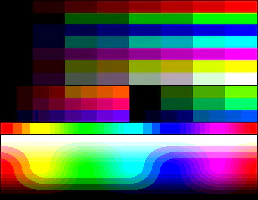
Palette 3-2-3 bit RGB: 4throck, Wikimedia Commons, CC0 1.0.
Magic Wand chọn pixel dựa trên màu và các thiết lập như tolerance/contiguous; Quick Selection dựa nhiều hơn vào vùng và edge. Color Range phù hợp khi mục tiêu của bạn được mô tả tốt bằng một dải màu hoặc độ sáng: lấy toàn bộ màu da tương tự, vùng cyan của ánh sáng ma thuật, các highlight sáng nhất, hoặc một dải shadow có sắc lạnh đang phân bố ở nhiều nơi trên canvas.
Ưu điểm lớn của Color Range là selection có thể mềm theo mức độ tương đồng thay vì chỉ “được chọn/không được chọn”. Điều này rất hợp với digital painting, nơi shading và color variation thường không có biên hình học cứng. Bạn có thể sample một màu chính, dùng eyedropper cộng/trừ vùng và điều chỉnh Fuzziness để mở hoặc thu phạm vi.
Đừng dùng Color Range chỉ vì nó nhanh. Nếu đối tượng cần chọn có màu gần với background, hoặc mục tiêu phụ thuộc chủ yếu vào silhouette, Quick Selection/Select Subject kết hợp mask cleanup có thể hợp lý hơn. Color Range phát huy tốt nhất khi màu chính là tín hiệu phân tách. Tư duy đúng là chọn công cụ theo dữ liệu, không chọn theo thói quen.
5. Đọc preview của Color Range để tránh selection bị “bẩn”
Khi mở Color Range, hãy coi preview grayscale như một mask tạm thời. Vùng trắng được chọn mạnh, vùng đen gần như bị loại và vùng xám là selection bán phần. Nếu bạn chỉ nhìn marching ants sau khi bấm OK, rất nhiều vùng xám yếu sẽ không hiện đường biên nhưng vẫn tác động khi adjustment chạy. Đây là nguyên nhân phổ biến khiến artist thấy Curves hoặc Hue/Saturation ảnh hưởng “bí ẩn” ra ngoài vùng mong muốn.
Hãy kiểm tra preview ở cả vùng mục tiêu lẫn background. Nếu mục tiêu trắng tốt nhưng background có nhiều mảng xám, giảm Fuzziness hoặc dùng eyedropper trừ. Nếu vùng mục tiêu bị đứt, dùng eyedropper cộng thêm biến thể màu gần nhau. Trong artwork có ánh sáng màu phức tạp, việc sample hai hoặc ba sắc độ liên quan thường ổn định hơn đẩy Fuzziness quá cao.
Sau khi tạo selection, nên biến nó thành mask của Adjustment Layer thay vì chỉnh trực tiếp pixel. Sau đó Alt/Option-click mask để xem grayscale toàn màn hình và cleanup. Workflow này cho phép bạn đánh giá selection ở đúng dạng dữ liệu mà Photoshop sử dụng, thay vì dựa vào đường kiến bò vốn chỉ phản ánh một phần ngưỡng selection.
6. Luminosity Mask là gì và vì sao đặc biệt hữu ích cho digital painting?
Luminosity Mask là selection được xây từ độ sáng của hình ảnh. Thay vì vẽ một đường biên quanh đối tượng, mask phân loại pixel dựa trên tonal value. Vùng sáng hơn nhận mức chọn cao hơn trong mask Lights; vùng tối hơn nhận mức chọn cao hơn trong mask Darks. Midtones có thể được suy ra bằng cách loại trừ highlights và shadows hoặc xây từ các phép giao selection phù hợp.
Điều khiến luminosity mask mạnh trong digital art là edge của nó tự đi theo quá trình chuyển sáng tối đã tồn tại trong tranh. Nếu bạn muốn đẩy highlight kim loại, tăng contrast vùng sáng trên tóc, hạ shadow của background hoặc thêm color tint vào midtones, mask theo luminosity thường tự nhiên hơn một selection cứng được vẽ bằng Lasso.
Nó cũng giúp giữ texture. Khi Curves được áp qua một mask tonal mềm, pore, brush texture và variation bên trong vùng thường được bảo toàn tốt hơn việc tô một mảng màu đục. Tuy nhiên luminosity mask không phải phép màu: nếu value structure của tranh chưa rõ, mask cũng sẽ phản ánh chính sự mơ hồ đó. Hãy dùng nó để kiểm soát dữ liệu có sẵn, không dùng để thay thế việc dựng sáng tối.
7. Xây Lights 1, Lights 2, Lights 3 theo cấp độ chọn
Một luminosity selection cơ bản có thể bắt đầu bằng cách load độ sáng từ composite channel. Từ selection ban đầu, bạn có thể intersect selection với chính nó để thu hẹp dần vào vùng sáng mạnh hơn. Kết quả thường được tổ chức theo cấp như Lights 1, Lights 2, Lights 3. Tên gọi không quan trọng bằng việc mỗi cấp phải có mục đích rõ ràng.
Lights rộng phù hợp với điều chỉnh tổng thể: nâng nhẹ vùng sáng, đổi nhiệt độ ánh sáng, thêm một lớp glow rộng. Lights hẹp hơn thích hợp để nhấn specular, edge light hoặc highlight kim loại. Nếu dùng mask quá hẹp cho một adjustment mạnh, kết quả có thể trông như clipping hoặc halo; nếu dùng mask quá rộng để tạo sparkle, vùng ảnh sẽ bị phẳng vì quá nhiều tonal range cùng thay đổi.
Hãy lưu các selection thật sự hữu ích thành Alpha Channel có tên dễ hiểu, chẳng hạn L1_GENERAL, L2_HIGHLIGHT và L3_SPECULAR. Không cần tạo mười cấp chỉ vì có thể. Trong production, ba đến năm mask được đặt tên tốt thường có giá trị hơn một Channels panel đầy các mask không ai nhớ đang làm gì.
8. Darks và Midtones: vùng thường bị bỏ quên khi chỉ chăm chăm vào highlight
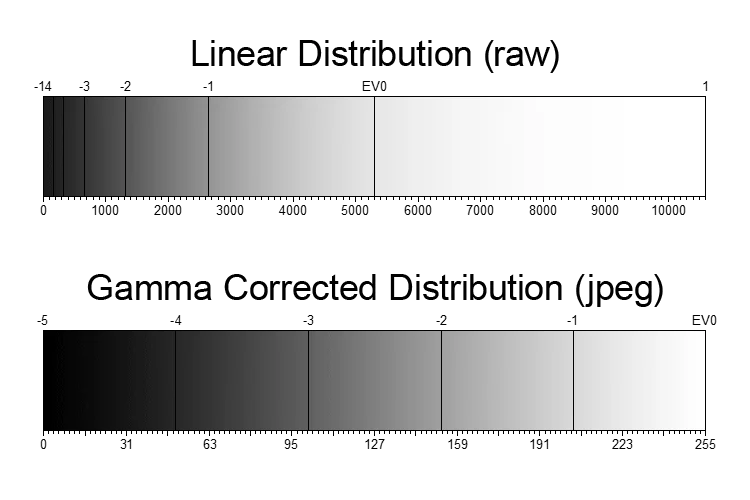
Linear versus gamma-corrected distribution: Nagualdesign, Wikimedia Commons, public domain.
Darks không đơn giản là đảo ngược Lights rồi kéo Curves xuống. Hãy xác định mục tiêu: bạn muốn làm shadow sâu hơn, đổi hue trong shadow, giữ detail nhưng giảm độ nổi hay tách nhân vật khỏi background? Mỗi mục tiêu cần mức Darks khác nhau. Một Darks mask rộng dùng để đổi nhiệt độ shadow có thể đẹp, nhưng cùng mask đó dùng để tăng contrast mạnh sẽ làm mất detail.
Midtones còn quan trọng hơn trong painting vì phần lớn form thường sống ở đây. Nếu chỉ chỉnh highlight và shadow, midtone dễ bị kẹp giữa hai đầu, khiến da hoặc vải trở nên “HDR giả”. Midtones mask cho phép bạn nâng form, điều chỉnh saturation hoặc color balance mà không đụng quá nhiều vào white/black point.
Ảnh số không phải lúc nào cũng được cảm nhận tuyến tính theo các con số pixel. Khi làm tonal mask, hãy đánh giá kết quả bằng mắt ở kích thước hiển thị thực tế. Một mask toán học “đẹp” không có giá trị nếu adjustment làm form yếu đi. Channels là phương tiện để kiểm soát, còn quyết định thị giác vẫn thuộc về artist.
9. Từ luminosity selection sang Adjustment Layer: bước chuyển quan trọng sang workflow không phá hủy
Sau khi load một luminosity selection, hãy tạo Curves, Levels, Hue/Saturation hoặc Color Balance Adjustment Layer. Photoshop sẽ chuyển selection thành mask của adjustment. Đây là điểm nên dừng mọi ý định chỉnh trực tiếp layer paint gốc. Adjustment Layer giúp bạn thay cường độ, blend mode, opacity hoặc mask bất cứ lúc nào.
Đặt tên adjustment theo chức năng thay vì tên công cụ. “Hair Highlight Control” hữu ích hơn “Curves 14”. “BG Shadow Cool” hữu ích hơn “Color Balance 3”. Khi PSD có hàng chục adjustment, naming chính là một phần của chất lượng production. Tương tự, group các adjustment theo Character, Background, FX hoặc Global Grade để kiểm soát scope.
Nếu mask quá rộng, đừng lập tức tạo selection mới. Bạn có thể sửa Layer Mask bằng Levels/Curves, paint thủ công bằng brush mềm, hoặc intersect nó với một vùng chọn khác. Workflow tốt thường là dữ liệu tự động tạo 80–90% mask, sau đó artist tinh chỉnh phần còn lại theo ý đồ hình ảnh.
10. Dùng Curves qua luminosity mask để điều chỉnh ánh sáng có chọn lọc
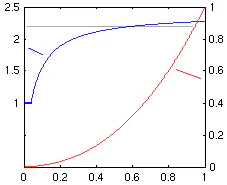
Đường cong sRGB: Dicklyon, Wikimedia Commons, public domain.
Curves rất mạnh khi kết hợp luminosity mask vì bạn tách được hai câu hỏi: “vùng nào được tác động?” và “tonal response thay đổi thế nào?”. Mask trả lời câu đầu; đường curve trả lời câu sau. Ví dụ, một Lights 2 mask có thể giới hạn adjustment vào vùng sáng, trong khi Curves chỉ nâng nhẹ upper midtones và giữ white point để tránh cháy.
Với skin, nên ưu tiên adjustment nhỏ và rộng hơn là kéo mạnh mask hẹp. Với metal, có thể dùng mask hẹp và curve mạnh hơn để nhấn specular. Với atmospheric scene, đôi khi hạ contrast của highlights xa camera tốt hơn tăng sáng. Cùng một công cụ nhưng mục tiêu vật liệu và chiều sâu quyết định cách dùng.
Luôn toggle adjustment on/off và kiểm tra ở 100%, fit-to-screen và thumbnail size. Ở zoom lớn, microcontrast có thể trông ấn tượng nhưng ở kích thước đăng mạng lại khiến tranh nhiễu. Luminosity mask giúp kiểm soát chính xác, nhưng precision không đồng nghĩa với việc phải tăng cường mọi chi tiết mà mask cho phép.
11. Levels trong Alpha Channel: biến mask “xám xịt” thành mask có chủ đích
Minh họa histogram: Egraham1914, Wikimedia Commons, public domain.
Khi duplicate một channel để xây mask, bản grayscale đầu tiên thường chứa quá nhiều gray. Levels là cách nhanh để định nghĩa lại vùng chắc chắn được chọn, vùng chắc chắn bị loại và vùng chuyển tiếp. Kéo black point vào sẽ loại các vùng yếu; kéo white point vào sẽ củng cố vùng mục tiêu; gamma điều khiển trọng tâm của vùng xám.
Đừng ép mask thành trắng/đen tuyệt đối nếu nội dung cần edge mềm. Tóc, smoke, fur, bloom và translucent material cần gray để giữ anti-aliasing và độ trong suốt. Ngược lại, silhouette của armor cứng hoặc prop có thể cần contrast rõ hơn. Mask tốt phản ánh vật liệu và mục đích, không phải một chuẩn duy nhất.
Sau Levels, dùng brush trắng/đen ở opacity thấp để cleanup các vùng semantic mà channel không hiểu. Chẳng hạn channel tách tóc tốt nhưng cũng chọn một phần background có cùng value; hãy paint background đó về đen trên bản sao Alpha Channel. Đây là nơi automation dừng lại và artist đưa quyết định ngữ cảnh vào mask.
12. Calculations: khi một channel đơn lẻ chưa đủ tương phản
Photoshop Calculations cho phép kết hợp dữ liệu từ hai channel bằng blend mode và tạo kết quả thành channel mới hoặc selection. Đây là công cụ hữu ích khi Red, Green hoặc Blue riêng lẻ chưa tạo separation đủ tốt nhưng sự kết hợp giữa chúng có thể làm nổi đối tượng.
Trong thực tế, hãy bắt đầu đơn giản: thử Multiply để tăng vùng tối chung, Screen để mở vùng sáng, hoặc các phép kết hợp có khả năng tạo tương phản giữa subject và background. Sau khi có output, tiếp tục Levels/Curves và cleanup như với channel duplicate. Đừng chạy hàng chục phép thử ngẫu nhiên; xác định trước bạn muốn vùng nào sáng lên và vùng nào tối đi.
Calculations đặc biệt hữu ích cho asset có hair/fur trên background phức tạp, texture scan, cloud/smoke hoặc các trường hợp edge dựa trên tonal/color separation. Tuy nhiên Select and Mask vẫn có vai trò ở bước refine. Channel-based masking và công cụ selection hiện đại nên bổ trợ nhau, không cần biến thành hai trường phái đối lập.
13. Tách tóc, fur, smoke và chi tiết bán trong suốt bằng channel-based mask
Những đối tượng có edge mảnh hoặc bán trong suốt là nơi channel mask phát huy rõ nhất. Thay vì cố trace từng sợi tóc, hãy tìm channel tạo contrast mạnh giữa tóc và nền. Duplicate channel đó, tăng separation bằng Levels, sau đó giữ các vùng gray tại edge. Selection tạo từ mask này sẽ mang theo mức độ chọn bán phần, giúp compositing tự nhiên hơn.
Với smoke, mục tiêu thường không phải tạo silhouette cứng mà giữ density. White có thể đại diện vùng smoke đặc, gray là smoke mỏng và black là nền. Nếu ép toàn bộ smoke về trắng, cảm giác thể tích sẽ mất. Với fur, bạn có thể kết hợp channel mask cho edge tổng thể rồi dùng Select and Mask/Refine Hair hoặc brush mask để xử lý vùng khó.
Sau khi đặt subject lên background mới, đừng đánh giá mask trên checkerboard duy nhất. Kiểm tra trên nền sáng, nền tối và một màu bão hòa khác hẳn edge cũ. Fringing thường chỉ lộ ra khi nền mới có contrast cao. Quy trình này quan trọng hơn việc mask trông “sạch” trong Channels panel.
14. Kết hợp Color Range với Alpha Channel để lưu vùng chọn theo màu có thể tái sử dụng
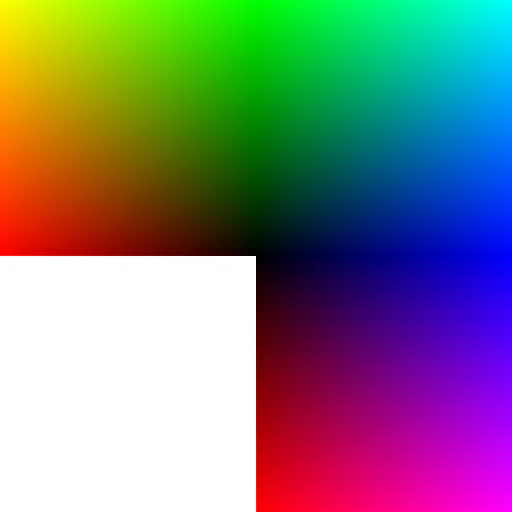
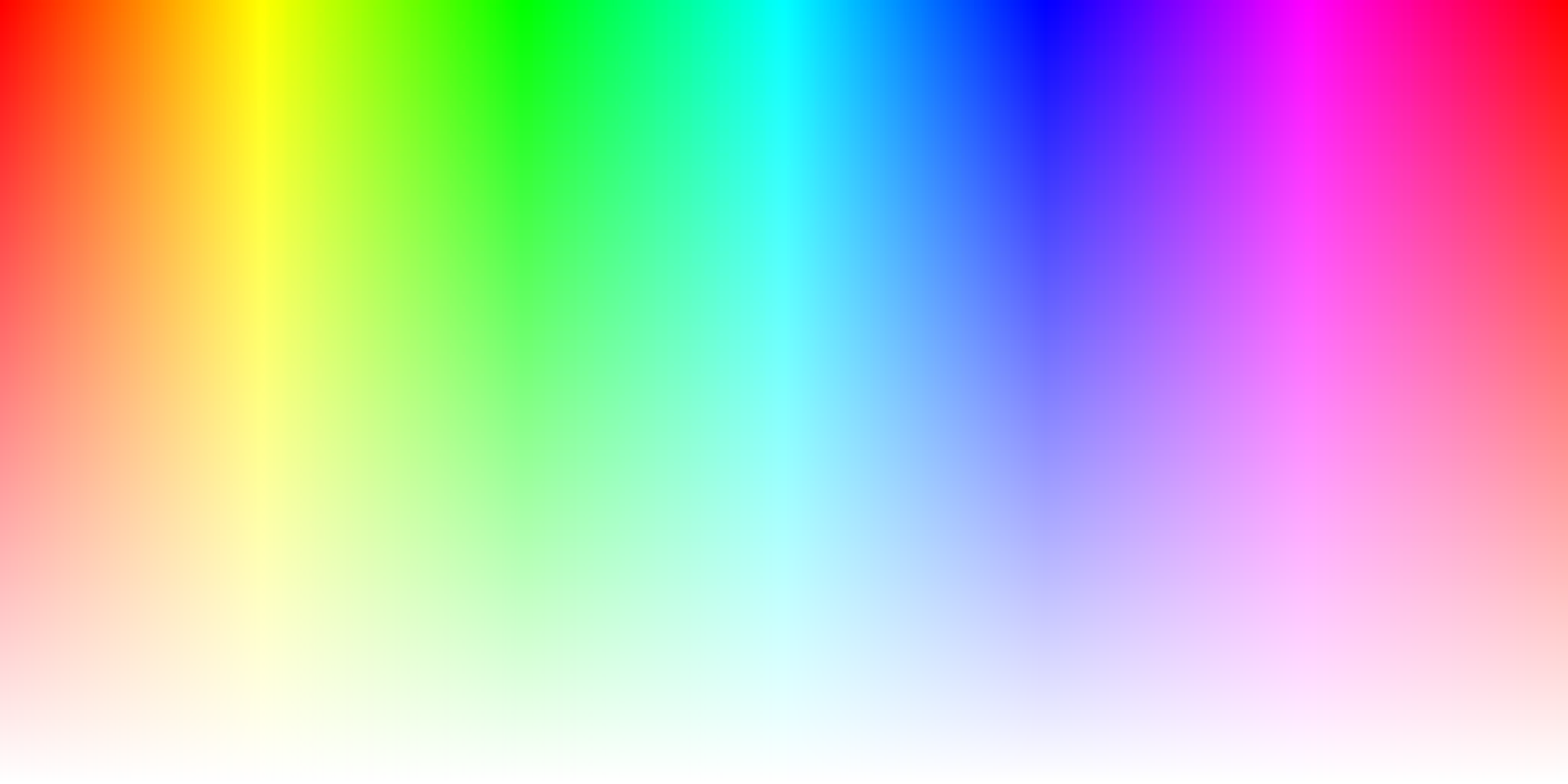
Hue alpha falloff: MortenZdk, Wikimedia Commons, public domain.
Một workflow hiệu quả là dùng Color Range để tạo selection ban đầu dựa trên màu, sau đó Save Selection thành Alpha Channel. Từ đó bạn có thể chỉnh Levels, paint cleanup hoặc combine với luminosity mask. Cách làm này đặc biệt tốt cho VFX màu, rim light, magic glow, uniform color, foliage hoặc những asset có một nhóm hue được lặp lại khắp canvas.
Ví dụ, bạn muốn đổi toàn bộ ánh sáng cyan của một character skin sang tím nhưng không ảnh hưởng cyan rất nhạt trên background. Color Range tạo base selection, sau đó Alpha Channel cho phép bạn loại background bằng brush hoặc intersect với Character Silhouette. Kết quả là mask vừa hiểu màu vừa hiểu phạm vi semantic.
Hãy coi Color Range là “bộ lọc theo màu” và Alpha Channel là “bộ nhớ có thể chỉnh sửa”. Khi tách hai chức năng này, bạn không phải cố hoàn thiện mọi thứ ngay trong hộp thoại Color Range. Điều đó giúp workflow nhanh hơn, ít phụ thuộc slider và dễ quay lại sửa sau khi art direction thay đổi.
15. Refine mask bằng nền tương phản thay vì chỉ nhìn checkerboard
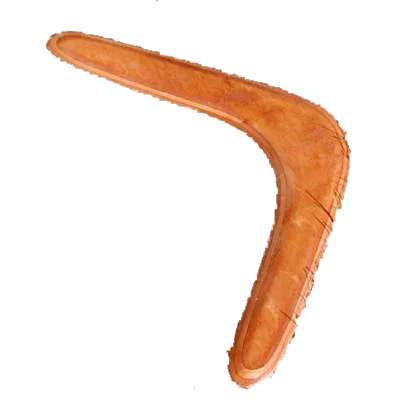
Boomerang masked: Adrian Barnett; bản tách nền Andy Dingley, Wikimedia Commons, public domain.
Một mask chỉ được xem là tốt khi nó hoạt động trong bối cảnh cuối. Checkerboard cho biết transparency nhưng không cho bạn thấy đầy đủ halo màu, edge contamination hoặc vùng semi-transparent quá rộng. Hãy tạo ba Solid Color layer tạm: trắng, đen và một màu bão hòa đối lập với subject. Bật lần lượt để soi edge.
Nếu thấy viền sáng trên nền tối, có thể edge mask đang giữ background cũ hoặc transition quá rộng. Nếu viền tối xuất hiện trên nền sáng, mask có thể bị co quá nhiều hoặc pixel edge đã bị premultiply với background cũ. Với hair, tránh dùng Min/Max hoặc choke quá mạnh trên toàn mask vì sẽ làm tóc trông bị cắt.
Cleanup nên ưu tiên sửa mask trước khi paint trực tiếp vào subject. Khi buộc phải decontaminate màu edge, làm trên layer riêng hoặc kỹ thuật non-destructive để còn rollback. Đặc biệt trong concept art có nhiều iteration, edge có thể ổn ở background A nhưng thất bại khi art director đổi sang background B.
16. Dùng luminosity mask để polish ánh sáng mà không phá local color
Sau khi painting chính đã ổn, luminosity mask có thể giúp polish lighting mà vẫn giữ local color. Ví dụ, tạo Lights mask cho vùng sáng của áo rồi áp một Curves nhẹ cộng Color Balance ấm; tạo Darks mask cho shadow và đưa một lượng nhỏ cyan/blue. Vì mask bám theo value hiện có, sự chuyển đổi thường hòa vào rendering tốt hơn một gradient overlay đặt thô lên toàn bộ vật thể.
Tuy nhiên hãy cẩn thận với saturation. Khi tăng sáng và color shift cùng lúc, một số màu có thể trở nên quá rực hoặc mất quan hệ value. Toggle artwork sang grayscale kiểm tra nhanh form; sau đó bật màu trở lại để đánh giá temperature. Nếu ánh sáng “đẹp màu” nhưng làm form phẳng, adjustment đang sai vai trò.
Với anime/cel shading, luminosity mask vẫn hữu ích nhưng thường nên được đơn giản hóa. Bạn có thể dùng selection tonal để tìm vùng rồi cleanup mask thành shape có chủ đích hơn, phù hợp ngôn ngữ cel-shaded. Với painterly art, gray transition tự nhiên của mask có thể được giữ nhiều hơn.
17. Workflow hoàn chỉnh: từ Channels đến compositing
Một workflow production có thể bắt đầu bằng việc xác định nhiệm vụ: tách subject, chỉnh highlight, đổi một nhóm màu hay grade shadow. Sau đó kiểm tra dữ liệu phù hợp: RGB channel nếu cần contrast theo kênh, Color Range nếu mục tiêu dựa trên hue, luminosity selection nếu mục tiêu dựa trên value. Không dùng tất cả công cụ cùng lúc chỉ vì chúng tồn tại.
Tiếp theo, tạo selection thô và lưu thành Alpha Channel nếu vùng này có khả năng tái sử dụng. Tinh chỉnh Alpha bằng Levels/Curves và brush cleanup. Load selection, tạo Layer Mask hoặc Adjustment Layer. Đặt adjustment vào đúng group để scope rõ ràng. Cuối cùng, kiểm tra mask trên nền tương phản và ở kích thước đầu ra.
Nếu revision xảy ra, ưu tiên sửa Alpha source hoặc mask nền tảng thay vì vá từng adjustment riêng biệt. Một hệ thống có “source of truth” giúp PSD ổn định hơn. Ví dụ Hair_MASTER là Alpha Channel chính; Hair Highlight, Hair Color và Hair Atmosphere đều có thể được xây từ đó. Khi silhouette tóc đổi, bạn cập nhật master rồi rebuild hoặc sync các nhánh cần thiết thay vì sửa ba mask độc lập.
18. Những lỗi thường gặp khi dùng Channels và luminosity mask
Tăng contrast mask quá mạnh
Mask trắng/đen tuyệt đối nhìn có vẻ sạch nhưng dễ phá anti-aliasing và transparency. Hãy giữ gray ở nơi vật liệu thực sự cần chuyển tiếp.
Tạo quá nhiều luminosity mask
Mười hai mask Lights/Darks không làm workflow chuyên nghiệp hơn nếu chỉ ba mask được dùng. Chỉ lưu mask có mục đích rõ và đặt tên theo chức năng.
Không kiểm tra mask ngoài Channels panel
Một mask đẹp ở grayscale có thể tạo halo khi compositing. Luôn test trên background khác nhau và xem cả ảnh tổng thể.
Dùng Color Range thay cho mọi loại selection
Nếu màu subject và background giống nhau, Color Range sẽ không hiểu ngữ nghĩa. Kết hợp silhouette, object selection hoặc alpha cleanup thay vì ép Fuzziness lên quá cao.
Chỉnh trực tiếp pixel sau khi selection xong
Selection chính xác nhưng adjustment destructive vẫn làm file khó sửa. Hãy ưu tiên Adjustment Layer, Smart Filter hoặc layer riêng khi có thể.
19. Checklist production cho Photoshop Channels, Color Range và Luminosity Mask
Xác định selection cần dựa trên màu, độ sáng hay silhouette trước khi chọn công cụ.
Kiểm tra cả Red, Green và Blue Channel thay vì mặc định một kênh.
Duplicate channel trước khi tăng contrast hoặc cleanup.
Dùng Alpha Channel để lưu những selection có giá trị tái sử dụng.
Đọc preview grayscale của Color Range, không chỉ nhìn marching ants.
Giữ vùng xám khi edge cần transparency hoặc anti-aliasing.
Dùng luminosity mask theo mục đích Lights, Darks hoặc Midtones, không tạo quá nhiều cấp.
Chuyển selection thành Adjustment Layer để giữ workflow không phá hủy.
Đặt tên Alpha Channel và adjustment theo chức năng sản xuất.
Dùng Levels/Curves để tinh chỉnh mask trước khi paint cleanup thủ công.
Kiểm tra edge trên nền trắng, đen và màu bão hòa đối lập.
Review artwork ở 100%, fit-to-screen và thumbnail size trước khi kết luận.
20. FAQ
Channels có làm thay đổi trực tiếp artwork không?
Việc xem RGB Channels không làm thay đổi artwork. Tuy nhiên nếu bạn chỉnh trực tiếp channel màu gốc thì dữ liệu ảnh sẽ thay đổi. Trong workflow masking, nên duplicate channel hoặc tạo Alpha Channel riêng để tránh tác động không mong muốn.
Alpha Channel có phải Layer Mask không?
Không. Cả hai đều có thể dùng dữ liệu grayscale để biểu diễn mức chọn/hiển thị, nhưng Alpha Channel là kênh độc lập dùng để lưu selection/mask, còn Layer Mask gắn với layer hoặc group cụ thể.
Luminosity Mask có chỉ dành cho ảnh chụp không?
Không. Digital painting cũng có tonal structure, nên luminosity mask rất hữu ích để chỉnh highlight, shadow, atmosphere và color temperature. Chỉ cần nhớ rằng mask phản ánh value hiện có; nó không sửa được cấu trúc ánh sáng vốn đã sai.
Color Range và luminosity mask có thể kết hợp không?
Có. Bạn có thể tạo selection theo màu bằng Color Range, lưu nó thành Alpha Channel, rồi intersect với luminosity selection hoặc silhouette. Đây là cách tốt để tạo mask có nhiều điều kiện thay vì cố giải quyết tất cả bằng một slider.
Có cần lưu mọi selection thành Alpha Channel?
Không. Selection dùng một lần có thể tạo Layer Mask trực tiếp. Chỉ lưu Alpha Channel khi vùng đó có giá trị tái sử dụng, cần cleanup nhiều bước hoặc đóng vai trò mask nền tảng cho nhiều adjustment.
Tại sao mask của tôi có halo dù Channels nhìn rất sạch?
Halo có thể đến từ pixel edge mang màu background cũ, mask quá mềm hoặc bị co/giãn không phù hợp. Hãy kiểm tra trên nhiều background, xem mask ở 100% và xử lý edge contamination riêng nếu cần.
21. Kết luận
Channels, Color Range và luminosity mask trở nên hữu ích khi bạn coi chúng là hệ thống khai thác dữ liệu đã có trong artwork. RGB Channels cung cấp bản đồ tương phản theo thành phần màu. Color Range tạo selection dựa trên quan hệ màu. Alpha Channel lưu vùng chọn như một tài sản có thể chỉnh sửa. Luminosity mask biến cấu trúc sáng tối thành vùng tác động mềm. Curves và Levels giúp điều khiển mask cũng như tonal response một cách chính xác.
Workflow tốt không phải workflow có nhiều channel nhất. Nó là workflow trong đó mỗi mask có lý do tồn tại, được đặt tên rõ, có thể tái sử dụng và không phá dữ liệu gốc. Khi làm đúng, việc tách tóc, đổi màu VFX, kiểm soát highlights, polish shadow hay compositing trở nên có hệ thống hơn thay vì phụ thuộc vào zoom lớn và tô mask thủ công liên tục.
Hãy bắt đầu bằng một bài tập nhỏ: mở artwork có tương phản màu rõ, xem lần lượt Red/Green/Blue, duplicate channel tốt nhất, biến nó thành mask, sau đó tạo một adjustment không phá hủy. Tiếp theo thử Color Range và một luminosity selection trên cùng file. Khi bạn hiểu dữ liệu nào tạo selection tốt cho từng tình huống, Channels sẽ trở thành một phần tự nhiên của workflow Digital Art thay vì một panel chỉ dành cho kỹ thuật in ấn hoặc chỉnh ảnh.
Nguồn tham khảo chính thức
Adobe Photoshop Help — Channel basics: https://helpx.adobe.com/photoshop/using/channel-basics.html
Adobe Photoshop Help — Save selections and alpha channel masks: https://helpx.adobe.com/photoshop/using/saving-selections-alpha-channel-masks.html
Adobe Photoshop Help — Channel calculations: https://helpx.adobe.com/photoshop/using/channel-calculations.html
Adobe Photoshop Help — Use layer masks to target adjustment or fill layers: https://helpx.adobe.com/photoshop/desktop/create-manage-layers/color-adjustment-fill-layers/use-layer-masks-to-target-adjustment-or-fill-layers.html








Bình luận
0 bình luận
Đăng nhập để tham gia thảo luận cùng cộng đồng!
Đăng nhập ngayĐang tải bình luận...