Perspective Warp (Biến dạng phối cảnh) trong Adobe Photoshop là công cụ dành cho trường hợp một ảnh tham chiếu, texture hoặc khối kiến trúc đã có hình đúng nhưng góc camera chưa khớp với background đang vẽ. Thay vì kéo từng góc bằng Free Transform rồi sửa méo thủ công, bạn mô tả bề mặt bằng các quad (tứ giác mặt phẳng), chuyển từ Layout mode (chế độ dựng mặt phẳng) sang Warp mode (chế độ biến dạng), khóa những cạnh phải thẳng và thay đổi viewpoint (góc nhìn) trong một hệ thống có quan hệ hình học rõ ràng.
Bài này tập trung vào workflow dành cho background artist, concept artist và họa sĩ minh họa: sửa một khối nhà chụp lệch góc, chuẩn hóa đường đứng, ghép kiến trúc vào bố cục tranh, rồi biến kết quả thành nền vẽ tiếp được. Perspective Warp không thay thế kỹ năng dựng phối cảnh. Nó là công cụ chỉnh và đồng bộ góc camera khi bạn đã hiểu horizon line (đường chân trời), vanishing point (điểm tụ) và các nhóm cạnh song song trong không gian.
Kết quả sau bài: bạn có thể nhận biết khi nào nên dùng Perspective Warp, dựng quad sạch, nối nhiều mặt phẳng, khóa cạnh kiến trúc, kiểm soát méo, làm việc không phá hủy bằng Smart Object và chuyển ảnh đã chỉnh thành underpainting (lớp lót) cho background.
Perspective Warp khác Vanishing Point và Transform như thế nào?
Ba nhóm công cụ này thường bị gom chung vì đều liên quan đến phối cảnh, nhưng chúng giải quyết ba bài toán khác nhau. Edit > Transform > Perspective thay đổi một layer hoặc vùng chọn bằng cách di chuyển các góc theo quan hệ đối xứng; nó nhanh cho một mặt phẳng đơn giản nhưng khó kiểm soát nhiều mặt kiến trúc. Vanishing Point (Điểm tụ) tạo các mặt phẳng để paste, paint hoặc clone pixel đúng hướng và đúng tỷ lệ trên bề mặt. Perspective Warp thay đổi chính hình học nhìn thấy của ảnh bằng một hoặc nhiều quad.
Nói ngắn gọn: cần dán poster lên tường hoặc nhân texture gạch sang mặt bên, hãy xem workflow Photoshop Vanishing Point cho Digital Artist. Cần biến góc nhìn của cả tòa nhà để khớp camera của tranh, Perspective Warp phù hợp hơn. Cần xoay, scale (đổi tỷ lệ) hoặc skew (xô nghiêng) nhẹ một layer, Transform thường đã đủ.
Công cụ
Dùng tốt nhất khi
Điểm cần cảnh giác
Transform Perspective
Một mặt phẳng, thao tác nhanh
Dễ kéo quá tay và không quản lý nhiều mặt
Vanishing Point
Paste, clone, paint trên mặt phẳng
Không phải công cụ đổi toàn bộ viewpoint
Perspective Warp
Sửa góc camera, đường đứng và nhiều mặt kiến trúc
Cần quad sạch, vùng ảnh dự phòng và kiểm tra méo
Chuẩn bị file để chỉnh mà không phá hủy
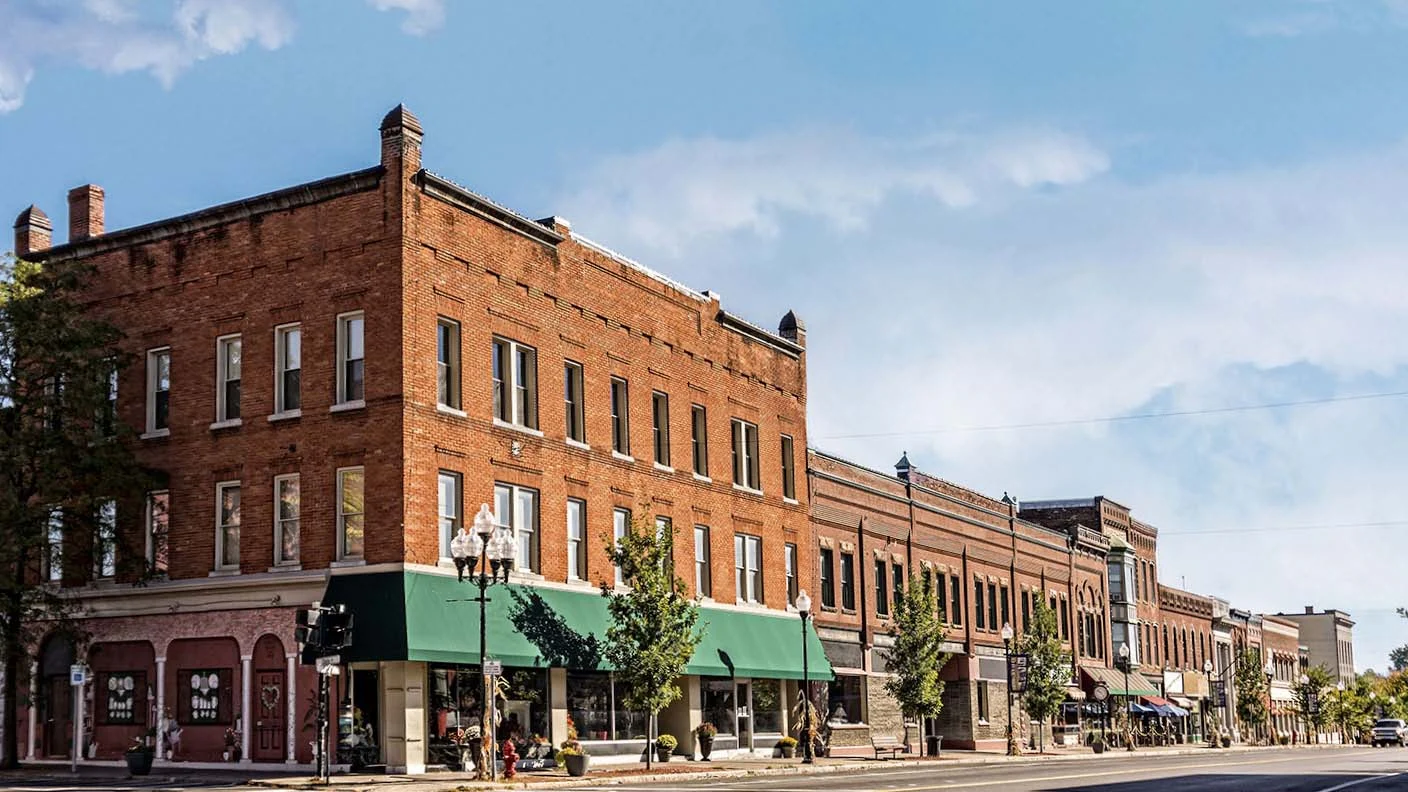
Đừng chạy Perspective Warp trực tiếp trên layer gốc duy nhất. Hãy nhân bản layer, đặt tên có nghĩa và chuyển bản làm việc thành Smart Object (Đối tượng thông minh). Smart Object giữ nội dung nguồn tách khỏi thao tác biến đổi, cho phép bạn quay lại tinh chỉnh và giảm nguy cơ phải bắt đầu lại. Nếu còn lạ với Embedded (nhúng) và Linked (liên kết), đọc trước bài Smart Objects trong Photoshop.
Chuẩn bị lớp ảnh trước khi chỉnh phối cảnh. Nguồn: Adobe TV, Adjust perspective in a photo.
Trước khi mở lệnh, hãy tăng Canvas Size (kích thước vùng vẽ) nếu bạn dự đoán ảnh sẽ mở rộng sang hai bên. Khi đổi viewpoint, một phần ảnh có thể bị đẩy ra ngoài canvas hoặc tạo khoảng trống ở rìa. Vùng dự phòng giúp bạn quyết định crop (cắt khung), paint over (vẽ đè) hay bổ sung texture sau cùng thay vì mất dữ liệu ngay trong lúc biến dạng.
Đặt các layer theo thứ tự rõ ràng: REF_original cho ảnh nguồn khóa lại; PW_work cho Smart Object cần chỉnh; GUIDE_horizon cho đường chân trời và điểm tụ; PAINT_over cho phần vẽ tay; GRADE cho nhóm chỉnh màu. Nếu file có nhiều phương án camera, nhân Smart Object thành các bản A, B, C và tắt hiển thị những bản chưa dùng. Cách tổ chức này khiến việc so sánh dễ hơn nhiều so với hoàn tác liên tục.
Kiểm tra điều kiện kỹ thuật trước khi bật lệnh
Tài liệu Adobe cập nhật ngày 23/02/2026 ghi rằng Perspective Warp cần ít nhất 512 MB VRAM (bộ nhớ đồ họa) để chạy trên tài liệu 16-bit và 32-bit; với GPU chỉ có 256 MB VRAM, công cụ chỉ dùng được trên tài liệu 8-bit. Nếu lệnh bị mờ hoặc phản hồi chậm, hãy kiểm tra Image > Mode, trạng thái GPU trong Preferences và kích thước tài liệu trước khi kết luận file hỏng. Với tranh lớn, hãy thử một bản proxy (bản làm việc thu nhỏ) để chốt camera rồi áp dụng quyết định lên file chính.
Phân tích ảnh trước khi vẽ quad
Perspective Warp không tự hiểu đâu là mặt tiền, mặt bên hay mặt đất. Bạn phải chỉ cho Photoshop biết các mặt phẳng thông qua quad. Vì thế, hai phút phân tích hình trước khi đặt điểm sẽ tiết kiệm nhiều lần kéo sửa. Hãy tìm ba nhóm đường: cạnh gần thẳng đứng của công trình, nhóm cạnh chạy về điểm tụ trái và nhóm cạnh chạy về điểm tụ phải. Nếu ảnh là phối cảnh một điểm tụ, phần lớn đường chiều sâu sẽ hội tụ về một điểm; nếu là hai điểm tụ, hai nhóm cạnh ngang sẽ đi về hai phía khác nhau.
Không phải đường nào trong ảnh cũng đáng tin. Mái cong, biển hiệu bị vênh, lens distortion (méo ống kính), cây cối và bóng đổ không phải cạnh kiến trúc để dựng quad. Ưu tiên mép tường dài, đường mái, bệ cửa, chân tường, khung cửa và các chi tiết lặp. Nếu ảnh có barrel distortion (méo phình) hoặc pincushion distortion (méo lõm) rõ, sửa trong Camera Raw hoặc Lens Correction trước; quad đặt trên đường cong giả sẽ khiến toàn bộ phép biến dạng thiếu ổn định.
Bước 1: mở Layout mode và đặt quad đầu tiên
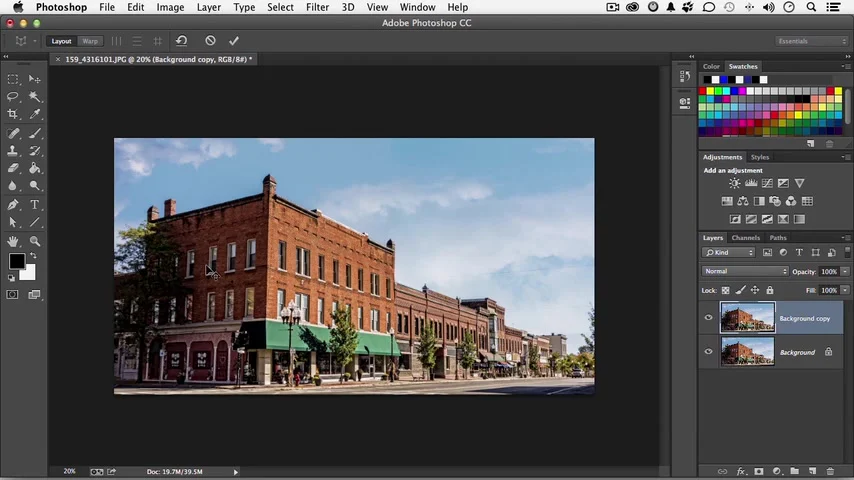
Chọn layer Smart Object, vào Edit > Perspective Warp. Photoshop mở ở Layout mode, nơi bạn vẽ các tứ giác mô tả mặt phẳng. Quad đầu tiên nên nằm trên mặt có nhiều đường tham chiếu rõ nhất, thường là mặt tiền hoặc mặt bên lớn của tòa nhà. Bốn góc quad không nhất thiết phải chạm bốn góc ảnh; chúng cần bám theo bốn điểm mà quan hệ cạnh của chúng phản ánh đúng bề mặt.
Đặt quad đầu tiên theo các cạnh kiến trúc trong Layout mode. Nguồn: Adobe TV.
Hãy zoom đủ gần để đặt pin (điểm góc) chính xác nhưng thường xuyên zoom out (thu nhỏ) để kiểm tra toàn khối. Một quad nhìn đúng ở 200% có thể lệch rõ khi xem toàn cảnh. Cạnh trên và cạnh dưới nên đi theo hai đường vốn song song trong không gian, dù trên ảnh chúng hội tụ. Hai cạnh bên cũng cần tôn trọng cấu trúc mặt phẳng. Nếu một cạnh chạy qua vùng không có dữ kiện, hãy suy ra từ các cửa sổ hoặc hàng gạch lặp lại thay vì đoán theo bóng đổ.
Đừng cố bao trọn mọi thứ bằng một quad khổng lồ. Một quad quá rộng có thể gồm cả mặt tiền, mặt bên và mái, tức ba mặt phẳng có hướng khác nhau. Khi chuyển sang Warp mode, Photoshop sẽ buộc chúng hành xử như một mặt và sinh méo ở góc nối. Mục tiêu là mô hình hóa ít mặt nhất nhưng mỗi mặt phải đồng nhất.
Bước 2: kiểm tra biên, tỷ lệ và vùng dự phòng
Trước khi thêm quad, kiểm tra bounding boundary (biên biến đổi) và khoảng trống xung quanh ảnh. Nếu công trình chạm sát mép canvas, thay đổi góc nhìn có thể cắt mất mái hoặc mặt tiền. Hãy lùi lại và mở rộng canvas, hoặc scale nhẹ Smart Object để tạo vùng thở. Đây không phải thao tác thẩm mỹ cuối cùng; nó là bảo hiểm để phép biến dạng có đủ pixel.
Kiểm tra biên và tỷ lệ của lớp ảnh trước khi chỉnh phối cảnh. Nguồn: Adobe TV.
Với background anime hoặc concept art, hãy quyết định sớm phần nào sẽ còn lại trong khung hình cuối. Nếu nhân vật che một phần công trình, bạn vẫn cần giữ logic kiến trúc phía sau để bóng đổ, cửa sổ và đường mái không mâu thuẫn. Tuy nhiên, bạn không cần bảo tồn chi tiết ở vùng chắc chắn bị crop. Tập trung pixel vào vùng kể chuyện quan trọng: cửa ra vào, biển hiệu, đường dẫn mắt và điểm đặt nhân vật.
Bước 3: nối các quad cho nhiều mặt kiến trúc
Khi tòa nhà có mặt tiền và mặt bên, tạo quad thứ hai rồi kéo cạnh của nó sát cạnh quad đầu. Khi hai cạnh khớp đúng, Photoshop sẽ nối chúng; đây là connected quads (các tứ giác liên kết). Mối nối cho phép hai mặt chia sẻ một cạnh nhưng vẫn có hướng phối cảnh riêng. Hãy đặt cạnh chung đúng tại góc thật của công trình, không đặt giữa một mảng tường phẳng chỉ vì nó dễ nhìn.
Nối và căn quad theo hai mặt phẳng kiến trúc. Nguồn: Adobe TV.
Quan sát các dấu hiệu lệch: cạnh chung không trùng góc tường; đường mái nhảy hướng đột ngột; cửa sổ gần góc bị kéo thành hình thang bất thường; hoặc chiều cao tầng thay đổi vô lý. Nếu thấy một dấu hiệu, quay lại Layout mode và chỉnh pin. Đừng dùng Warp mode để bù cho một Layout sai. Warp chỉ nên thay đổi viewpoint trên một mô hình mặt phẳng đã hợp lý.
Với cảnh đường phố dài, có thể dùng quad thứ ba cho mặt đường hoặc một khối nhà kế bên. Nhưng mỗi quad làm hệ thống phức tạp hơn. Nếu hai khối không thật sự cùng một hệ phối cảnh, hãy để chúng là các Smart Object riêng và chỉnh độc lập. Adobe cũng hỗ trợ các quad không nối để sửa nhiều vùng có góc khác nhau trong cùng ảnh; với painting workflow, tách layer thường dễ kiểm soát và dễ hoàn tác hơn.
Bước 4: hoàn tất Layout trước khi biến dạng
Ở cuối Layout mode, tất cả mặt cần thiết phải được phủ bởi quad, cạnh chung phải nối đúng và các pin phải bám vào cấu trúc. Nhấn L để trở lại Layout mode khi cần, W để chuyển sang Warp mode và H để ẩn hoặc hiện lưới trong Warp mode. Các phím này được Adobe liệt kê trong tài liệu shortcut cập nhật ngày 23/02/2026.
Layout hoàn chỉnh trước khi chuyển sang Warp mode. Nguồn: Adobe TV.
Một cách kiểm tra hữu ích là tắt lưới, nhìn ảnh ba giây, rồi bật lại. Nếu công trình trông ổn khi không có lưới nhưng các cạnh quad không đi theo đường kiến trúc, bạn đang bị nội dung ảnh đánh lừa. Nếu lưới đúng nhưng ảnh vốn đã méo do ống kính, hãy quay lại bước sửa lens. Perspective Warp không thể biến dữ kiện đầu vào sai thành hình học chính xác một cách tự động.
Bước 5: chuyển sang Warp mode và thay đổi viewpoint
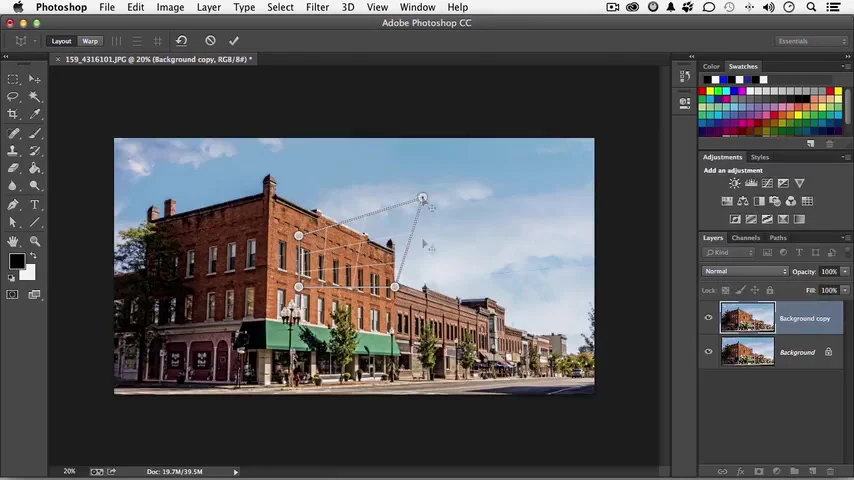
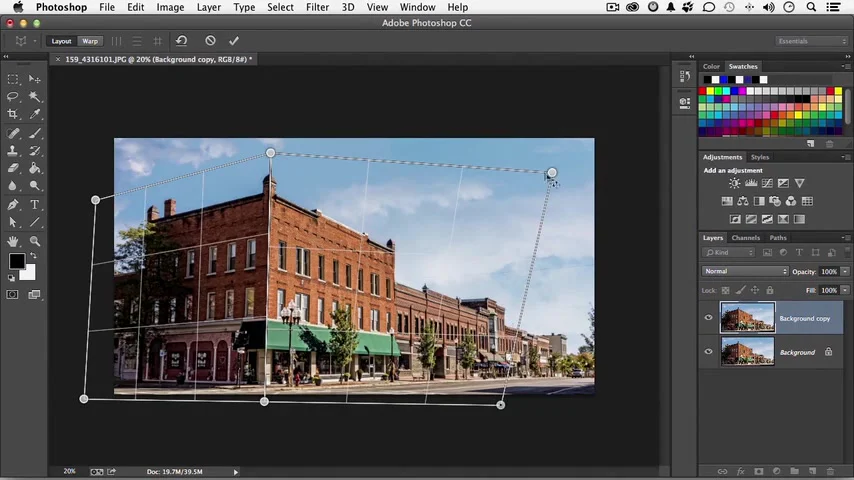
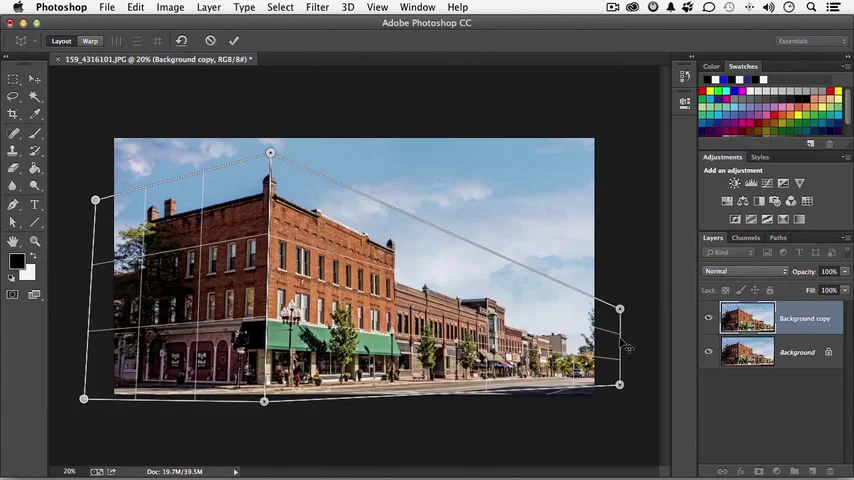
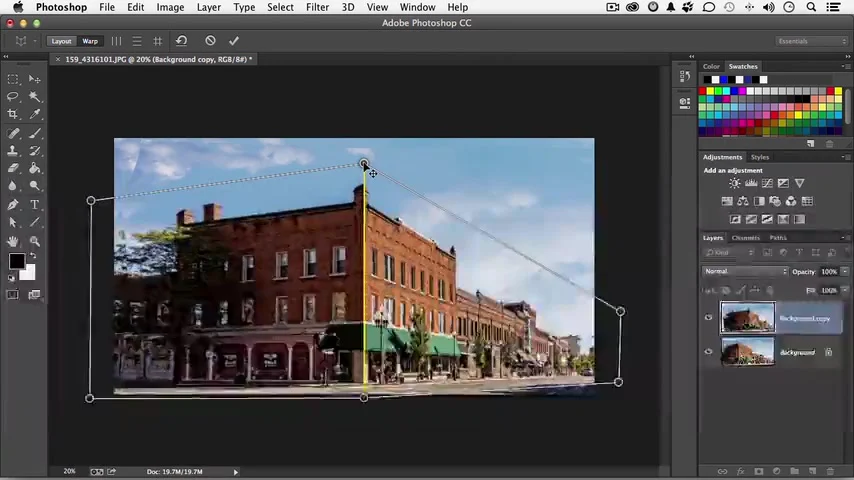
Chuyển sang Warp mode rồi kéo một pin chậm, quan sát cả mặt đang chỉnh lẫn các mặt nối. Mục tiêu không phải làm ảnh “thẳng tuyệt đối” ngay lập tức. Hãy đưa khối về gần camera mục tiêu bằng những dịch chuyển nhỏ, sau đó tinh chỉnh. Nếu bạn kéo một góc quá xa, texture sẽ giãn, cửa sổ méo và các cạnh có thể đổi độ dày không tự nhiên.
Điều chỉnh pin ở góc trong Warp mode để đổi viewpoint. Nguồn: Adobe TV.
Đối với background, hãy đặt guide đường chân trời và điểm tụ của bố cục mục tiêu lên layer riêng. Trong khi kéo, so sánh các nhóm cạnh của ảnh với guide. Bạn không cần ép mọi đường pixel trùng tuyệt đối vì ảnh tham chiếu có thể chứa sai số, nhưng đường mái, chân tường và hàng cửa phải cho cùng một cảm giác không gian. Nếu nhân vật đứng ở tiền cảnh, kiểm tra thêm tỷ lệ cửa và chiều cao tầng để khối nhà không biến thành mô hình thu nhỏ.
Ba chế độ tự động nên dùng như điểm xuất phát
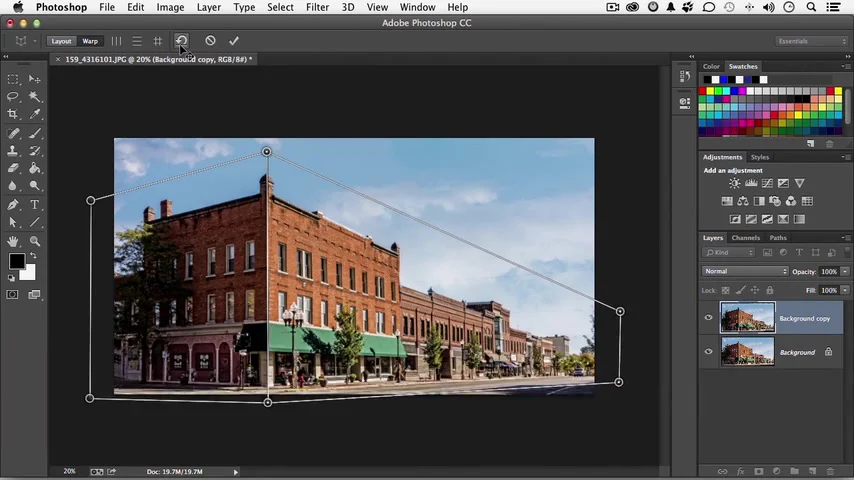
Trong Warp mode, Photoshop có các nút tự động giúp level (cân ngang) các đường gần ngang, straighten (làm thẳng) các đường gần dọc, hoặc cân cả ngang lẫn dọc. Đây là điểm xuất phát, không phải đáp án cuối. Với ảnh kiến trúc chụp bằng ống kính rộng, chế độ tự động có thể tạo kết quả sạch nhưng làm mất cảm giác camera cao hoặc thấp. Hãy so sánh với bố cục tranh, không chỉ với tiêu chuẩn ảnh kiến trúc.
Bước 6: khóa cạnh phải thẳng bằng Shift-click
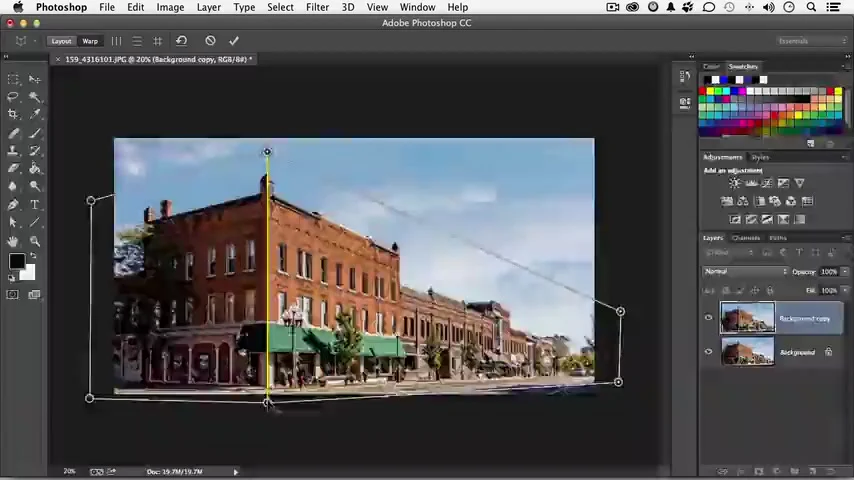
Khi một cạnh của quad đại diện cho đường đứng hoặc đường ngang cần bảo toàn, Shift-click cạnh đó trong Warp mode. Cạnh được tô vàng và giữ thẳng trong các điều chỉnh sau. Shift-click lần nữa để mở khóa. Đây là thao tác quan trọng nhất để tránh tòa nhà nghiêng như cao su khi bạn đổi góc nhìn.
Shift-click khóa một cạnh thẳng trước khi tiếp tục biến dạng. Nguồn: Adobe TV.
Không khóa mọi cạnh. Khi quá nhiều ràng buộc cùng tồn tại, bạn có ít không gian để thay đổi viewpoint và những vùng không khóa có thể chịu méo lớn. Hãy khóa cạnh mang tính cấu trúc: góc nhà chính, cột, đường chân tường hoặc đường mái mà bố cục cần giữ. Các cạnh phụ như mái hiên, dây điện và bóng đổ có thể để tự do rồi sửa bằng paint over.
Nếu mục tiêu là giữ verticals (đường dọc) thẳng như ảnh kiến trúc, khóa một hoặc hai cạnh dọc đại diện. Nếu mục tiêu là giữ cảm giác ngước nhìn trong tranh, không nên làm thẳng toàn bộ đường dọc; phối cảnh ba điểm tụ có chủ ý sẽ bị triệt tiêu. “Đúng” ở đây nghĩa là khớp camera và ý đồ, không phải mọi đường đều vuông góc với mép canvas.
Bước 7: tinh chỉnh từng pin và kiểm tra méo
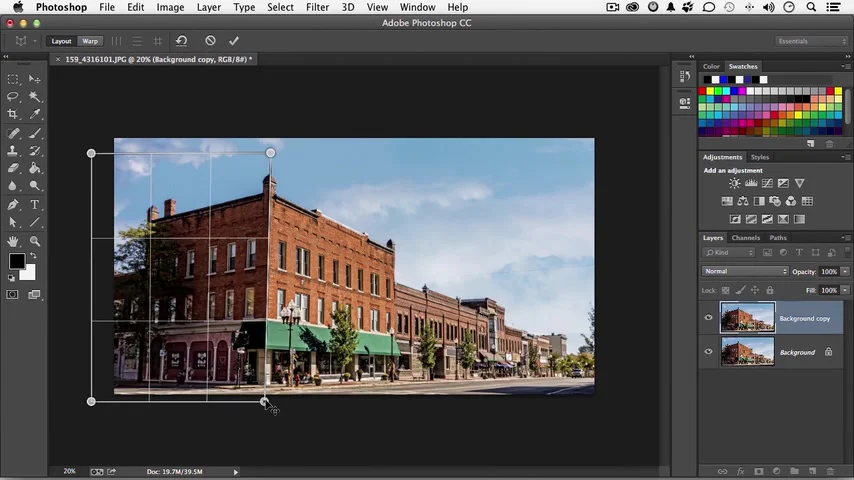
Dùng Arrow keys (phím mũi tên) để dịch một pin rất nhỏ khi kéo chuột quá nhạy. Xen kẽ giữa việc nhìn lưới và nhìn ảnh thật. Kiểm tra năm vùng: góc công trình, cửa sổ gần biên, chi tiết tròn, người hoặc xe trong ảnh tham chiếu, và texture có nhịp lặp. Những yếu tố này tố cáo méo nhanh hơn một mảng tường trơn.
Tinh chỉnh các pin còn lại và kiểm tra đường đứng, đường ngang. Nguồn: Adobe TV.
Nhấn Enter hoặc Return để commit (xác nhận) khi hình học đã đạt yêu cầu. Sau đó đừng vẽ ngay. Hãy bật tắt layer gốc, giảm opacity (độ mờ) của bản đã warp và so sánh silhouette (hình khối bao) tổng thể. Nếu công trình đổi chiều cao, độ rộng hoặc cảm giác camera ngoài dự kiến, mở lại Perspective Warp trên Smart Object và điều chỉnh. Một thay đổi nhỏ ở pin thường tốt hơn một lần transform lớn ở cuối.
Biến ảnh đã chỉnh thành background để vẽ tiếp
Ảnh tham chiếu đã khớp góc chưa phải background hoàn chỉnh. Hãy dùng nó như underpainting hoặc structural reference (tham chiếu cấu trúc). Giảm saturation (độ bão hòa), tăng hoặc giảm contrast (tương phản) để nó không lấn át nét vẽ, rồi tạo layer mới phía trên để đơn giản hóa hình. Vẽ lại các mảng lớn trước: trời, khối nhà, mặt đường, cây và bóng. Sau đó mới chọn chi tiết kể chuyện như cửa, biển hiệu, cửa sổ và vật thể tiền cảnh.
Nếu muốn hòa texture ảnh vào painting, giữ bản ảnh trong Smart Object, thêm Layer Mask (mặt nạ lớp) và dùng brush mềm để chỉ lộ texture ở nơi cần. Với vùng sáng hoặc vật liệu, Blend If cho Digital Artist giúp tách ảnh theo dải sáng tối mà không cắt pixel. Đừng đặt texture ở 100% opacity rồi vẽ vài nét lên trên; sự khác biệt về độ nét, noise (nhiễu), màu và ánh sáng sẽ khiến background trông như ảnh ghép.
Workflow 5 lớp gọn cho background
Structure: Smart Object đã Perspective Warp, opacity 20–50%.
Big shapes: mảng trời, kiến trúc, mặt đất, cây và silhouette lớn.
Light: nhóm ánh sáng, bóng đổ và atmospheric perspective (phối cảnh không khí).
Material: texture chọn lọc cho gạch, kính, kim loại, cây và mặt đường.
Accents: cạnh sắc, đèn, biển hiệu, người nhỏ và điểm nhấn kể chuyện.
Khi cần bề mặt painterly (mang cảm giác hội họa), có thể dùng Mixer Brush trong Photoshop trên layer paint riêng. Hãy giữ cấu trúc và màu trên các layer khác nhau để Mixer Brush không kéo bẩn toàn bộ giá trị. Perspective Warp lo hình học; brush và màu mới tạo phong cách.
Case study: ghép một tòa nhà vào background hai điểm tụ
Giả sử tranh có camera ngang tầm mắt, đường chân trời ở một phần ba trên và hai điểm tụ nằm ngoài canvas. Ảnh tòa nhà tham chiếu được chụp lệch trái, cạnh dọc hơi hội tụ và mặt bên quá hẹp. Đầu tiên, sửa lens distortion nếu cần, đặt guide theo camera tranh và tạo Smart Object. Dựng quad mặt tiền theo đường mái, chân tường và góc nhà; dựng quad mặt bên nối đúng cạnh góc. Chuyển sang Warp mode, kéo pin để mở rộng mặt bên, nhưng khóa cạnh dọc góc nhà nếu muốn giữ verticals.
Sau đó kiểm tra hàng cửa sổ. Chúng phải nhỏ dần theo chiều sâu và không đổi chiều cao đột ngột ở cạnh nối. Nếu mặt bên trông bị kéo cao, quay lại Layout và chỉnh cạnh chung. Khi viewpoint khớp, commit, giảm opacity, vẽ lại silhouette, bỏ những biển hiệu không cần và thiết kế ánh sáng phù hợp cảnh. Cuối cùng, dùng mask để giữ một ít texture gạch ở trung cảnh, còn tiền cảnh và tiêu điểm được vẽ tay rõ hơn.
Cách này khác việc cố “biến ảnh thành tranh” bằng filter. Ảnh chỉ cung cấp cấu trúc và nhịp chi tiết. Bạn vẫn quyết định tỷ lệ, ánh sáng, màu, focal point (điểm nhìn chính) và mức độ đơn giản hóa. Kết quả tốt nhất là người xem không nhận ra một mảng ảnh bị kéo, nhưng cảm thấy công trình đứng vững trong không gian.
Lỗi thường gặp và cách sửa
Quad đỏ hoặc mặt phẳng phản hồi bất thường
Các cạnh đang mô tả một mặt không hợp lệ hoặc quá xa logic hình học. Di chuyển pin về những đường kiến trúc rõ, thu nhỏ phạm vi quad và kiểm tra xem bạn có vô tình gộp hai mặt vào một không. Đừng tiếp tục warp một Layout thiếu ổn định.
Cửa sổ và biển hiệu bị kéo dài
Bạn thay đổi viewpoint quá mạnh hoặc đặt quad không bám đúng mặt phẳng. Giảm mức kéo, chia mặt thành quad hợp lý hơn hoặc chấp nhận dùng paint over cho chi tiết. Perspective Warp không tạo thêm thông tin; vùng ít pixel sẽ giãn và mềm.
Đường đứng thẳng nhưng cảnh mất chiều sâu
Bạn đã khóa hoặc tự động làm thẳng quá nhiều cạnh. Mở khóa cạnh không thiết yếu, giữ lại dấu hiệu hội tụ phù hợp camera. Background phong cách không buộc phải giống ảnh kiến trúc chỉnh kỹ thuật.
Xuất hiện khoảng trống ở rìa
Đây là hệ quả bình thường khi thay đổi góc nhìn. Crop nếu không ảnh hưởng bố cục; mở rộng và vẽ bổ sung nếu vùng đó cần thiết. Tránh dùng nội dung tạo sinh nếu pipeline hoặc quyền dự án không cho phép; với tutorial này, paint over, clone có kiểm soát và texture có nguồn là đủ.
Perspective Warp bị mờ hoặc chạy chậm
Kiểm tra chế độ bit, GPU, VRAM, kích thước file và Smart Object. Thử bản 8-bit thu nhỏ để xác định vấn đề là cấu hình hay nội dung. Lưu file trước khi chạy phép biến dạng lớn và đóng bớt tài liệu nặng.
Kết quả đúng phối cảnh nhưng trông như ảnh ghép
Vấn đề nằm ở render chứ không còn ở hình học. Đồng bộ value (giá trị sáng tối), nhiệt độ màu, edge control (kiểm soát cạnh), noise và độ nét. Dùng mask, adjustment layer và paint over; tránh đẩy tất cả qua một filter. Cùng một camera không đồng nghĩa cùng một chất liệu thị giác.
Bài tập thực hành 45 phút
5 phút: chọn một ảnh kiến trúc có hai mặt rõ, đánh dấu đường chân trời và hai nhóm cạnh tụ.
5 phút: nhân layer, chuyển thành Smart Object, mở rộng canvas và tạo nhóm guide.
10 phút: dựng hai connected quads, kiểm tra cạnh chung và chuyển qua lại L/W.
10 phút: tạo ba phương án viewpoint: gần chính diện, lệch trái và lệch phải. Mỗi phương án lưu trong một Smart Object riêng.
5 phút: khóa một cạnh dọc, thử ba chế độ tự động và ghi lại chế độ nào giữ được ý đồ camera.
10 phút: chọn một phương án, giảm opacity và paint over bằng năm lớp structure, big shapes, light, material, accents.
Tiêu chí chấm không phải “ảnh thẳng hơn”, mà là: cạnh kiến trúc thống nhất, góc camera khớp bố cục, không có vùng giãn khó chịu ở tiêu điểm, file còn chỉnh được và bản paint over không lộ cảm giác dán ảnh.
Checklist trước khi commit và export
Layer nguồn còn nguyên và layer làm việc là Smart Object.
Canvas có đủ vùng dự phòng cho hướng warp.
Mỗi quad chỉ mô tả một mặt phẳng đồng nhất.
Cạnh nối nằm đúng góc kiến trúc thật.
Đường chân trời và điểm tụ của ảnh khớp camera tranh.
Chỉ khóa những cạnh phải thẳng theo ý đồ.
Cửa sổ, biển hiệu và vật thể tròn không bị kéo quá mức.
Đã xem kết quả khi ẩn lưới và ở kích thước toàn khung.
Khoảng trống rìa đã được crop hoặc paint over.
Ảnh tham chiếu đã được hòa value, màu, cạnh và texture với painting.
File PSD giữ các nhóm layer có tên rõ ràng.
Bản xuất có profile màu và kích thước đúng mục đích sử dụng.
Câu hỏi thường gặp
Có nên dùng Perspective Warp cho lineart không?
Có, nếu lineart nằm trên một layer hoặc Smart Object đủ sạch và bạn cần đổi góc của cả khối. Tuy nhiên, nét bị raster có thể thay đổi độ dày khi kéo mạnh. Với lineart quan trọng, dùng Perspective Warp để chốt cấu trúc rồi vẽ lại nét cuối trên layer mới thường cho kết quả đẹp hơn.
Perspective Warp có thay thế phối cảnh hai điểm tụ không?
Không. Công cụ giúp thay đổi một ảnh đã có; nó không thiết kế không gian từ đầu và không quyết định điểm tụ phù hợp cho câu chuyện. Hiểu phối cảnh giúp bạn đặt quad đúng và biết kết quả nào đáng giữ.
Có thể dùng nhiều ảnh tham chiếu trong một background không?
Có, nhưng hãy xử lý mỗi ảnh như một Smart Object riêng, đưa chúng về cùng horizon line, scale và hệ ánh sáng. Perspective Warp chỉ đồng bộ góc; màu, độ nét, noise và phong cách vẫn phải được hòa thủ công.
Tại sao bài dùng khung hình giao diện Adobe TV cũ?
Video chính thức của Adobe minh họa rõ chuỗi thao tác Layout, Warp, kéo pin và khóa cạnh. Giao diện có thể khác phiên bản hiện hành, nhưng các lệnh cốt lõi được đối chiếu lại với Photoshop Help cập nhật ngày 23/02/2026. Khi làm theo, ưu tiên tên lệnh và shortcut trong tài liệu hiện hành.
Perspective Warp phát huy giá trị nhất khi được dùng như cầu nối giữa reference và painting: nó giúp một khối kiến trúc nói cùng ngôn ngữ camera với tranh, còn họa sĩ vẫn chịu trách nhiệm về thiết kế, ánh sáng, nhịp chi tiết và cảm xúc. Hãy giữ thay đổi vừa đủ, bảo toàn cấu trúc quan trọng và luôn paint over để background trở thành một phần thống nhất của tác phẩm.









Bình luận
0 bình luận
Đăng nhập để tham gia thảo luận cùng cộng đồng!
Đăng nhập ngayĐang tải bình luận...