Procreate Animation Assist: Dựng Loop Nhân Vật 2 Giây Bằng Onion Skin
Hướng dẫn dùng Procreate Animation Assist để dựng loop nhân vật hai giây bằng key pose, in-between, Hold Duration, Onion Skin, Foreground, Background và xuất GIF/MP4.
22 phút đọc
Hướng dẫn dùng Procreate Animation Assist để dựng loop nhân vật hai giây bằng key pose, in-between, Hold Duration, Onion Skin, Foreground, Background và xuất GIF/MP4.
1:04 ước tính · Chưa có giọng vi-VN
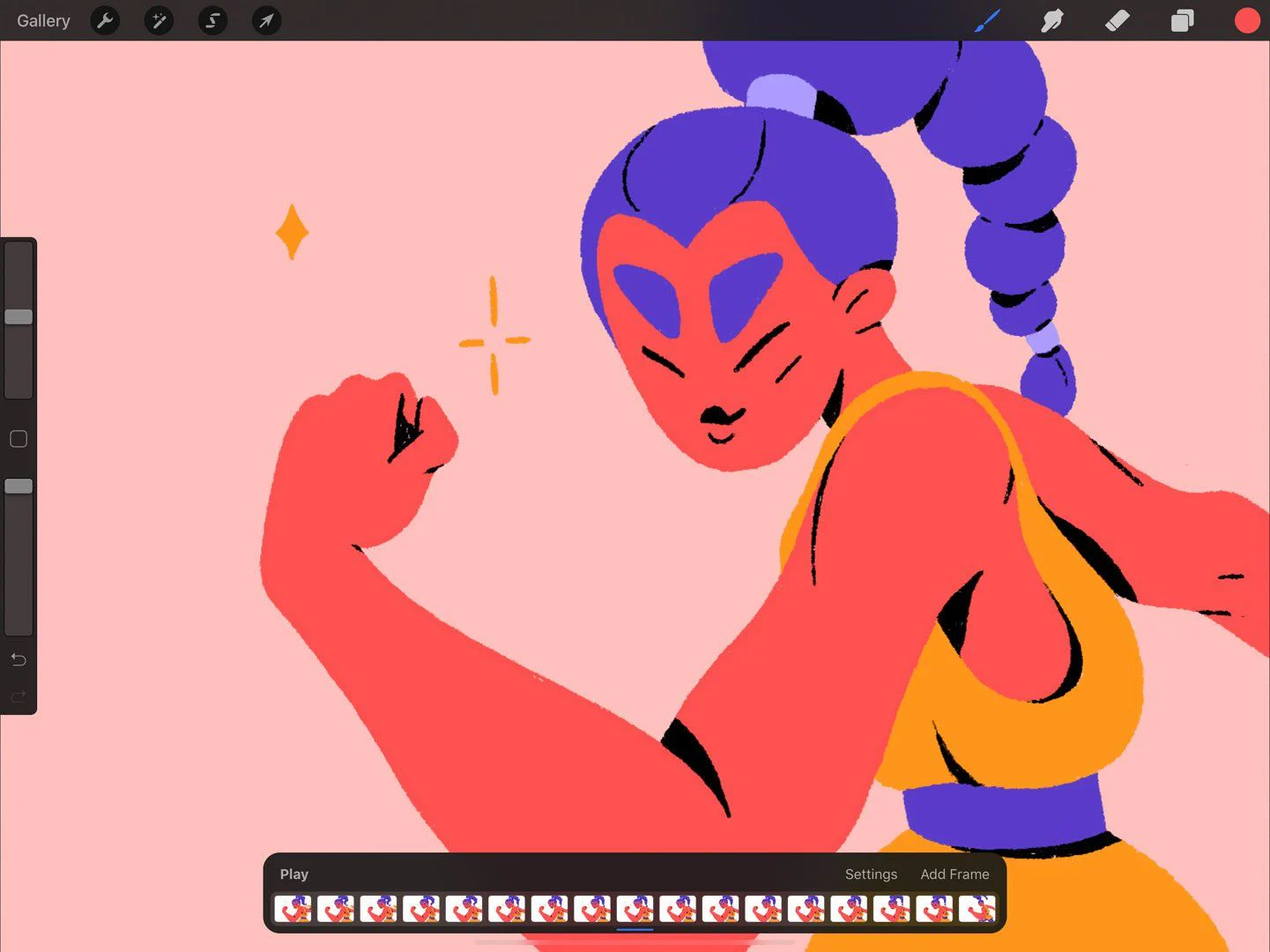
Một chuyển động dài hai giây nghe có vẻ rất ngắn, nhưng nó buộc người vẽ phải giải quyết gần như toàn bộ bài toán nền tảng của hoạt họa: pose nào mang thông tin chính, khoảng cách giữa các hình thay đổi ra sao, lúc nào cần tăng tốc, lúc nào cần dừng và làm thế nào để khung cuối nối lại khung đầu mà không giật. Animation Assist trong Procreate gom những việc đó vào một giao diện gọn gồm canvas, timeline, Onion Skin, nút phát thử và thiết lập cho từng khung hình. Công cụ không tự tạo chuyển động thay bạn; giá trị của nó là giúp nhìn, sắp xếp và kiểm tra các bản vẽ theo thời gian.
Bài này hướng dẫn hoàn thành một loop nhân vật dài khoảng hai giây: nhân vật hạ trọng tâm, bật lên, đạt điểm cao nhất rồi tiếp đất. Đây là bài tập đủ nhỏ để làm trong một buổi nhưng vẫn luyện được key pose, in-between, spacing, timing và nhịp lặp. Bạn có thể thay động tác bật nhảy bằng tóc bay, áo choàng phấp phới, nhân vật thở hoặc một biểu cảm chớp mắt; quy trình tổ chức vẫn giống nhau.
Nếu mới bước vào hội họa kỹ thuật số, hãy đặt bài tập này sau giai đoạn luyện nét và hình khối trong lộ trình Digital Art 90 ngày. Hoạt họa không che được hình vẽ yếu: mỗi khung hình vẫn cần silhouette rõ, trọng lượng hợp lý và tỷ lệ tương đối ổn định.
Animation Assist đặc biệt hợp với hoạt họa frame-by-frame ngắn, GIF phản ứng, sticker động, hiệu ứng lấp lánh, tóc hoặc quần áo chuyển động, thumbnail chuyển cảnh và các bài tập timing. Mỗi layer, hoặc mỗi group chứa nhiều layer, có thể được Animation Assist đọc như một frame trên timeline. Nhờ group, một frame vẫn có thể chứa lineart, màu nền, bóng và highlight riêng thay vì ép toàn bộ thành một lớp phẳng.
Điểm cần hiểu sớm là Procreate vẫn là môi trường vẽ theo layer. Số frame khả dụng phụ thuộc vào kích thước canvas, độ phân giải và giới hạn layer của tài liệu. Vì thế, một bài tập hai giây ở 8–12 hình vẽ độc nhất thường thực tế hơn việc đặt mục tiêu hàng chục hình hoàn thiện ngay từ đầu. Khi cần chuyển động dài, nhiều cảnh, âm thanh hoặc compositing phức tạp, nên tách shot và chuyển sang công cụ chuyên cho dựng phim hoặc hoạt họa.
Để bài tập có câu chuyện, hãy viết một động từ trước khi vẽ: “bật”, “né”, “quay”, “chớp”, “thở” hoặc “vung”. Động từ giúp loại bỏ chi tiết thừa và làm rõ pose nào phải được nhấn. Cách suy nghĩ này gần với việc dùng ánh sáng để dẫn nhịp trong bài học về ánh sáng và storytelling: mọi quyết định thị giác đều phải phục vụ khoảnh khắc người xem cần đọc.
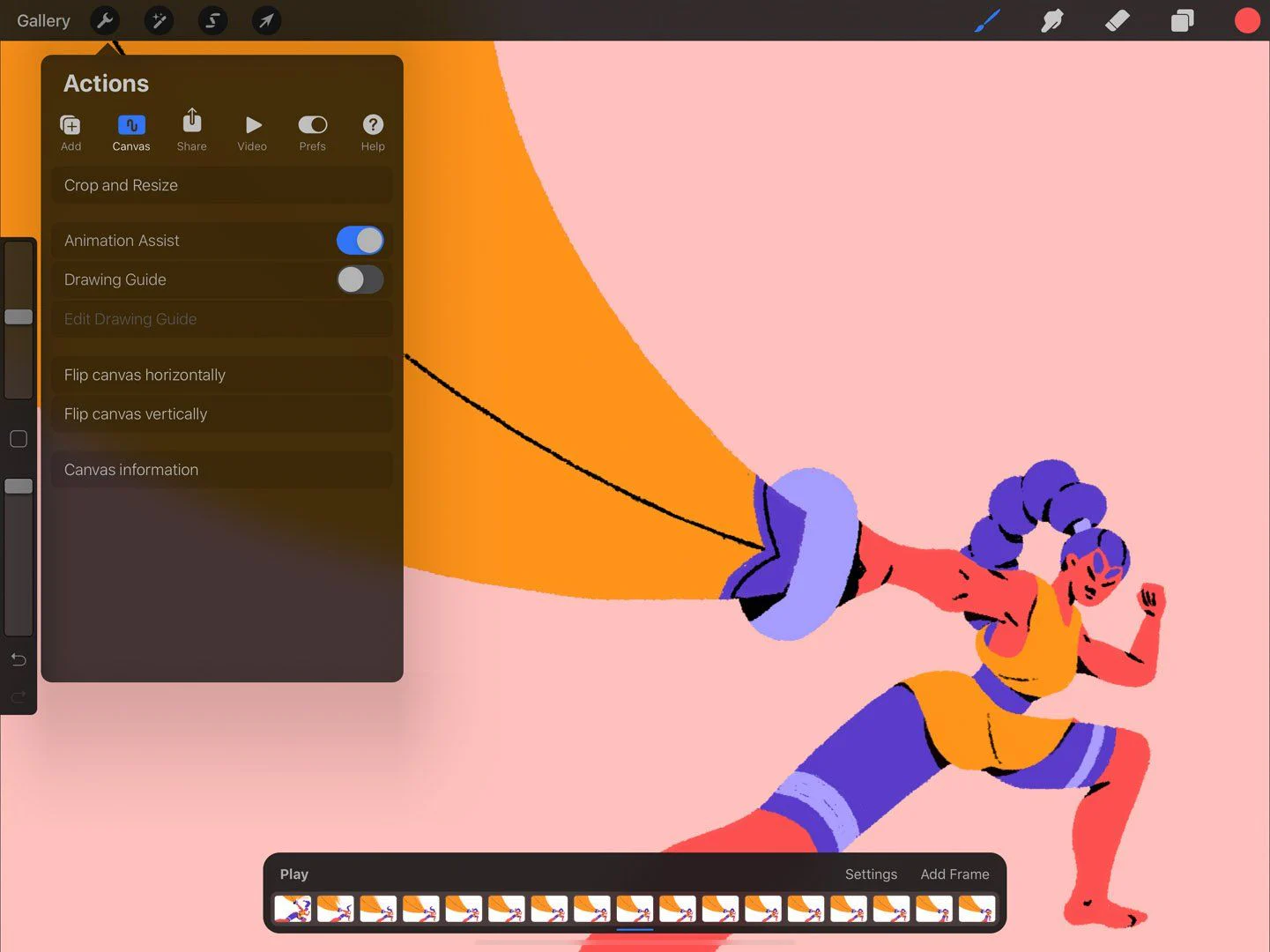
Mở tài liệu, chạm biểu tượng cờ lê để vào Actions, chọn Canvas rồi bật Animation Assist. Thanh điều khiển xuất hiện ở cạnh dưới canvas. Các thumbnail trên timeline tương ứng với layer hoặc group trong tài liệu, còn frame đang chọn được hiển thị rõ để bạn biết mình đang sửa hình nào. Nút Add Frame tạo một khung trống liền kề vị trí hiện tại; Play phát thử chuỗi hình mà không buộc bạn rời khỏi canvas.
Trước khi vẽ, hãy tạo một tài liệu vừa đủ. Với bài luyện đăng mạng xã hội, cạnh dài khoảng 1.500–2.000 px thường dễ thao tác hơn canvas quá lớn. Chọn nền đơn giản, tránh texture nặng và dùng một brush có mép rõ. Nếu cần một bộ cọ thống nhất cho sketch, line và màu, có thể tham khảo bộ brush Procreate dành cho toàn quy trình anime; tuy nhiên trong một shot ngắn, sự nhất quán của nét quan trọng hơn số lượng brush.
Đặt tên group theo chức năng như K01_ChuanBi, K02_BatLen, K03_Dinh, K04_TiepDat. Chữ K biểu thị key pose. Sau khi thêm in-between, dùng I01, I02 hoặc tên mô tả vị trí. Tên rõ giúp bạn quay lại bảng Layers để sửa mà không nhầm giữa các group gần giống nhau. Trong mỗi group, giữ cấu trúc đơn giản: Sketch, Line, Color và Shadow là đủ cho bài tập đầu tiên.
Đừng bắt đầu bằng 24 hình vẽ chỉ vì điện ảnh thường được phát ở 24 fps. FPS là số lần hình ảnh được phát trong một giây, không bắt buộc mọi lần phát đều dùng một bản vẽ mới. Một hình có thể được giữ qua nhiều nhịp bằng Hold Duration. Với người mới, 8–12 hình độc nhất cho loop hai giây đã đủ để nghiên cứu chuyển động mà không biến bài luyện thành dự án kéo dài nhiều ngày.
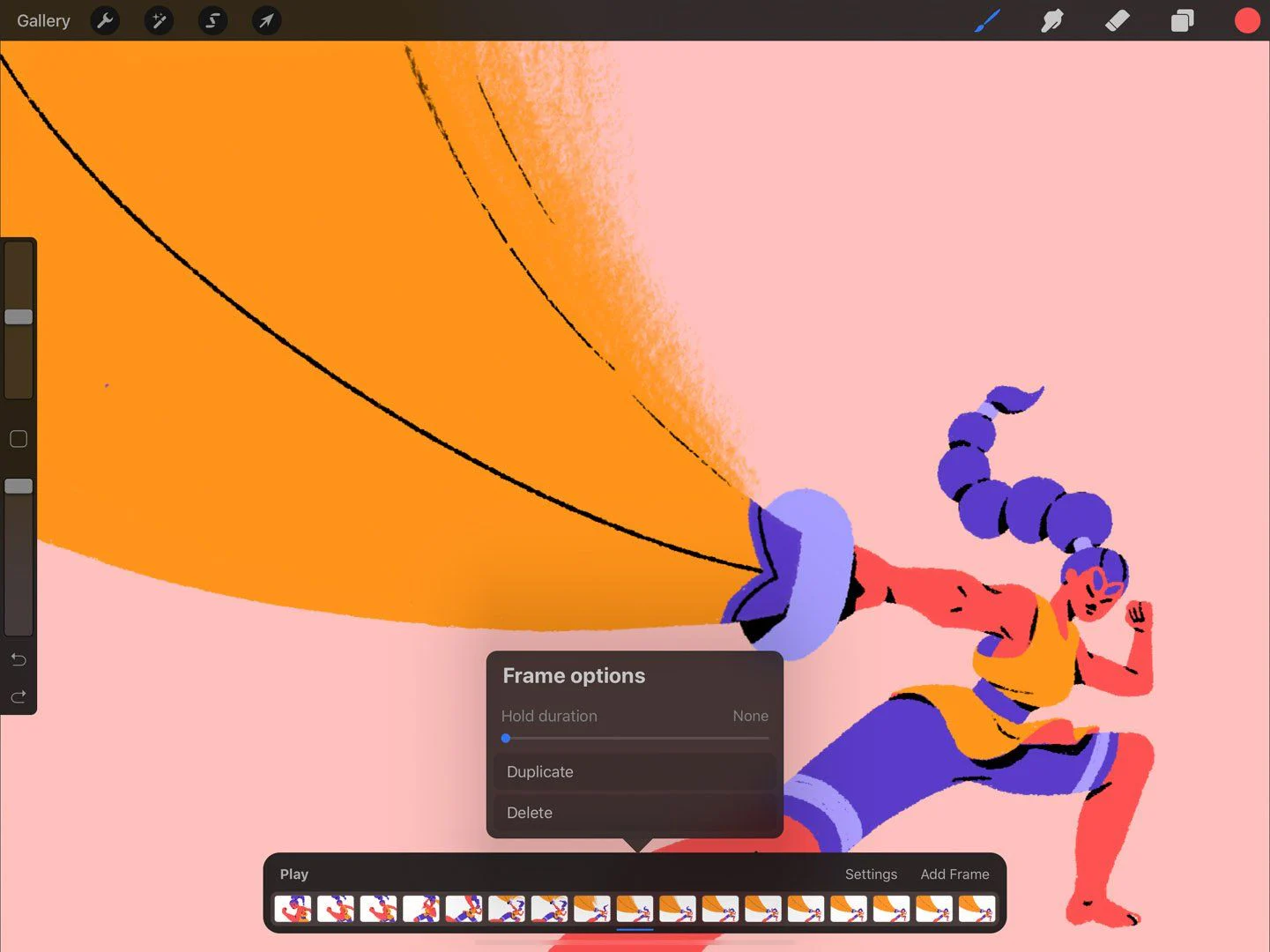
Key pose là những hình mang thay đổi quan trọng nhất. Với cú bật nhảy, bốn key pose cơ bản gồm: hạ thấp trọng tâm, rời mặt đất, đạt điểm cao nhất và chạm đất. Vẽ chúng trước, phát thử ngay cả khi timeline mới có bốn hình. Nếu động tác vẫn đọc được dưới dạng slide show, cấu trúc pose đã đúng hướng. Nếu người xem không hiểu nhân vật đang làm gì, thêm in-between lúc này chỉ làm lỗi trở nên mượt hơn chứ không sửa được ý đồ.
Bắt đầu từ đường lực của đầu, cột sống và chân chịu lực. Ở pose chuẩn bị, thân nén xuống, góc gối đóng và tay tạo đà. Ở pose bật, thân kéo dài và bàn chân rời nền. Ở đỉnh, tốc độ theo phương dọc giảm nên hình có cảm giác nhẹ. Khi tiếp đất, cơ thể nén lại để hấp thụ lực. Giữ kích thước đầu, chiều dài thân và vị trí khớp nhất quán; đừng sửa thiết kế nhân vật trong lúc đang giải quyết timing.
Chạm thumbnail để chọn frame, chạm lại để mở Frame Options. Duplicate hữu ích khi hai pose gần nhau và bạn muốn bảo toàn tỷ lệ; Delete loại bỏ một hình không còn cần thiết. Tuy nhiên, đừng lạm dụng Duplicate rồi chỉ dịch toàn bộ nhân vật vài pixel. Chuyển động thuyết phục đến từ thay đổi góc khớp, đường cong và lực nén–kéo, không phải từ việc kéo một hình tĩnh qua màn hình.
Timing trả lời “mất bao lâu”, còn spacing trả lời “mỗi hình cách nhau bao xa”. Khi bắt đầu bật lên, các hình có thể nằm gần nhau rồi khoảng cách tăng nhanh khi cơ thể rời đất. Gần điểm cao nhất, khoảng cách thu hẹp vì vận tốc dọc giảm. Khi rơi xuống, khoảng cách mở rộng trở lại. Nếu đặt mọi in-between đúng giữa hai pose, chuyển động thường đều và thiếu trọng lượng.
Thêm một in-between gần pose cần nhấn để tạo ease-in hoặc ease-out. Dùng cung chuyển động cho đầu, bàn tay, bàn chân và đuôi tóc; kiểm tra xem điểm đó có đi theo đường cong liên tục hay bất ngờ gãy góc. Khi luyện lineart cho hoạt họa, một bộ cọ nhẹ và ổn định như các lựa chọn trong bộ brush Procreate miễn phí cho line art và sketch giúp bạn tập trung vào pose thay vì chống lại texture cọ.
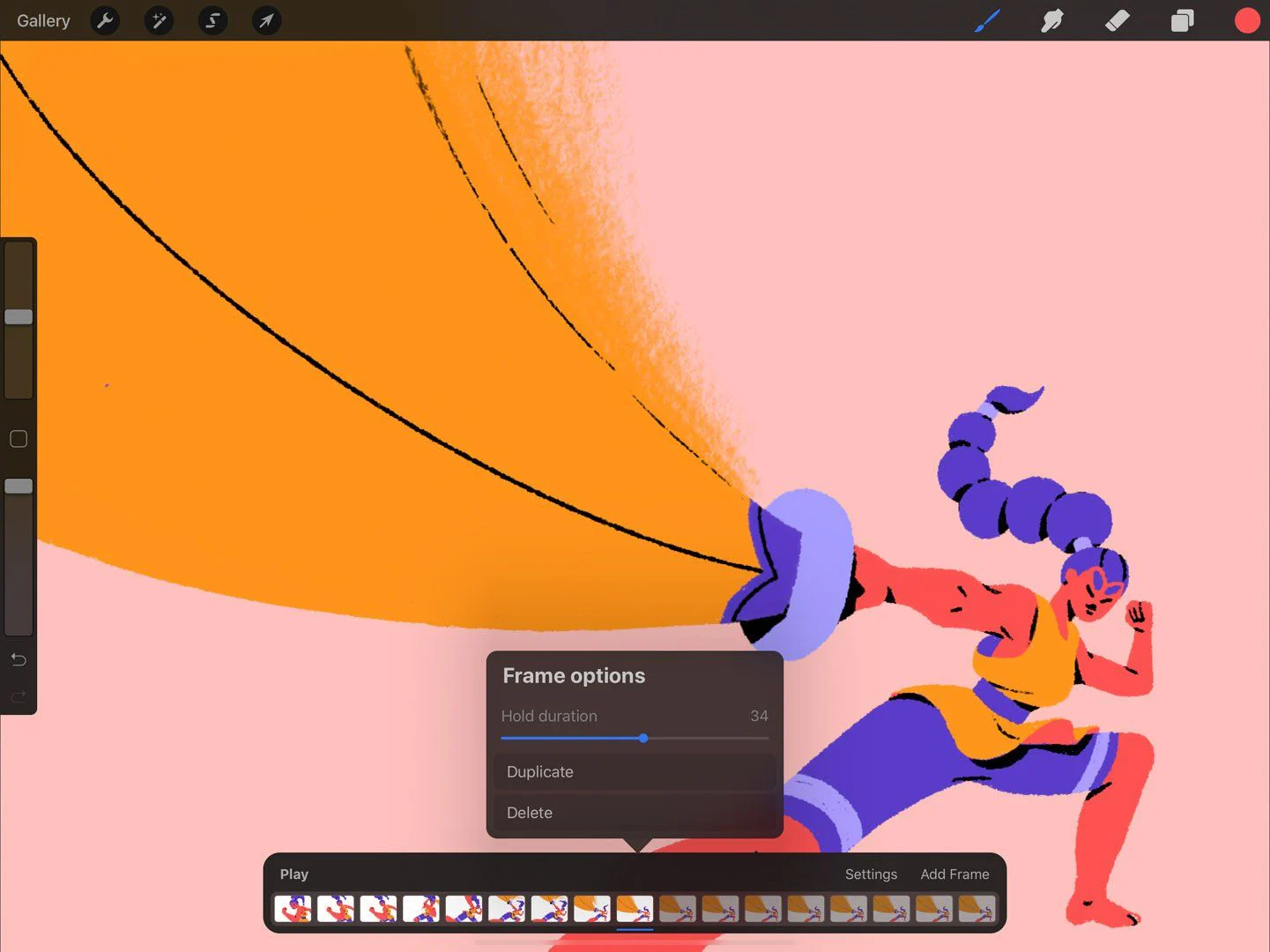
Chạm một frame rồi mở Frame Options để điều chỉnh Hold Duration. Tính năng này giữ một bản vẽ trong nhiều nhịp phát, tối đa 120 frame, mà không cần nhân bản hàng loạt layer giống nhau. Hold không phải khoảng trống; trong thời gian đó người xem vẫn nhìn thấy nguyên hình đang được giữ.
Với bài tập hai giây, hãy dùng hold có chủ đích. Pose hạ trọng tâm có thể được giữ thêm một hoặc hai nhịp để người xem cảm nhận nhân vật đang tích lực. Pose ở đỉnh có thể giữ rất ngắn để tạo cảm giác lơ lửng. Pose tiếp đất có thể được giữ lâu hơn cú rơi nhằm nhấn trọng lượng. Chỉ cần thay hold, cùng một bộ bản vẽ có thể cho cảm giác hài hước, nhanh nhẹn hoặc nặng nề hoàn toàn khác.
Tổng số nhịp phát chia cho FPS cho biết thời lượng. Nếu đặt 12 fps và muốn loop khoảng hai giây, timeline cần tổng cộng khoảng 24 nhịp. Một frame có Hold Duration làm tăng số nhịp mà hình đó xuất hiện, vì vậy phải tính cả phần giữ khi cân thời lượng. Không cần ép kết quả đúng tuyệt đối đến từng phần trăm giây trong bài luyện; quan trọng hơn là nhịp nhìn tự nhiên và vòng lặp không tạo một khoảng dừng vô tình.
Lỗi phổ biến là thêm hold để chữa một chuyển động thiếu pose. Nếu nhân vật đang ở dưới đất rồi đột ngột xuất hiện trên không, giữ pose đầu lâu hơn không tạo ra lực bật. Hãy bổ sung breakdown hoặc in-between đúng chỗ. Hold dùng để tạo nhấn và khoảng nghỉ, không thay thế thông tin chuyển động còn thiếu.
| Giai đoạn | Cảm giác cần đạt | Cách phân bố hình |
|---|---|---|
| Chuẩn bị | Tích lực, dễ đọc | Pose rõ, có thể giữ thêm một vài nhịp |
| Bật lên | Tăng tốc | Khoảng cách giữa các hình mở nhanh |
| Đỉnh chuyển động | Nhẹ, đổi hướng | Các hình gần nhau hơn |
| Rơi và tiếp đất | Nặng, có va chạm | Khoảng cách mở rồi cơ thể nén mạnh |
| Trở về | Khép vòng lặp | Giảm sai khác với frame đầu |
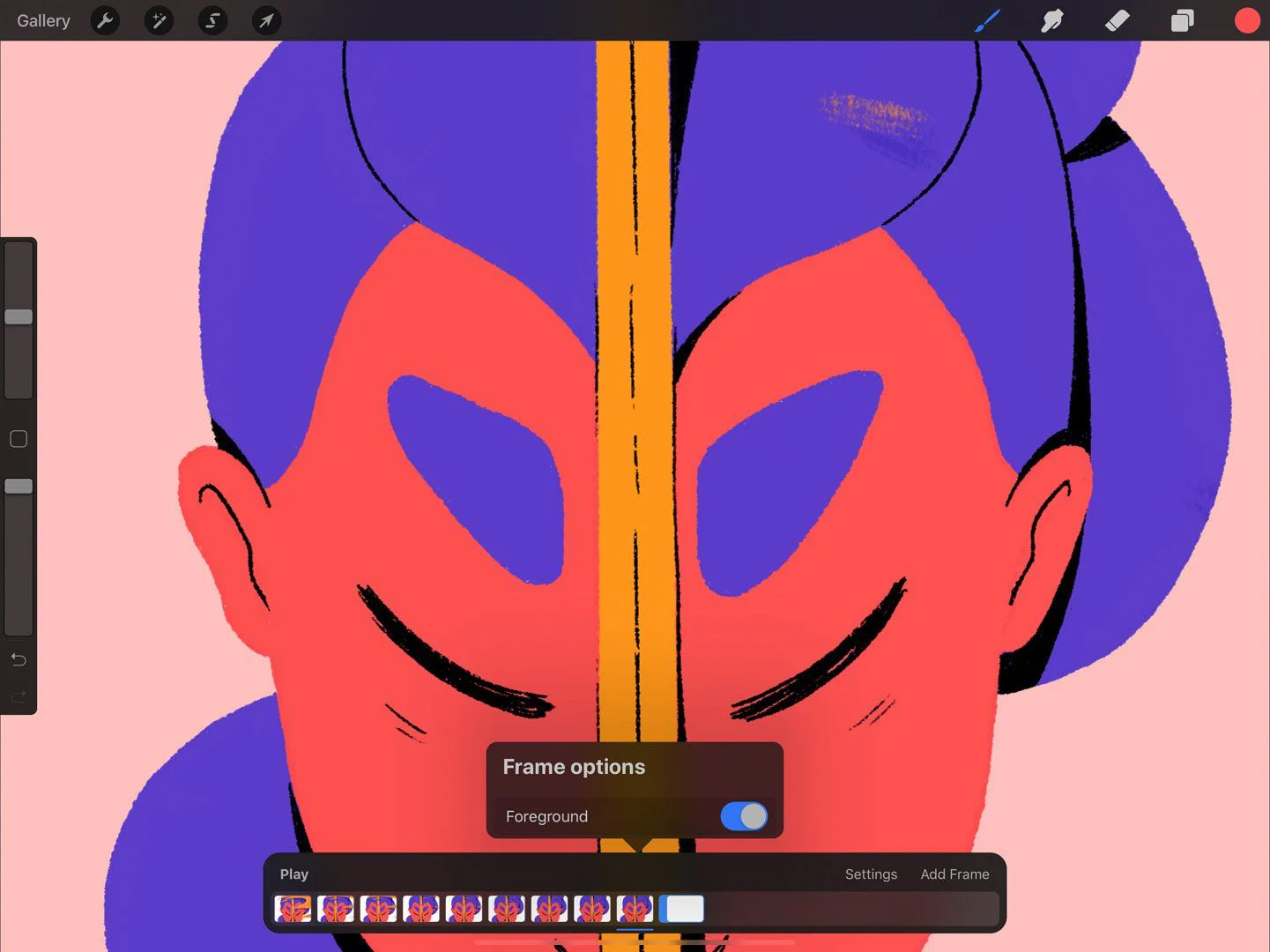
Animation Foreground biến một frame cố định thành lớp nằm trên toàn bộ chuỗi chuyển động. Trong timeline, chỉ frame ngoài cùng bên phải có thể được gán Foreground và tại một thời điểm chỉ có một Foreground. Chọn frame đó, mở Frame Options rồi bật Foreground. Khi kích hoạt, frame được giữ ở vị trí trên cùng trong cấu trúc hoạt họa.
Foreground phù hợp với khung cửa, cành cây, rèm sát camera, hiệu ứng vignette được vẽ tay hoặc một vật thể che một phần nhân vật. Nó giúp tạo chiều sâu mà không cần chép cùng chi tiết vào mọi frame. Trong bài loop bật nhảy, bạn có thể dùng một dải lá hoặc mép lan can ở tiền cảnh để chân nhân vật khuất một phần khi tiếp đất, qua đó làm cảnh có không gian hơn.
Đừng khóa tóc, tay hoặc phụ kiện gắn với cơ thể làm Foreground nếu chúng cần chuyển động theo nhân vật. Một vật “cố định” sai sẽ trượt khỏi chủ thể khi pose đổi. Nếu một chi tiết chỉ bất động trong vài frame, hãy đặt nó trong các group tương ứng hoặc duplicate có kiểm soát thay vì biến thành Foreground toàn cục.
Foreground cũng không nên che vùng diễn xuất quan trọng. Hãy phát thử ở kích thước nhỏ; nếu vật phía trước cắt qua mặt, bàn tay hoặc điểm va chạm, giảm diện tích hoặc đổi silhouette. Tư duy này liên quan trực tiếp đến bố cục khung truyện: tiền cảnh chỉ có giá trị khi nó dẫn mắt và tăng chiều sâu, không phải khi nó cạnh tranh với hành động chính.
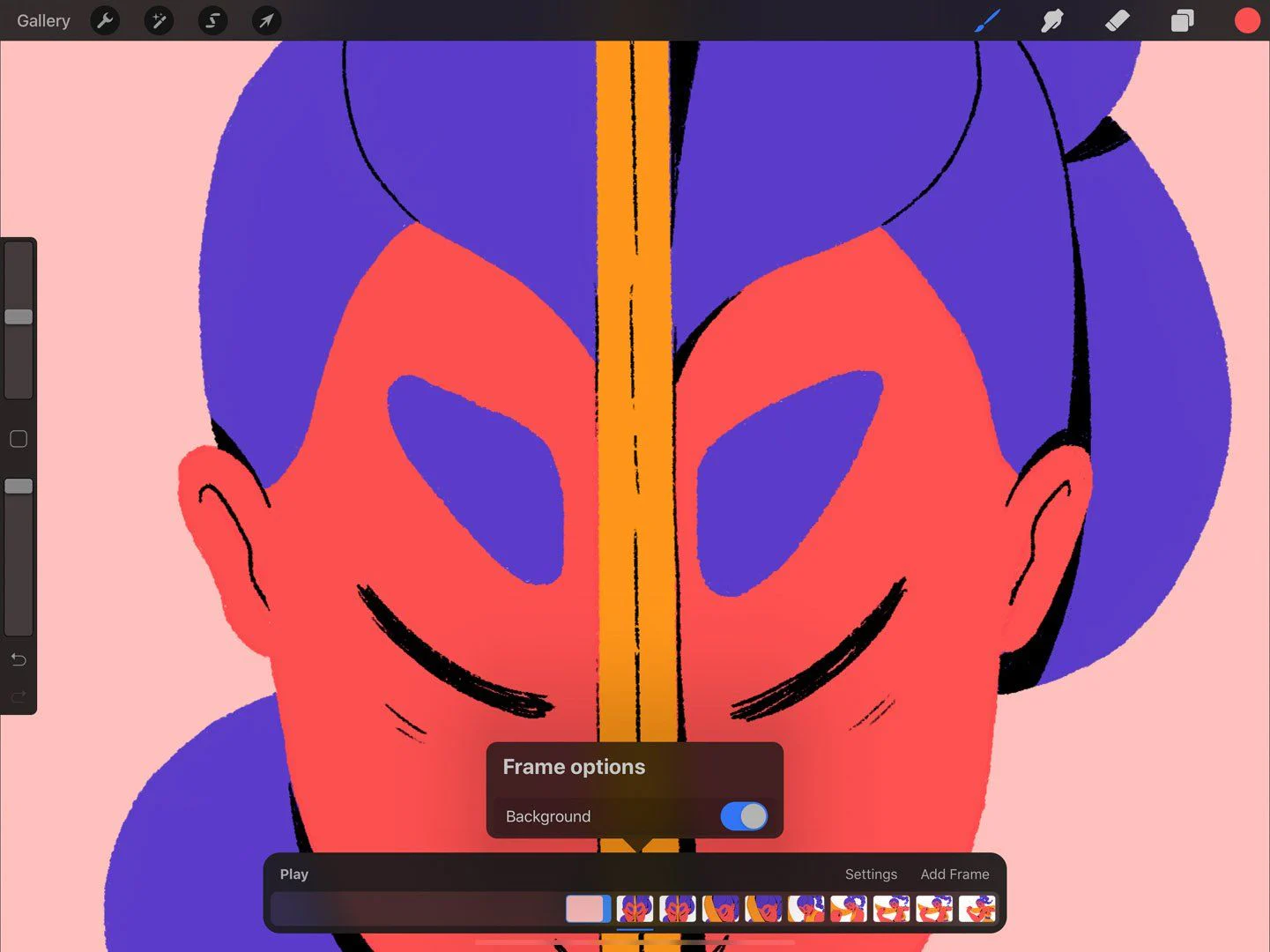
Animation Background hoạt động theo hướng ngược lại: một frame được giữ cố định bên dưới mọi frame khác. Chỉ frame ngoài cùng bên trái trên timeline có thể được gán Background, và mỗi hoạt ảnh chỉ có một Background. Chọn frame đó, mở Frame Options rồi bật Background. Từ đây, nhân vật chuyển động phía trên trong khi bối cảnh vẫn nhất quán.
Hãy vẽ background đủ đơn giản cho mục tiêu bài tập: một đường nền, bóng tiếp xúc, mảng tường và một vật định vị không gian là đủ. Khi nhân vật nhảy, bóng tiếp xúc có thể cần thay đổi; đừng gộp bóng này vào Background tĩnh. Giữ bóng trong frame nhân vật hoặc một lớp được cập nhật theo chuyển động để tránh cảm giác nhân vật trượt khỏi mặt đất.
Lỗi dễ gặp là đặt Background sau khi timeline đã có nhiều frame nhưng không đưa đúng frame về vị trí yêu cầu. Hãy tổ chức thứ tự trước, kiểm tra Layers và timeline, rồi bật tùy chọn. Sau đó phát thử vài lần và tắt–bật Background để chắc rằng không có chi tiết chuyển động nào bị khóa nhầm.
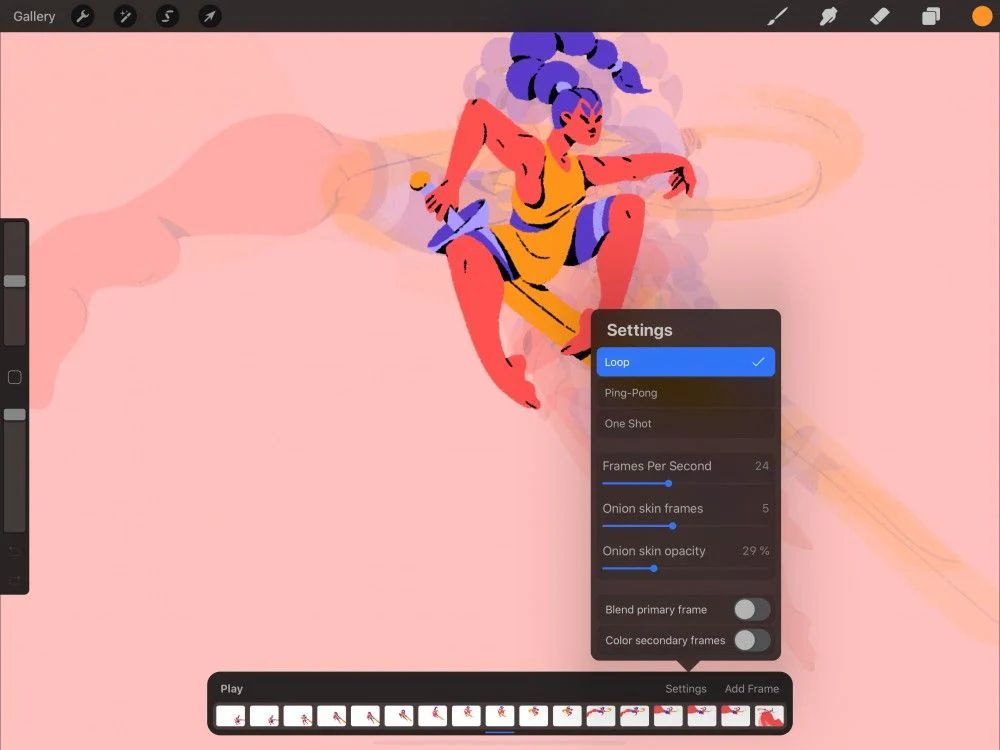
Mở Settings trong thanh Animation Assist để chọn tốc độ và kiểu phát. Procreate cho phép đặt từ 1 đến 60 frames per second. FPS càng cao thì mỗi nhịp càng ngắn; nhưng độ mượt thực tế còn phụ thuộc số hình độc nhất, spacing và hold. Phát 24 fps với tám hình được giữ lặp lại không tự động đẹp hơn phát 12 fps được thiết kế timing cẩn thận.
Khoảng 8–12 fps giúp người mới nhìn rõ tác động của từng hình và không phải tạo quá nhiều layer. Bắt đầu ở 12 fps, cân tổng nhịp gần 24 rồi xem thử. Nếu chuyển động quá nhanh, tăng hold ở pose cần đọc hoặc giảm FPS. Nếu chuyển động kéo dài và nặng nề, rút hold, chỉnh spacing hoặc tăng FPS. Đừng đổi cả ba biến cùng lúc; thay từng yếu tố để biết điều gì thực sự cải thiện kết quả.
One Shot phát từ đầu đến cuối một lần, hợp với hành động có mở đầu và kết thúc như nhân vật rút kiếm. Loop phát hết rồi quay về frame đầu, hợp với thở, chạy, tóc bay hoặc hiệu ứng lặp. Ping-Pong phát tới cuối rồi đảo ngược chuỗi, hợp với chuyển động qua lại có thể quay ngược tự nhiên như nghiêng người, ánh sáng nhấp nhô hoặc vật thể đung đưa.
Ping-Pong không giải quyết mọi vòng lặp. Một cú nhảy chạy ngược sẽ khiến nhân vật “bay ngược” khỏi mặt đất và thường trông sai vật lý. Với hành động có chiều thời gian rõ, hãy thiết kế Loop thật sự: frame cuối dẫn về frame đầu qua một pose hồi phục. Khi dùng Ping-Pong, tránh vẽ trùng pose đầu hoặc pose cuối trong timeline vì hệ thống đã đảo hướng; hình trùng có thể tạo một nhịp dừng ngoài ý muốn.
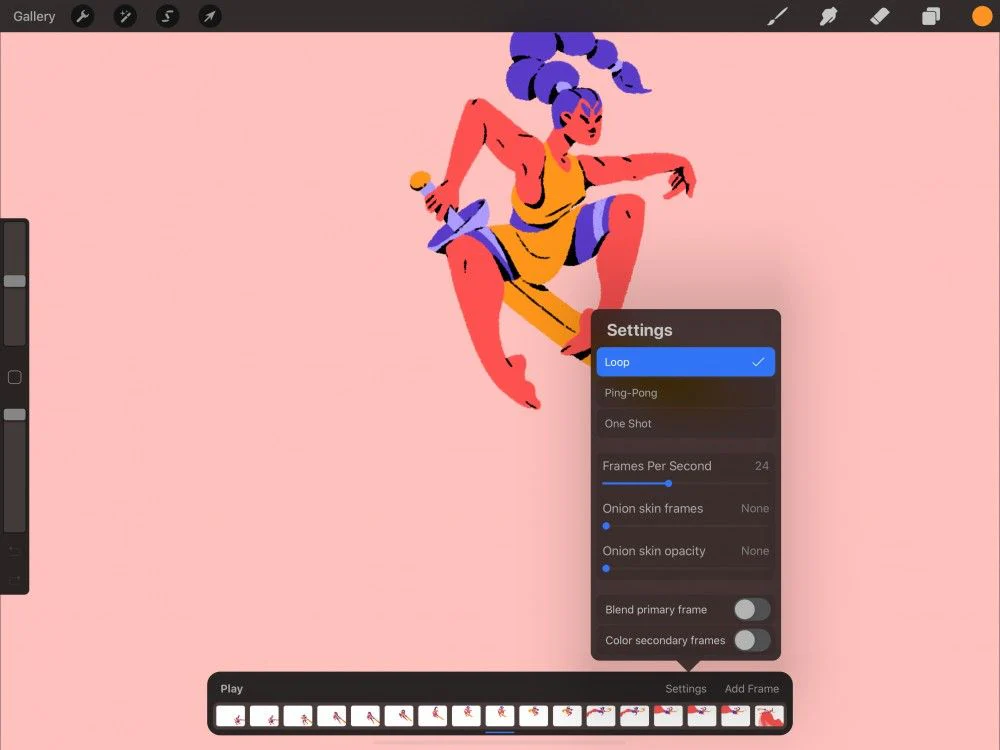
Onion Skin hiển thị các bản vẽ trước và sau frame hiện tại dưới dạng bóng bán trong suốt. Trong Settings, bạn có thể chọn số frame lân cận được hiển thị, tối đa 12, và điều chỉnh độ mờ. Các hình ở gần frame hiện tại rõ hơn, hình ở xa nhạt dần. Tùy chọn màu cho frame phụ giúp phân biệt hướng trước–sau để bạn không đặt in-between về nhầm phía.
Khi vẽ một in-between, đừng cố căn toàn bộ đường nét cùng lúc. Chọn ba điểm neo: đầu, hông và bàn chân chịu lực. Đặt chúng theo cung chuyển động trước, sau đó mới nối vai, khuỷu, gối và chi tiết phụ. Với tóc hoặc vải, gốc thường đi theo cơ thể còn đầu ngọn trễ lại một vài nhịp. Chính độ trễ này tạo cảm giác vật liệu mềm và khiến chuyển động bớt cơ học.
Ban đầu chỉ bật một frame trước và một frame sau. Khi cần kiểm tra cung dài hơn, tăng lên ba hoặc bốn frame trong vài phút rồi giảm lại. Hiển thị quá nhiều bóng khiến bạn dễ “đuổi theo” tất cả đường viền và làm pose hiện tại mất quyết đoán. Onion Skin là bản đồ của chuyển động, không phải khuôn để chép.
Nếu muốn thêm đường tốc độ, khung thoại hoặc ký hiệu cảm xúc sau khi chuyển động đã ổn, có thể tham khảo bộ cọ hiệu ứng manga cho Procreate. Hãy thêm hiệu ứng ở bước cuối; hiệu ứng đẹp không cứu được spacing sai.
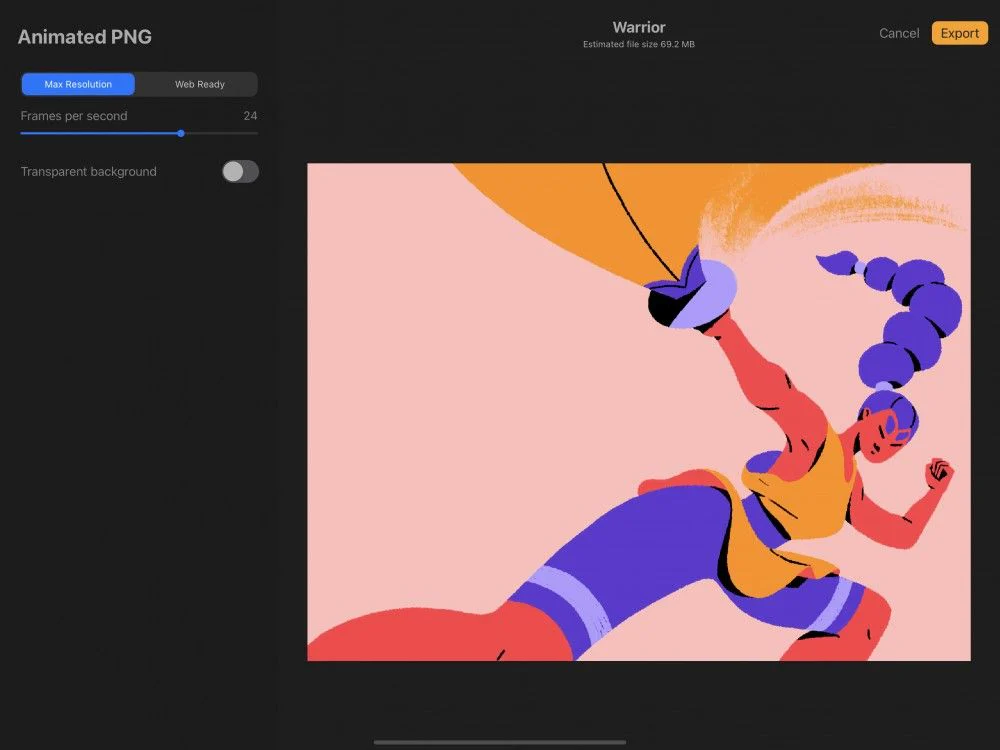
Khi hoạt ảnh đã phát đúng, vào Actions, chọn Share rồi chọn một định dạng Animated phù hợp. Procreate chuyển các layer hoặc group đang hiển thị thành chuỗi frame. Màn hình xuất cho phép kiểm tra tốc độ, độ phân giải và một số tùy chọn liên quan đến nền trong suốt. Hãy xem bản preview, đặc biệt ở điểm nối giữa cuối và đầu, trước khi nhấn Export.
| Định dạng | Phù hợp | Điểm cần lưu ý |
|---|---|---|
| Animated GIF | Loop ngắn trên web, ảnh phản ứng, bản xem nhanh | Bảng màu bị giới hạn; Dither và bảng màu theo frame có thể cải thiện chuyển sắc nhưng làm tệp lớn hơn |
| Animated PNG | Chuyển động cần nền trong suốt và chất lượng hình cao | Khả năng hỗ trợ không đồng đều trên mọi nền tảng; dung lượng có thể lớn |
| Animated MP4 | Đăng video, portfolio, mạng xã hội, bản xem chất lượng tốt | Không giữ nền trong suốt vì từng frame dùng cơ chế hình ảnh tương tự JPEG |
| Animated HEVC | Video cần nền trong suốt trên hệ thống hỗ trợ | Khả năng tương thích phụ thuộc thiết bị, ứng dụng và quy trình tiếp theo |
Với bài tập hai giây, hãy xuất hai bản: MP4 để kiểm tra chuyển động trong trình phát video và GIF hoặc Animated PNG để đánh giá cách loop hoạt động trên nền khác. Đặt tên gồm hành động, FPS và phiên bản, ví dụ JumpLoop_12fps_v03. Cách đặt tên này giúp bạn so sánh các lần chỉnh timing mà không ghi đè lên bản tốt hơn.
Nếu thêm title card cho bài portfolio, hãy ưu tiên chữ ngắn, tương phản và không che silhouette. Danh sách font miễn phí cho poster anime và Digital Art có thể giúp chọn kiểu chữ phù hợp, nhưng cần kiểm tra giấy phép trước khi dùng trong sản phẩm thương mại.
Nếu hết giờ mà chuyển động vẫn chưa sạch, giữ bản sketch. Một loop sketch có trọng lượng tốt giá trị hơn một chuỗi hình tô đẹp nhưng giật. Lần luyện sau, dùng lại cùng động tác và thay một biến duy nhất: spacing nhanh hơn, hold dài hơn hoặc secondary motion rõ hơn.
| Tiêu chí | Điểm | Dấu hiệu đạt |
|---|---|---|
| Ý đồ và silhouette | 15 | Người xem đọc được hành động khi xem thumbnail nhỏ |
| Key pose | 15 | Mỗi pose mang một giai đoạn chuyển động riêng, không trùng chức năng |
| Trọng lượng và điểm tiếp xúc | 15 | Cơ thể nén–kéo hợp lý, chân không trượt vô cớ |
| Spacing và cung chuyển động | 15 | Tốc độ thay đổi có chủ đích, đầu và tay chân đi theo cung liên tục |
| Timing và Hold Duration | 10 | Nhịp dừng hỗ trợ hành động, không tạo khoảng khựng ngoài ý muốn |
| Onion Skin và độ ổn định hình | 10 | Tỷ lệ nhân vật ổn định nhưng pose không bị sao chép cứng |
| Background/Foreground | 5 | Lớp cố định được dùng đúng vai trò và không khóa nhầm chi tiết động |
| Vòng lặp | 10 | Điểm nối cuối–đầu không giật và không lặp thừa frame |
| Xuất tệp | 5 | Định dạng, nền và chất lượng phù hợp nơi sử dụng |
Từ 80 điểm trở lên, hãy chuyển sang động tác khó hơn hoặc thêm secondary motion. Từ 60–79 điểm, sửa đúng tiêu chí thấp nhất thay vì vẽ lại toàn bộ. Dưới 60 điểm, quay về bốn key pose, bỏ màu và giải quyết silhouette, trọng tâm, điểm tiếp xúc trước.
Animation Assist có thể đọc một layer hoặc một group như một frame. Dùng group khi một khung hình cần nhiều lớp riêng cho sketch, line, màu hoặc bóng.
Hãy bắt đầu khoảng 8–12 fps để nhìn rõ tác động của từng hình. Chỉ tăng FPS khi đã hiểu timing và có lý do cần chuyển động mượt hơn; FPS cao không tự sửa spacing yếu.
Thường do frame cuối quá giống frame đầu và bị giữ hai lần, hoặc do spacing cuối–đầu khác hẳn spacing trong chuỗi. Xem ba frame cuối cùng cùng hai frame đầu bằng Onion Skin rồi chỉnh cung và khoảng cách.
Dùng cho chuyển động có thể đảo ngược tự nhiên như đung đưa, thở hoặc ánh sáng nhấp nhô. Không nên dùng cho hành động có chiều thời gian rõ như bật nhảy, ném vật hoặc va chạm.
Không. Hoàn thiện key pose và timing bằng sketch trước. Sau khi loop đọc tốt, mới line sạch và tô màu theo một cấu trúc group thống nhất.
Bạn có thể đang chép đường viền của frame trước thay vì giữ các mốc cấu trúc. Hãy theo dõi đầu, hông, vai và điểm tiếp xúc, đồng thời so tỷ lệ với key pose gốc sau vài frame.
MP4 thường dễ sử dụng cho video. GIF phù hợp preview ngắn nhưng giới hạn màu; Animated PNG và HEVC hữu ích khi cần trong suốt, với điều kiện nền tảng đích hỗ trợ.
Nó rất hiệu quả cho hoạt họa frame-by-frame ngắn ngay trong môi trường vẽ. Dự án dài, nhiều shot, âm thanh, camera phức tạp hoặc compositing sâu sẽ phù hợp hơn với quy trình chuyên dụng.
 Unity
Unity
 Màu Sắc & Ánh Sáng
 Từ vựng theo chủ đề
 Công cụ & Phần mềm
 Công cụ & Phần mềm
 Công cụ & Phần mềm
Đăng ký miễn phí, lấy link riêng và giới thiệu NextGZ cho người cần học tiếng Trung hoặc Digital Art.

Cộng đồng thực chiến
Tham gia nhóm để nhận tài nguyên, cập nhật công cụ và trao đổi cách xây dựng digital business cùng AI.
Tham gia nhóm Zalo
Cộng đồng sáng tạo
Kết nối với cộng đồng Digital Art, chia sẻ tác phẩm và học hỏi quy trình sáng tạo mới.
Tham gia DiscordCộng đồng thực chiến
Tham gia nhóm để nhận tài nguyên, cập nhật công cụ và trao đổi cách xây dựng digital business cùng AI.
Tham gia nhóm ZaloCộng đồng sáng tạo
Kết nối với cộng đồng Digital Art, chia sẻ tác phẩm và học hỏi quy trình sáng tạo mới.
Bình luận
0 bình luận
Đăng nhập để tham gia thảo luận cùng cộng đồng!
Đăng nhập ngayĐang tải bình luận...