Procreate Gradient Map, Curves Và Color Balance: Color Grading Tranh Digital Art
Hướng dẫn color grading trong Procreate bằng HSB, Color Balance, Curves và Gradient Map: sửa value, tạo mood, giữ màu da và luyện workflow 7 ngày.
24 phút đọc
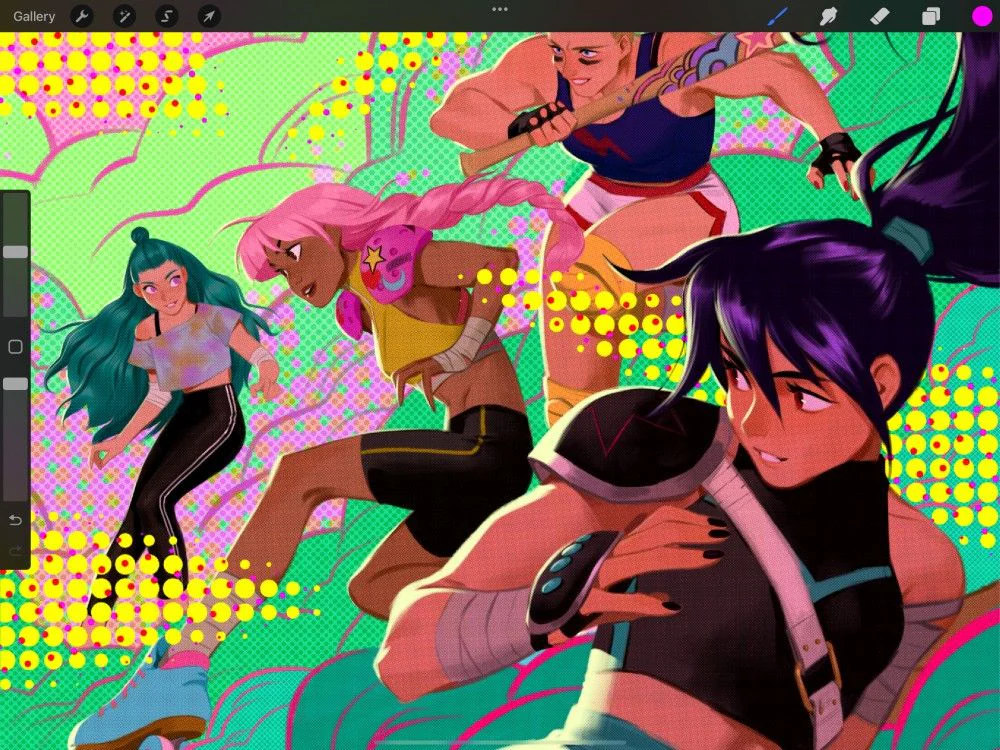
Hướng dẫn color grading trong Procreate bằng HSB, Color Balance, Curves và Gradient Map: sửa value, tạo mood, giữ màu da và luyện workflow 7 ngày.
1:04 ước tính · Chưa có giọng vi-VN
Color grading không phải là phủ một lớp màu “đẹp” lên tranh đã hoàn thành. Trong digital painting, đây là bước tổ chức lại quan hệ giữa vùng tối, trung gian và vùng sáng để người xem cảm nhận đúng thời điểm, không khí và điểm nhìn chính. Procreate có bốn công cụ rất mạnh cho công việc này: Hue, Saturation, Brightness; Color Balance; Curves; và Gradient Map. Khi hiểu vai trò riêng của từng công cụ, bạn có thể tạo nhiều phiên bản bình minh, hoàng hôn, đêm xanh hoặc ánh đèn neon từ cùng một bản vẽ mà vẫn giữ da, tóc và vật liệu dễ đọc.
Bài này xây một quy trình color grading có kiểm soát cho tranh nhân vật, anime illustration và concept art trên iPad. Trọng tâm không nằm ở việc ghi nhớ mọi nút, mà ở cách đọc value, xác định màu chủ đạo, sửa sai theo thứ tự và biết lúc nào nên dừng. Các thao tác được đối chiếu với Procreate Handbook; giao diện có thể thay đổi nhẹ giữa các bản cập nhật, nhưng logic HSB, Color Balance, Curves và Gradient Map vẫn dùng được lâu dài.
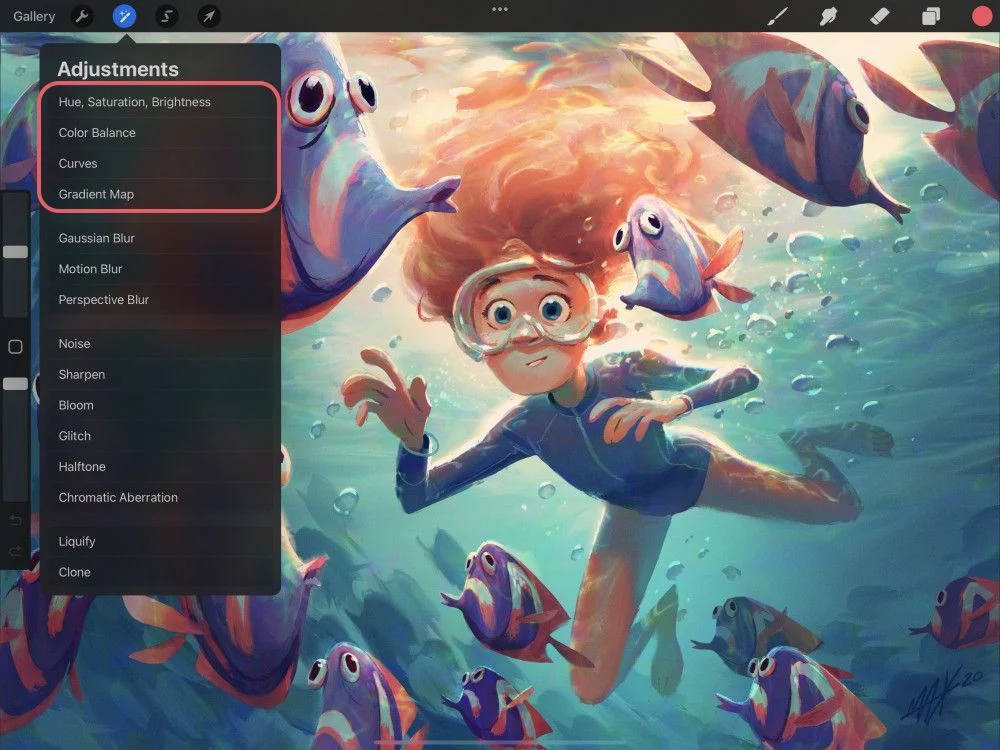
Một bức tranh có thể đúng màu cục bộ nhưng vẫn thiếu thống nhất. Da có màu da, tóc có màu tóc, áo có màu áo, background có màu riêng; tuy nhiên mỗi vùng giống như được chiếu bởi một nguồn sáng khác nhau. Color grading giúp các màu ấy cùng sống trong một môi trường. Nếu cảnh là hoàng hôn, vùng sáng có thể nghiêng vàng cam trong khi bóng ngả tím lạnh. Nếu cảnh là phòng bệnh, ánh sáng xanh lục nhạt có thể ảnh hưởng cả da, tường và kim loại. Nếu cảnh là phố đêm, bảng hiệu magenta và cyan tạo hai nhóm màu cạnh tranh nhưng vẫn phải phục vụ khuôn mặt.
Ba mục tiêu thực tế nhất là: thống nhất nhiệt độ màu, củng cố phân cấp value và điều khiển độ bão hòa. Nhiệt độ màu quyết định cảm giác ấm–lạnh. Value quyết định vật thể nào đọc được trước. Độ bão hòa quyết định nơi mắt dừng lại. Một grade tốt thường không tăng cả ba yếu tố ở mọi nơi; nó chọn một vùng nổi bật và để phần còn lại lùi xuống.
Hãy phân biệt color correction với color grading. Correction sửa lỗi: tranh quá tối, da quá đỏ, background quá rực, vùng sáng bị cháy. Grading tạo chủ ý: đẩy cảnh sang đêm, tạo cảm giác hoài niệm, làm ánh sáng sân khấu kịch tính. Bạn nên correction trước, grading sau. Nếu dùng Gradient Map để che một bức tranh có value lộn xộn, kết quả có thể bắt mắt trong vài giây nhưng không bền khi kiểm tra kỹ.
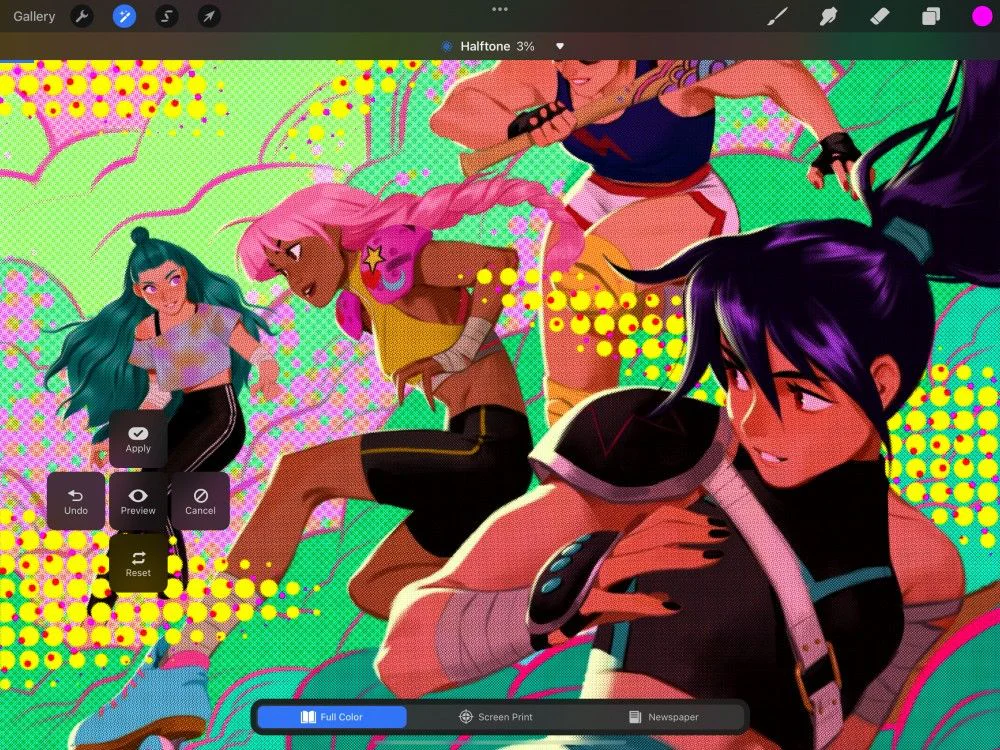
Các adjustment màu trong Procreate tác động trực tiếp lên pixel của layer hoặc vùng được vẽ bằng Pencil. Vì vậy, trước khi chỉnh, hãy sao lưu trạng thái có thể quay lại. Cách an toàn nhất là nhân đôi canvas trong Gallery. Nếu file còn đủ layer, giữ bản gốc nguyên vẹn và tạo một bản “grade”. Trong bản grade, nhóm các layer đã hoàn thiện rồi duplicate nhóm đó. Bạn có thể flatten bản sao khi cần áp dụng một grade thống nhất, nhưng đừng flatten bản duy nhất.
Đặt tên các mốc rõ ràng: 01-base-color, 02-lighting, 03-grade-warm, 04-grade-night. Tên tốt giúp so sánh có hệ thống thay vì liên tục chỉnh trên cùng một bản. Với bài giao khách, giữ thêm một bản trước color grading để xử lý yêu cầu “ít tím hơn” hoặc “da tự nhiên hơn” mà không phải gỡ hàng chục thay đổi.
Trước khi mở Adjustments, thực hiện ba kiểm tra. Thu nhỏ canvas xuống kích thước thumbnail để xem điểm nhìn có rõ không. Bật một layer màu đen ở chế độ Color hoặc dùng cách kiểm tra grayscale quen thuộc để đọc value. Sau đó quan sát histogram bằng mắt: có vùng trắng hoàn toàn không còn chi tiết hay vùng đen bị bệt hay không. Nếu value chưa ổn, ưu tiên Curves hoặc sửa painting trước khi thêm mood.
Đối với tranh nhiều layer, bạn không nhất thiết phải grade toàn bộ cùng lúc. Background, nhân vật và hiệu ứng ánh sáng có thể được điều chỉnh riêng để giữ phân cấp. Chẳng hạn, hạ saturation background bằng HSB, tăng nhẹ contrast nhân vật bằng Curves, rồi dùng Gradient Map rất nhẹ cho bản tổng. Cách này thường sạch hơn một adjustment mạnh phủ lên mọi thứ.
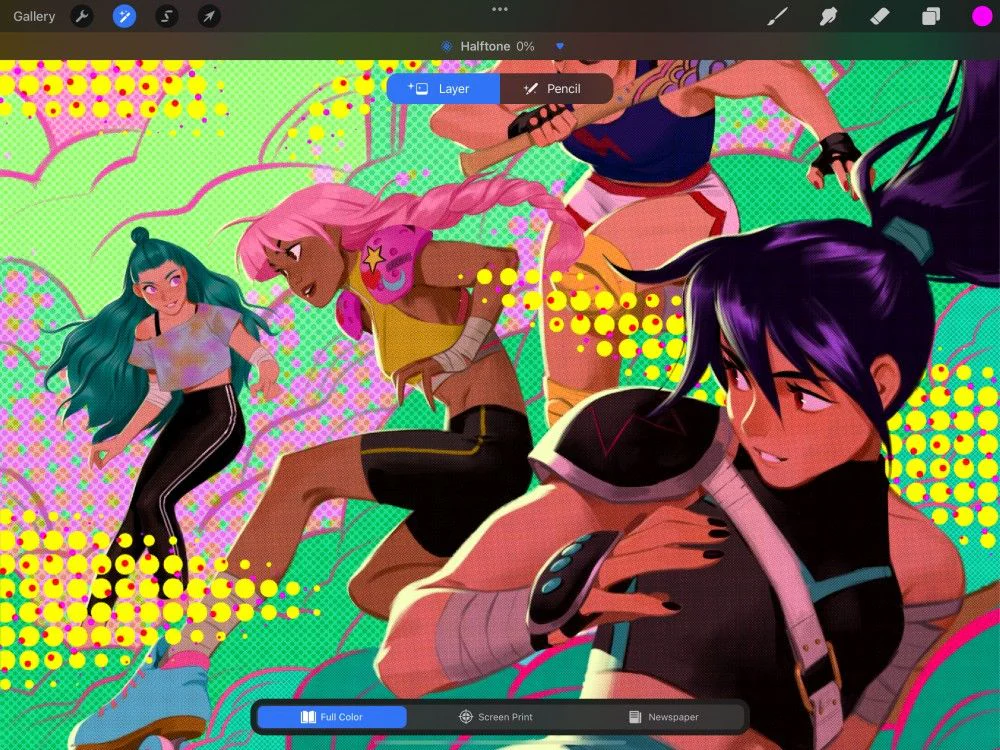
Chạm biểu tượng cây đũa phép để mở Adjustments. Bốn mục đầu liên quan trực tiếp đến quy trình trong bài là Hue, Saturation, Brightness; Color Balance; Curves; và Gradient Map. Khi chọn một adjustment, Procreate cho bạn áp dụng lên toàn bộ layer đang chọn hoặc dùng Pencil để vẽ hiệu ứng vào khu vực mong muốn. Đây là khác biệt quan trọng: Layer phù hợp với correction tổng thể; Pencil phù hợp để nhấn một vùng, như làm ấm gương mặt nhưng không đổi màu toàn background.
Nếu dùng Pencil, hãy chọn brush có cạnh và texture phù hợp. Airbrush mềm cho chuyển sắc ánh sáng rộng; brush cứng cho vùng vật liệu có biên rõ; brush hạt cho sương, bụi hoặc ánh sáng môi trường. Đừng coi Pencil adjustment như mask hoàn toàn không phá hủy. Nó vẫn thay đổi pixel tại nơi bạn vẽ, nên hãy thao tác trên bản sao và tăng hiệu ứng từ từ.
Trong phiên làm việc, tận dụng Undo, Redo, Reset và Apply. Reset rất hữu ích khi bạn đã kéo nhiều thanh đến mức không còn biết thay đổi nào thực sự tốt. Thay vì cố “cứu” một grade bị quá tay, hãy reset và làm lại bằng một mục tiêu cụ thể: chỉ giảm saturation background 8–12%, hoặc chỉ nâng midtone mà không chạm black point. Mỗi lượt chỉnh nên trả lời một câu hỏi, không phải năm câu hỏi cùng lúc.
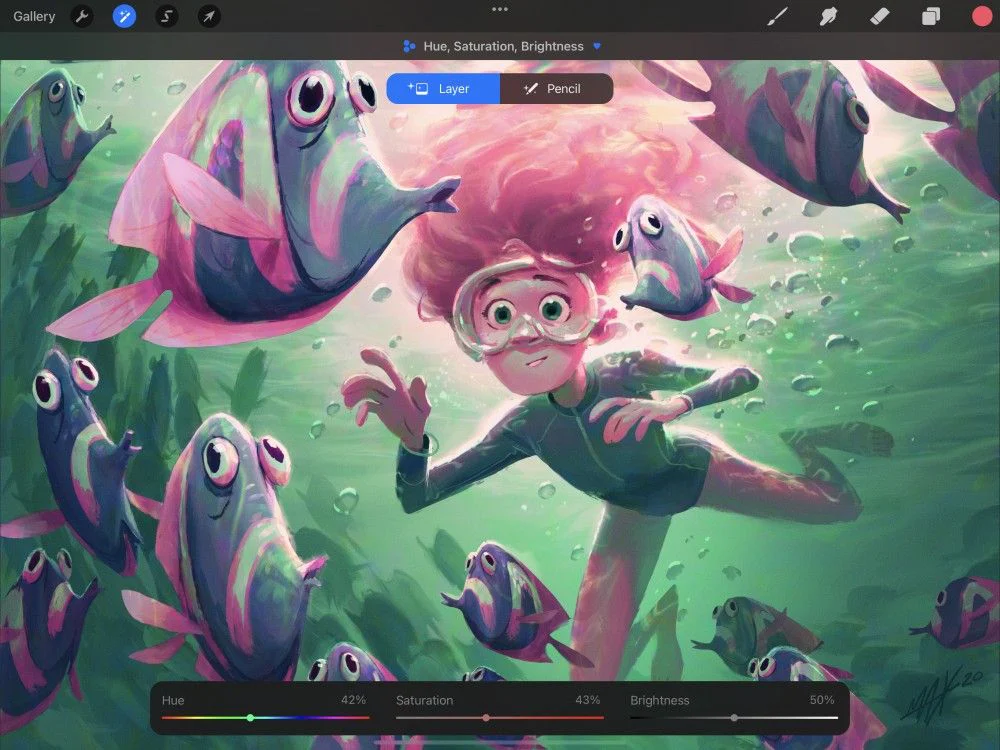
Hue, Saturation, Brightness là công cụ trực quan nhất. Hue xoay toàn bộ họ màu; Saturation thay đổi cường độ màu; Brightness làm hình sáng hoặc tối hơn. HSB phù hợp cho correction nhanh, tạo biến thể palette và hạ độ rực của một vùng. Nó không phải lựa chọn tinh tế nhất để kiểm soát riêng shadow, midtone và highlight, nhưng lại rất hiệu quả khi bạn biết chính xác lớp nào cần sửa.
Quy trình an toàn là bắt đầu bằng Saturation. Thu nhỏ tranh, giảm nhẹ saturation và quan sát xem điểm nhìn có rõ hơn không. Nhiều tranh mới học bị “mọi thứ đều rực”: tóc, mắt, áo, nền và hiệu ứng đều tranh nhau sự chú ý. Hạ background trước thường làm nhân vật nổi lên mà không cần tăng saturation da. Sau đó mới điều chỉnh Brightness với biên độ nhỏ. Nếu tăng Brightness quá mạnh, màu sẽ nhạt và mất chiều sâu; nếu giảm quá mạnh, shadow dễ bệt.
Hue nên được dùng có chủ đích. Xoay Hue toàn layer có thể làm màu da chuyển xanh, màu kim loại mất tính chất và palette thương hiệu bị sai. Hãy dùng Hue trên layer riêng như tóc, trang phục, hiệu ứng phép thuật hoặc background. Với bản thiết kế nhân vật, bạn có thể duplicate nhóm màu rồi tạo ba biến thể trang phục trong vài phút. Tuy nhiên, luôn kiểm tra lại các vùng gần trung tính vì một thay đổi nhỏ ở thanh Hue có thể khiến xám ngả màu ngoài ý muốn.
Một bài tập tốt là tạo ba thumbnail từ cùng một tranh: bản tự nhiên, bản lạnh và bản ấm. Ở bản lạnh, giảm saturation nền một chút, xoay Hue của ánh sáng phụ về cyan và giữ da tương đối ấm. Ở bản ấm, dịch background về vàng cam nhưng giảm saturation vùng lớn để khuôn mặt không bị chìm. Mục tiêu không phải tạo ba filter khác nhau, mà là học cách giữ chủ thể nhất quán trong ba môi trường.
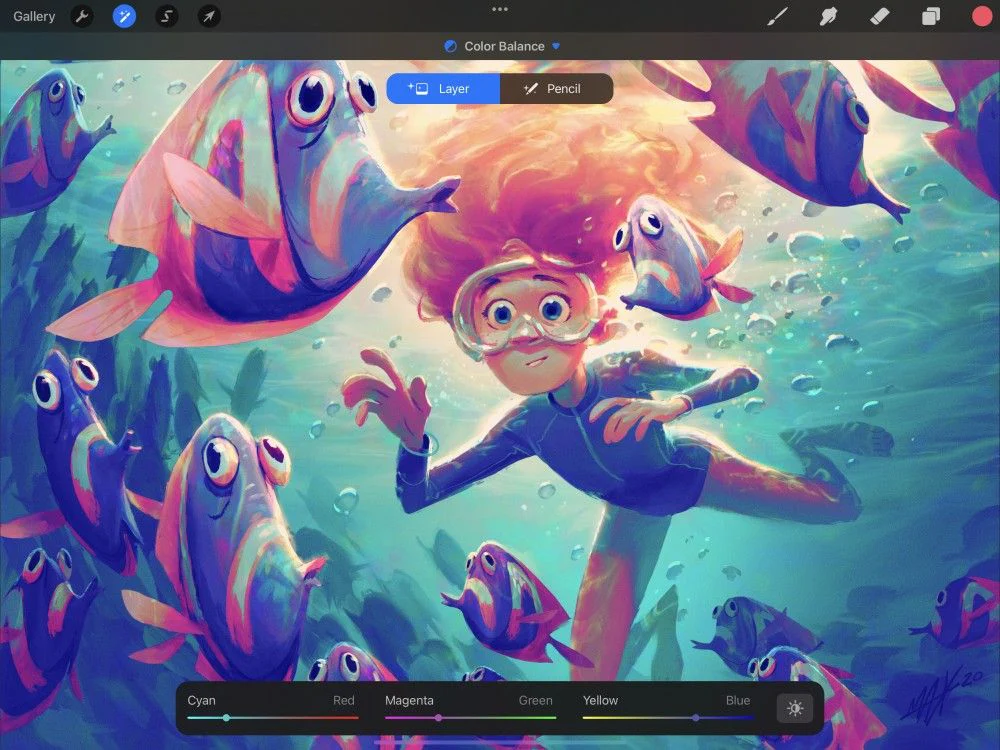
Color Balance cho phép cân các cặp Cyan–Red, Magenta–Green và Yellow–Blue trong ba vùng sáng tối. Đây là công cụ cốt lõi để tạo quan hệ màu bổ sung giữa ánh sáng và bóng. Thay vì phủ xanh cả bức tranh, bạn có thể đưa shadow về cyan–blue, giữ midtone gần màu gốc và đẩy highlight sang yellow–red. Kết quả thường giàu không khí hơn nhưng vẫn bảo toàn màu cục bộ.
Bắt đầu từ midtone vì đây là vùng chiếm nhiều diện tích nhất trong tranh nhân vật. Chỉnh rất nhẹ, thường chỉ đủ để cảm thấy không khí thay đổi. Sau đó sang shadow. Nếu shadow đang đục và nâu, thử thêm một chút blue hoặc cyan; nếu bóng lạnh làm da chết, trả lại một chút red hoặc magenta ở midtone. Cuối cùng mới chạm highlight để quyết định màu nguồn sáng.
Đừng mặc định mọi cảnh đẹp đều cần “shadow xanh, highlight cam”. Công thức này phổ biến vì tạo tương phản ấm–lạnh, nhưng không phù hợp mọi bối cảnh. Ánh đèn huỳnh quang có thể tạo highlight xanh lục và shadow tím đỏ. Một cảnh tuyết dưới trời âm u có thể có highlight lạnh và shadow ấm nhẹ do ánh sáng phản xạ từ trang phục hoặc công trình. Hãy xác định nguồn sáng chính, ánh sáng môi trường và ánh sáng phản xạ trước khi kéo thanh.
Với da anime, midtone rất nhạy. Nếu thêm quá nhiều magenta, da trông nóng sốt; quá nhiều yellow làm da bẩn; quá nhiều cyan làm da thiếu sức sống. Hãy nhìn vùng má, tai, đầu ngón tay và mũi để kiểm tra. Những vùng có máu gần bề mặt thường cần giữ chút đỏ ấm ngay cả trong cảnh lạnh. Bạn có thể áp dụng Color Balance bằng Pencil lên vùng da nếu adjustment toàn layer khiến background mất mood.
Mẹo so sánh: trước khi Apply, nhìn nhanh góc trên trái và dùng undo/redo để chuyển qua lại hai trạng thái. Nếu grade chỉ “khác” nhưng không giúp điểm nhìn rõ hơn, hãy giảm cường độ. Một color balance tốt nên khiến ánh sáng hợp lý hơn khi xem thumbnail và vẫn tự nhiên khi phóng lớn.
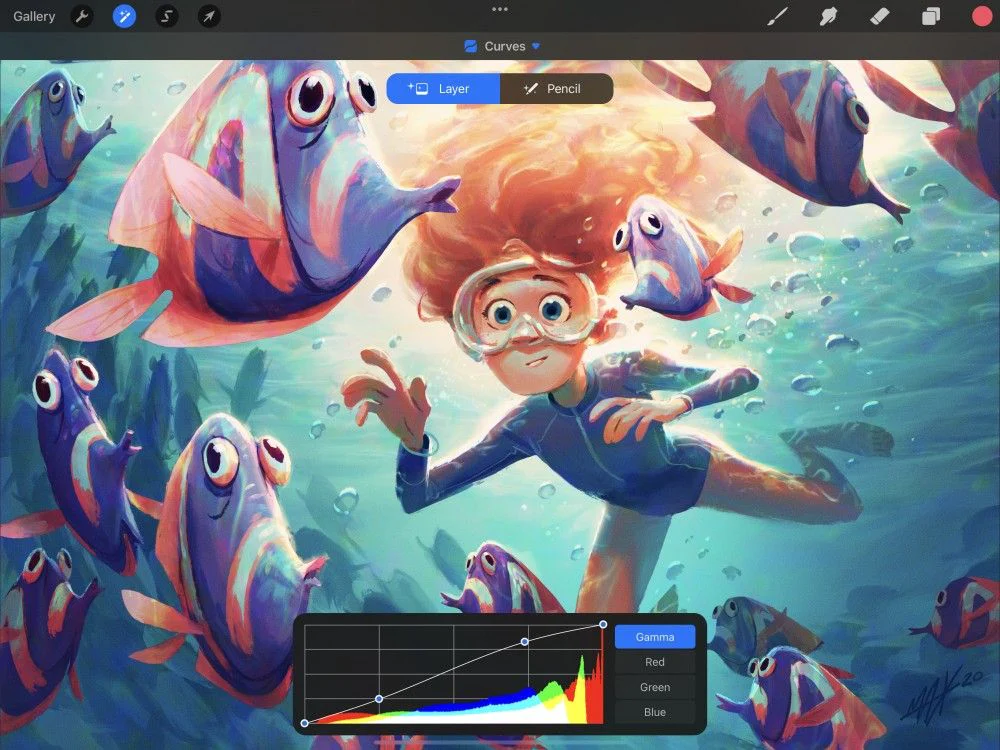
Curves biểu diễn quan hệ giữa giá trị đầu vào và đầu ra. Đầu trái là vùng tối, giữa là midtone, đầu phải là highlight. Khi kéo một điểm lên, vùng tương ứng sáng hơn; kéo xuống, vùng đó tối hơn. Một đường cong chữ S nhẹ làm shadow tối hơn và highlight sáng hơn, tăng contrast. Đường cong chữ S ngược giảm contrast, tạo cảm giác mềm, sương hoặc hoài niệm.
Hãy nhìn histogram chứ đừng chỉ nhìn đường cong. Nếu histogram dồn sát trái, tranh có nhiều vùng tối; nếu dồn sát phải, tranh thiên sáng. Khoảng trống ở hai đầu không nhất thiết là lỗi: tranh high-key có thể ít black, tranh night scene có thể ít white. Vấn đề là bạn có còn đọc được cấu trúc và điểm nhìn hay không. Đừng ép mọi histogram trải đều từ đen đến trắng.
Với Gamma, đặt một điểm ở shadow và một điểm ở highlight để khóa hai vùng, sau đó điều chỉnh midtone. Cách này giúp tránh việc nâng midtone làm black point bị xám. Nếu muốn hiệu ứng matte, nhấc nhẹ điểm đen lên; nhưng đừng nhấc quá cao vì lineart và tóc tối sẽ mất lực. Nếu highlight bị cháy, hạ nhẹ điểm trắng hoặc đặt điểm gần highlight rồi kéo xuống.
Các kênh Red, Green và Blue cho phép chỉnh màu theo value. Trong kênh Red, kéo lên thêm đỏ, kéo xuống thêm cyan. Kênh Green đối lập magenta; kênh Blue đối lập yellow. Vì vậy, một night grade có thể nâng blue ở shadow, giảm blue nhẹ ở highlight để tạo vàng, rồi điều chỉnh Red rất ít để tránh da chuyển tím. Mỗi điểm trên curve tác động rộng, nên thay đổi vài pixel có thể đã đủ.
Để tạo grade phim mềm, thử ba bước: hạ contrast Gamma một chút, nâng black point rất nhẹ, sau đó dùng kênh Blue đẩy shadow lạnh và highlight ấm. Tiếp theo, quay lại Gamma để khôi phục điểm nhìn ở mắt hoặc mặt. Đây là vòng lặp quan trọng: chỉnh màu có thể làm thay đổi cảm giác value, nên luôn kiểm tra lại contrast tổng.
Lỗi phổ biến nhất với Curves là thêm quá nhiều điểm. Đường cong gấp khúc dễ gây banding, đảo quan hệ sáng tối và làm màu da xuất hiện mảng lạ. Procreate cho phép nhiều node, nhưng đa số grade chỉ cần hai đến bốn điểm có mục đích. Nếu đường cong trông như sóng, reset thường nhanh và sạch hơn sửa từng node.
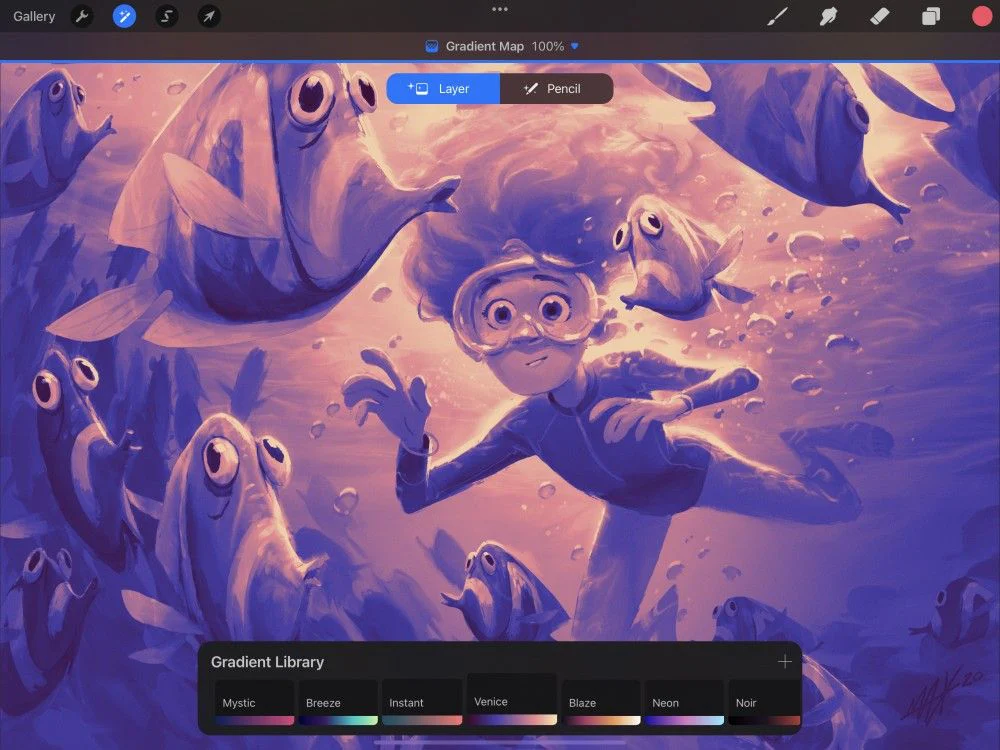
Gradient Map đọc độ sáng của ảnh và gán màu theo vị trí trên gradient: đầu trái cho vùng tối, phần giữa cho midtone, đầu phải cho vùng sáng. Vì công cụ dựa trên value, nó đặc biệt hiệu quả để kiểm tra xem cấu trúc sáng tối có đủ rõ hay không. Một tranh có value tốt có thể chấp nhận nhiều gradient khác nhau; một tranh có value yếu thường trở nên phẳng hoặc lộn xộn ngay khi áp gradient.
Gradient Library cung cấp các preset để thử nhanh. Hãy dùng preset như bản chẩn đoán, không phải đáp án cuối. Chuyển qua vài gradient và quan sát: gương mặt có còn tách khỏi tóc không, vật thể foreground có còn nổi khỏi background không, highlight có bị biến thành một mảng màu quá gắt không. Chọn gradient gần mood mong muốn rồi chỉnh từng điểm màu.
Một gradient thực dụng thường có ba đến năm điểm. Shadow dùng màu tối có độ bão hòa vừa phải, không nhất thiết đen. Midtone dùng màu giữ vật liệu dễ đọc. Highlight dùng màu sáng nhưng tránh trắng tinh nếu bạn muốn không khí giàu màu. Với hoàng hôn, shadow có thể là tím xanh đậm, midtone đỏ nâu, vùng sáng vàng cam và highlight kem. Với đêm đô thị, shadow xanh tím, midtone cyan tối, vùng sáng magenta và highlight xanh nhạt có thể tạo cảm giác neon.
Procreate cho phép thêm nhiều điểm màu trên gradient, nhưng nhiều hơn không đồng nghĩa tốt hơn. Các điểm quá gần nhau tạo chuyển màu gắt và posterization. Hãy di chuyển từng điểm và nhìn ranh giới trên da, bầu trời hoặc mặt phẳng lớn. Nếu xuất hiện dải màu không mong muốn, giãn khoảng cách giữa các điểm hoặc giảm chênh lệch hue và value.
Không nên dùng Gradient Map 100% như lớp phủ cuối cho mọi tranh. Một grade mạnh có thể xóa màu cục bộ: da, mắt, vải, kim loại cùng biến thành một họ màu. Có ba cách giữ tính vật liệu: giảm cường độ bằng cách áp trên bản sao rồi giảm opacity của layer grade; dùng Pencil để chỉ tác động vùng cần thiết; hoặc blend lại một phần màu gốc bằng layer phía trên. Mục tiêu là thống nhất chứ không đồng hóa.
Thu nhỏ tranh còn khoảng kích thước một chiếc tem. Xác định ba khối: chủ thể, background và điểm sáng nhất. Nếu mặt chìm vào tóc hoặc áo trùng value với nền, sửa bằng painting hoặc Curves trước. Đừng tăng saturation để bù cho value yếu; màu rực không thay thế được tương phản sáng tối.
Viết một câu ngắn, chẳng hạn “hoàng hôn ấm nhưng bóng tím lạnh”, “phòng ngủ đêm xanh với ánh màn hình hồng”, hoặc “trời mưa xám, điểm nhấn là ô vàng”. Câu này là tiêu chí loại bỏ. Nếu một adjustment đẹp nhưng đi ngược câu mô tả, không dùng nó.
Sửa vùng quá rực, quá tối hoặc sai hue trên từng nhóm layer. Background thường là nơi cần giảm saturation trước. Giữ saturation cao nhất ở điểm nhìn, nhưng nhớ rằng độ bão hòa cảm nhận còn phụ thuộc value và màu xung quanh. Một chấm đỏ vừa phải giữa nền xám có thể nổi hơn đỏ cực rực giữa nền nhiều màu.
Chỉnh midtone theo màu môi trường, shadow theo ánh sáng trời hoặc màu phản xạ, highlight theo nguồn sáng chính. Luôn kiểm tra da sau mỗi lượt. Nếu tranh có hai nguồn sáng, đừng cố mô tả cả hai bằng một adjustment toàn layer; dùng Pencil hoặc tách vùng.
Tạo contrast đủ để mặt và silhouette đọc được. Tránh đẩy black và white đến mức mất chi tiết. Với tranh đăng mạng, xem thử trên nền sáng và nền tối vì cảm nhận contrast thay đổi theo giao diện. Nếu dự định in, giữ một bản ít contrast hơn để proof màu.
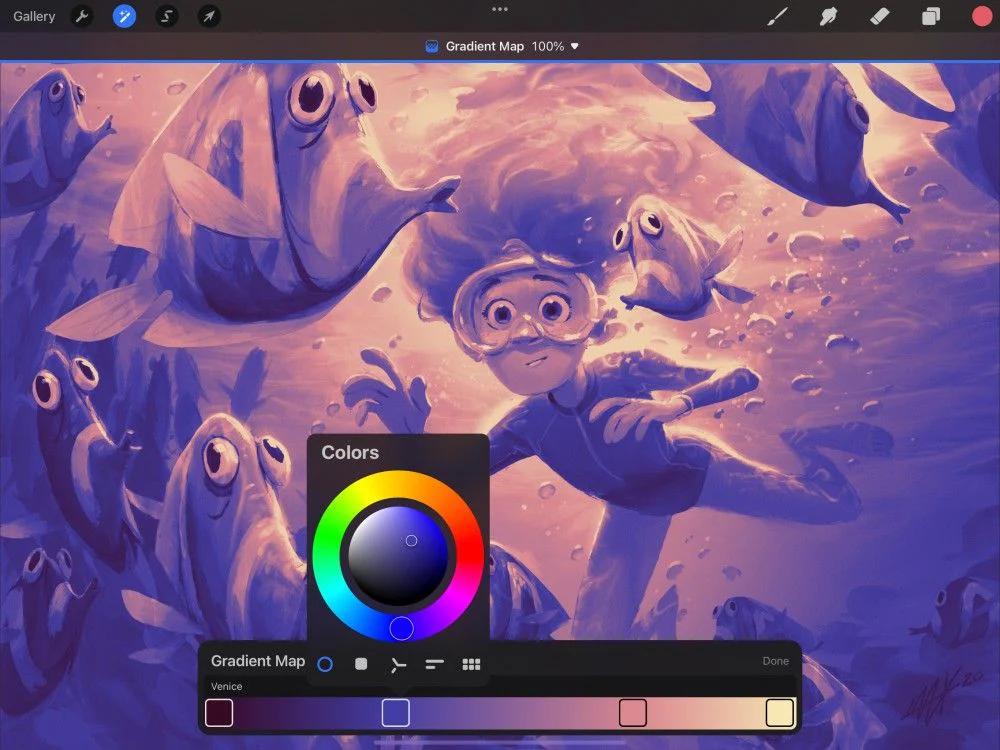
Duplicate bản grade, thử preset rồi tạo gradient riêng. Đặt màu theo logic value chứ không chỉ theo thứ tự màu đẹp. Giảm cường độ nếu gradient phá màu cục bộ. So sánh với bản trước bằng Gallery preview hoặc undo/redo.
Sau grade, mắt, môi, trang sức hoặc nguồn sáng có thể mất sức. Tạo layer mới và vẽ lại vài điểm sáng có chọn lọc. Không khôi phục mọi chi tiết; chỉ chọn nơi phục vụ câu chuyện. Một điểm highlight nhỏ đúng vị trí thường hiệu quả hơn tăng contrast toàn tranh.
Xem thumbnail để kiểm tra bố cục, xem vừa màn hình để kiểm tra mood, phóng lớn để tìm banding và viền màu. Lật canvas để phát hiện lệch hình, rồi nghỉ mắt vài phút. Khi quay lại, nếu điều đầu tiên bạn thấy không phải điểm nhìn dự kiến, grade cần điều chỉnh.
HSB: giảm nhẹ saturation background nếu nền quá nhiều màu. Color Balance: thêm yellow–red vào highlight, blue–magenta vào shadow, giữ midtone gần màu da. Curves: S-curve nhẹ, không làm tóc tối bệt. Gradient Map: tím xanh đậm → đỏ nâu → vàng cam → kem, dùng cường độ thấp. Điểm nhấn: rim light trên tóc và vai.
HSB: giảm brightness nền, giữ saturation biển hiệu. Color Balance: shadow nghiêng cyan–blue, midtone xanh tím, highlight magenta hoặc cyan tùy nguồn. Curves: bảo vệ black point nhưng nâng nhẹ midtone ở mặt. Gradient Map: navy → violet → cyan nhạt; vẽ Pencil ở background, tránh phủ kín da. Điểm nhấn: mắt, màn hình hoặc biển hiệu.
HSB: giảm saturation tổng nhẹ. Color Balance: midtone vàng nâu, shadow hơi xanh xám. Curves: giảm contrast, nâng black point rất ít và hạ white point. Gradient Map: xanh xám đậm → nâu hồng → kem nhạt. Điểm nhấn: một vùng sáng mềm, không dùng trắng tinh. Công thức này phù hợp cảnh ký ức, chiều mưa hoặc nội thất yên tĩnh.
Color grading mạnh thường làm mọi vật liệu giống nhau. Để tránh điều đó, hãy xác định “màu nhận dạng” cần bảo toàn. Với nhân vật, đó có thể là undertone da, màu mắt và màu tóc thương hiệu. Với sản phẩm, đó là màu logo. Với concept environment, đó là điểm sáng kể chuyện. Grade môi trường quanh các màu này thay vì hy sinh chúng.
Da cần quan hệ ấm–lạnh nội tại. Má, tai, mũi và đầu ngón tay thường ấm hơn; vùng quai hàm hoặc hốc mắt có thể lạnh hơn. Nếu Gradient Map biến toàn bộ da thành một mảng tím, dùng bản màu gốc để khôi phục midtone và chỉ giữ tím ở shadow. Tóc bóng không phải một tấm gương: highlight tóc vẫn mang màu vật liệu và môi trường, nên tránh đẩy trắng hoàn toàn.
Kim loại có contrast cao và phản chiếu màu xung quanh; vải mờ có chuyển sắc mềm hơn; da có độ bão hòa thay đổi theo vùng. Sau grade, kiểm tra từng vật liệu bằng silhouette và highlight. Nếu tất cả có cùng màu shadow, cùng độ bóng và cùng saturation, hãy giảm adjustment hoặc sửa riêng từng nhóm.
Color grading hiệu quả hơn khi layer được tổ chức tốt. Nếu bạn chưa chắc cách giữ màu trong lineart, hãy xem hướng dẫn Reference Layer và ColorDrop. Với vùng da, tóc hoặc trang phục cần chỉnh riêng, quy trình Clipping Mask, Alpha Lock và Layer Mask giúp bảo vệ biên và tách vùng sửa.
Nếu palette gốc chưa có phân cấp, bài xây bảng màu nhân vật giúp chọn màu chủ đạo, màu nhấn và màu trung tính trước khi grade. Còn nếu muốn màu thay đổi ngay trong nét cọ, Color Dynamics trong Brush Studio là công cụ sáng tác ở giai đoạn painting, không thay thế correction cuối nhưng có thể tạo biến thiên màu tự nhiên hơn.
Một pipeline gọn có thể là: sketch → lineart → base color bằng Reference Layer → shadow và light bằng Clipping Mask → texture bằng brush → correction từng nhóm → grade tổng → khôi phục highlight → export. Color grading nằm gần cuối nhưng phụ thuộc mọi quyết định phía trước. Đừng dùng nó để che lỗi anatomy, perspective hoặc value.
Màn hình iPad sáng và có dải màu rộng, vì vậy tranh có thể tối hoặc bớt rực trên thiết bị khác. Sau khi hoàn thiện, xuất PNG hoặc JPEG chất lượng cao và xem trên điện thoại, laptop hoặc màn hình phổ thông. Giảm độ sáng iPad xuống mức trung bình khi kiểm tra; nếu luôn vẽ ở độ sáng tối đa, bạn dễ tạo file quá tối.
Với social media, kiểm tra thumbnail và vùng crop. Một grade tinh tế ở màn hình lớn có thể mất khi ảnh hiển thị nhỏ. Với in ấn, đừng dựa vào RGB trên màn hình làm bằng chứng cuối. Hãy proof theo yêu cầu nhà in, giữ file gốc nhiều layer và tránh đẩy màu neon ngoài khả năng tái tạo của giấy/mực.
Luôn lưu ít nhất ba đầu ra: bản gốc trước grade, bản grade nhiều layer để sửa và bản flatten để đăng. Gắn phiên bản vào tên file thay vì “final-final-2”. Ví dụ: character-night-v03-layered và character-night-v03-social.
Nếu value sai rõ ràng, dùng Curves trước để ổn định sáng tối. Nếu value đã tốt nhưng nhiệt độ màu rời rạc, Color Balance trước có thể nhanh hơn. Trong thực tế, bạn thường quay lại Curves sau Color Balance để bù thay đổi cảm nhận contrast.
Không. Gradient Map ánh xạ màu dựa trên value; nó không tự quyết định nguồn sáng, vật liệu hay màu phản xạ. Nó phát huy tốt nhất khi painting đã có cấu trúc value chắc và bạn biết mood cần đạt.
Correction cục bộ nên làm trên từng nhóm hoặc layer. Grade tổng có thể làm trên bản sao đã flatten để mọi thành phần cùng chịu một môi trường màu. Luôn giữ bản nhiều layer trước khi flatten.
Thường do chỉ giảm Brightness hoặc phủ xanh toàn tranh. Cảnh đêm vẫn cần phân cấp value, màu nguồn sáng và vùng da được bảo toàn. Hãy dùng Color Balance/Curves theo vùng sáng tối, không chỉ một lớp xanh.
Undo/redo và nhìn thumbnail. Nếu điểm nhìn kém rõ hơn, da mất sức sống, vật liệu giống nhau hoặc mood chỉ còn một màu phủ, hãy giảm grade. Một thay đổi tốt thường rõ về cảm xúc nhưng khó nhận ra như một “filter”.
Thông số và vị trí công cụ trong bài được đối chiếu với Procreate Handbook: Color Adjustments và Procreate Handbook: Adjustments Interface. Khi giao diện thay đổi sau cập nhật, hãy ưu tiên tên chức năng và nguyên lý thay vì ghi nhớ vị trí tuyệt đối của nút.

 Digital Art
 Tips học tiếng Trung
 Công cụ & Phần mềm
 Công cụ & Phần mềm
 Công cụ & Phần mềm
 Công cụ & Phần mềm
 Từ vựng theo chủ đề
 Công cụ & Phần mềm
Đăng ký miễn phí, lấy link riêng và giới thiệu NextGZ cho người cần học tiếng Trung hoặc Digital Art.

Cộng đồng thực chiến
Tham gia nhóm để nhận tài nguyên, cập nhật công cụ và trao đổi cách xây dựng digital business cùng AI.
Tham gia nhóm Zalo
Cộng đồng sáng tạo
Kết nối với cộng đồng Digital Art, chia sẻ tác phẩm và học hỏi quy trình sáng tạo mới.
Tham gia DiscordCộng đồng thực chiến
Tham gia nhóm để nhận tài nguyên, cập nhật công cụ và trao đổi cách xây dựng digital business cùng AI.
Tham gia nhóm ZaloCộng đồng sáng tạo
Kết nối với cộng đồng Digital Art, chia sẻ tác phẩm và học hỏi quy trình sáng tạo mới.
Bình luận
0 bình luận
Đăng nhập để tham gia thảo luận cùng cộng đồng!
Đăng nhập ngayĐang tải bình luận...