CLIP STUDIO PAINT Layer Comps: Quản Lý Biến Thể Và Xuất Hàng Loạt
Hướng dẫn dùng Layer Comps trong CLIP STUDIO PAINT EX để lưu trạng thái hiện–ẩn, quản lý biến thể illustration, manga đa ngôn ngữ, xuất hàng loạt và tái sử dụng File Object.
Layer Comps là một trong những công cụ nhỏ nhưng có thể thay đổi cách bạn quản lý một file minh họa phức tạp trong CLIP STUDIO PAINT. Thay vì nhân đôi cả nhóm layer mỗi khi muốn thử một nền khác, đổi trang phục, chuyển ngôn ngữ lời thoại hoặc chuẩn bị nhiều phiên bản giao bài, bạn lưu trạng thái hiện–ẩn của các layer thành từng “bản phối”. Chỉ một lần chọn là toàn bộ cấu trúc hiển thị đổi theo phương án đã đăng ký, trong khi nét vẽ, mask, màu và tên layer gốc vẫn nằm ở một nơi.
Cách làm này đặc biệt hữu ích khi file bắt đầu có nhiều nhánh: tranh nhân vật có ba biểu cảm, key visual có hai khung giờ, thumbnail cần nhiều bố cục chữ, manga có bản tiếng Việt và tiếng Anh, hoặc webtoon cần xuất bản không chữ để tái sử dụng. Nếu đang làm quen giao diện, bạn có thể đọc trước hướng dẫn CLIP STUDIO PAINT cho người mới. Bài này đi thẳng vào Layer Comps, từ cách tổ chức layer đến xuất hàng loạt và dùng File Object.
Layer Comps giải quyết vấn đề gì?
Một file thông thường lưu “trạng thái hiện tại”: layer nào đang bật, layer nào đang ẩn. Khi muốn xem phương án khác, bạn phải bật và tắt nhiều biểu tượng con mắt bằng tay. Với năm nhóm và vài chục layer, thao tác đó dễ làm sót một highlight, một texture hoặc một bóng đổ phụ. Nếu giải quyết bằng cách sao chép nhóm, dung lượng file tăng, các sửa đổi chung bị tách đôi và người làm sau khó biết đâu là bản mới nhất.
Layer Comps ghi lại đúng trạng thái hiển thị của hệ layer tại một thời điểm. Bạn có thể tạo comp “Đêm trăng”, “Kính màu”, “Không chữ”, “Tiếng Việt”, “Tiếng Anh”, “Biểu cảm vui” hay “Biểu cảm nghiêm”. Khi áp dụng một comp, phần mềm bật và tắt các layer theo bản ghi đó. Nó không thay thế Layer palette, không gộp layer và không tạo bản sao pixel; nó là lớp điều khiển để gọi lại một cấu hình hiển thị.
Điểm cần nhớ là Layer Comps hiện dành cho CLIP STUDIO PAINT EX. File có comp vẫn có thể được mở và chỉnh sửa trong các bản không hỗ trợ tính năng này mà không làm mất các comp đã có, nhưng bạn cần EX để tạo và vận hành bảng Layer Comps. Hướng dẫn chính thức mô tả tính năng từ phiên bản 3.0; các thao tác áp dụng comp đồng tên và xuất nhiều trang được mở rộng từ phiên bản 4.2.
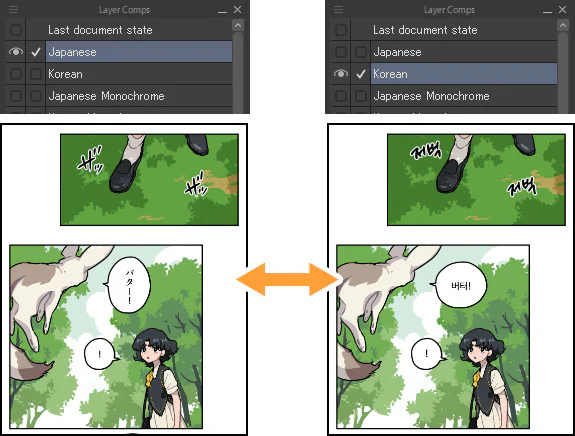
Một bộ layer comp có thể quản lý các phiên bản ngôn ngữ của manga hoặc webtoon. Ảnh: CELSYS.
Thiết kế cấu trúc layer trước khi tạo comp
Layer Comps hoạt động tốt nhất khi cấu trúc file có logic. Trước khi đăng ký comp đầu tiên, hãy tách phần “luôn xuất hiện” khỏi phần “thay đổi theo phiên bản”. Với tranh nhân vật, lineart và base color thường là lõi; nền đêm, nền cửa kính, phụ kiện A, phụ kiện B hoặc hai kiểu ánh sáng là các nhánh. Với manga, khung tranh và artwork là lõi; balloon, chữ, hiệu ứng âm thanh theo ngôn ngữ là nhánh. Với key visual, artwork là lõi; logo, câu kêu gọi, ngày phát hành và tỉ lệ crop có thể là nhánh.
Một nguyên tắc dễ nhớ là mỗi lựa chọn nên sống trong một nhóm riêng. Đừng đặt “Nền đêm”, “Nền ngày” và “Nền trong suốt” lẫn với các layer hiệu ứng dùng chung. Tên nhóm nên mô tả vai trò, không mô tả thứ tự thao tác: BG_Day, BG_Night, Text_VI, Text_EN, Expression_Happy. Khi có nhiều trang hoặc nhiều người cùng làm, tiền tố ngắn giúp tìm kiếm nhanh và giảm khả năng đặt sai comp.
Tránh xây comp trên một cây layer chưa ổn định. Nếu bạn vẫn đang liên tục gộp, tách, đổi tên và chuyển vị trí hàng chục layer, các comp sẽ khó kiểm soát hơn. Hãy hoàn thành bộ khung trước: nhóm chung ở trên, nhóm biến thể ở dưới, mask đi cùng đối tượng và layer chỉnh màu được đặt ở cấp độ phù hợp. Nếu cần quy trình sửa không phá hủy, bài Layer Mask trong CLIP STUDIO PAINT là nền tảng nên dùng cùng Layer Comps.
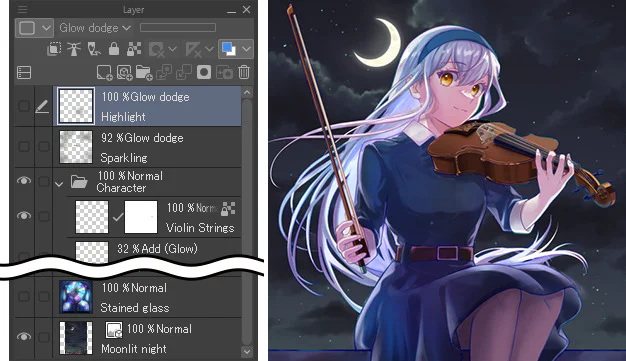
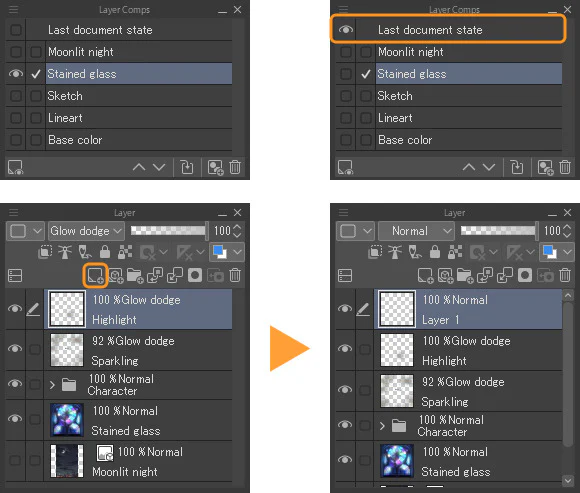
Trước khi đăng ký layer comp, đặt các layer vào trạng thái hiển thị cần lưu. Ảnh: CELSYS.
Đăng ký Layer Comp đầu tiên từng bước
Mở bảng bằng Window > Layer Comps. Trên điện thoại, bạn cần bật bảng này trong thiết lập Palette Bar. Sau đó, đưa Layer palette về đúng trạng thái cần lưu: bật các nhóm thuộc phương án thứ nhất, ẩn các nhóm thay thế và kiểm tra cả những layer nằm sâu trong folder. Hãy phóng to canvas, bật nền caro nếu có vùng trong suốt và nhìn qua Layer palette một lượt trước khi ghi lại.
Trong Layer Comps palette, chọn Add layer comp, rồi đặt tên rõ ràng. Tên tốt phải cho biết đầu ra là gì mà không cần mở tranh. “v1”, “test2” hay “final-new” sẽ sớm trở nên vô nghĩa; “VI_Day_Logo”, “EN_Night_NoLogo” hoặc “PoseA_BlueLight” dễ tra cứu hơn. Nếu có quy ước chung, đặt thứ tự theo cấu trúc ngôn ngữ – bối cảnh – trạng thái thương hiệu hoặc nhân vật – biểu cảm – ánh sáng.
Để tạo comp thứ hai, thay đổi trạng thái hiện–ẩn trong Layer palette rồi chọn Add layer comp lần nữa. Không cần nhân đôi layer chỉ để đăng ký một comp mới. Sau mỗi lần tạo, hãy chuyển qua lại giữa hai comp để kiểm tra: nền có đổi đủ không, hiệu ứng sáng có đi cùng nền không, chữ có đúng ngôn ngữ không, và có layer phụ nào vô tình xuất hiện ở cả hai phương án không.
Khi thêm layer sau này, CLIP STUDIO PAINT cần biết layer mới sẽ xuất hiện trong các comp cũ hay không. Tùy chọn Added layers are visible on all layer comps phù hợp với chi tiết dùng chung như watermark nội bộ, đường chỉnh sửa hoặc một lớp màu phủ toàn bộ. Nếu layer mới chỉ thuộc một phương án, nên để nó ẩn trong các comp khác rồi cập nhật đúng comp cần dùng. Quyết định này giúp tránh lỗi “một chi tiết mới đột nhiên xuất hiện ở tất cả bản xuất”.
Chuyển comp và hiểu Last document state
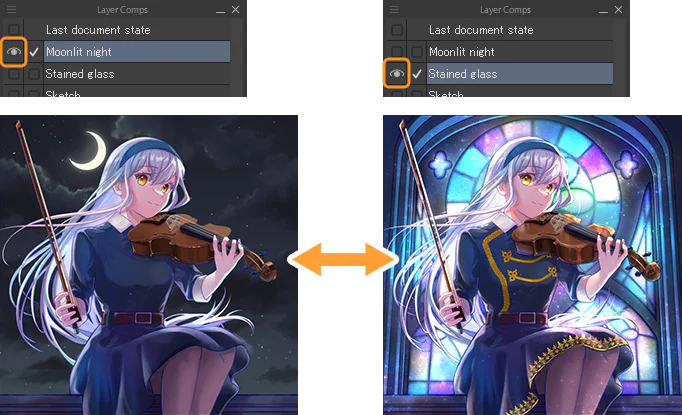
Biểu tượng ở bên trái tên comp dùng để áp dụng comp đó. Khi chọn, phần mềm đồng thời thay đổi trạng thái hiện–ẩn của các layer theo bản ghi. Các nút chuyển comp trước và sau rất hữu ích khi bạn muốn xem nhanh một chuỗi phương án, chẳng hạn ba kiểu ánh sáng hoặc bốn biểu cảm. Đừng chỉ nhìn thumbnail; hãy xem canvas ở tỉ lệ 100% để nhận ra viền mask, layer hiệu ứng sót lại hoặc vùng giao giữa các nhóm.
Chọn biểu tượng bên trái tên comp để áp dụng trạng thái layer đã lưu. Ảnh: CELSYS.
Last document state không phải một comp do bạn tạo. Đây là trạng thái hiển thị của tài liệu ngay trước khi bạn áp dụng một layer comp. Nó hữu ích khi bạn đang chỉnh tay một tổ hợp chưa muốn lưu nhưng vẫn cần so sánh với các comp đã đăng ký. Chọn một comp để xem, rồi quay lại Last document state để tiếp tục đúng trạng thái đang làm dở.
Nếu bạn thay đổi cấu trúc layer trong lúc một comp đang được áp dụng, chẳng hạn thêm layer mới hoặc gộp layer, phần mềm có thể chuyển về Last document state. Điều này hợp lý vì cây layer đã khác với bản ghi trước đó. Hãy coi đây là tín hiệu kiểm tra: hoàn thành chỉnh sửa cấu trúc, xác định layer mới thuộc comp nào, rồi dùng lệnh lưu đè comp cần cập nhật thay vì giả định comp đã tự hiểu ý bạn.
Last document state lưu trạng thái hiển thị trước lần áp dụng layer comp gần nhất. Ảnh: CELSYS.
Cập nhật, sắp xếp và xóa comp mà không gây nhầm
Khi một phương án thay đổi, đừng tạo thêm comp mới theo phản xạ. Chọn comp hiện có, đặt lại trạng thái layer như mong muốn rồi dùng Save layer comp để ghi đè. Cách này giữ danh sách gọn và tránh tình trạng “EN-final”, “EN-final2”, “EN-final-real”. Chỉ tạo comp mới khi đó thực sự là một đầu ra khác, không phải bản sửa của cùng đầu ra.
Thứ tự danh sách nên phản ánh thứ tự kiểm tra hoặc xuất file. Ví dụ: bản chính trước, bản phụ sau; tiếng Việt trước, tiếng Anh sau; nền sáng trước, nền tối sau. Bạn có thể kéo để sắp xếp. Trên tablet và điện thoại, thao tác kéo có thể bắt đầu bằng một cử chỉ ngang rồi dọc hoặc dùng phần tay nắm của mục. Khi danh sách dài, nhóm tên bằng tiền tố còn quan trọng hơn màu sắc hay thứ tự tạm thời.
Nếu cần xử lý nhiều comp, bật chế độ chọn trong Layer Comps palette rồi chọn các mục liên quan trước khi di chuyển hoặc xóa. Trước khi xóa hàng loạt, nên xuất một bộ ảnh xem nhanh hoặc lưu một bản sao tài liệu. Layer Comps không thay thế hệ thống phiên bản; nó quản lý biến thể hiển thị trong một file, còn lịch sử bàn giao vẫn cần tên file, ngày và nơi lưu rõ ràng.
Các lệnh của Layer Comps có thể được gán phím tắt hoặc đưa vào Auto Action. Điều này hữu ích khi bạn thường xuyên chuyển qua nhiều phương án để kiểm tra. Tuy nhiên, hãy bắt đầu bằng thao tác tay để hiểu trạng thái. Sau đó mới đọc cách tạo Auto Action cho workflow manga và tự động hóa những chuỗi lặp ổn định.
Workflow biến thể cho illustration: nền, ánh sáng và phụ kiện
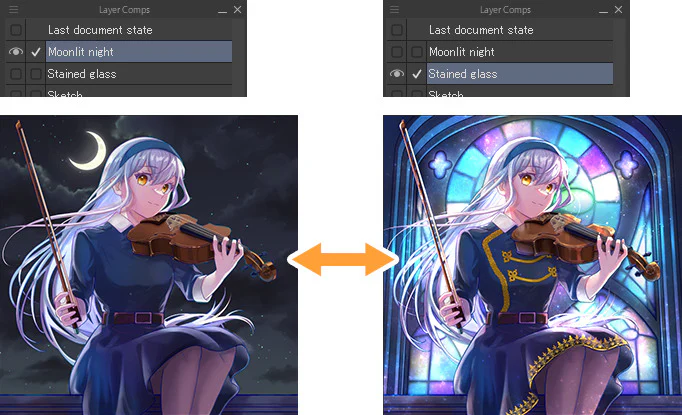
Giả sử bạn có một tranh nhân vật với hai bối cảnh: đêm trăng và cửa kính màu. Nhân vật, lineart và phần lớn màu cơ bản là dùng chung. Hai bối cảnh khác nhau ở nền, ánh sáng môi trường, màu viền, hạt sáng và một số điều chỉnh tương phản. Nếu nhân đôi toàn bộ nhóm nhân vật, mỗi lần sửa khuôn mặt hoặc bàn tay bạn phải sửa hai nơi. Với Layer Comps, bạn giữ một nhân vật, tách các lớp phụ thuộc bối cảnh và ghi hai cấu hình hiển thị.
Hãy tạo nhóm CORE cho nội dung luôn bật; MOON và GLASS cho nền; LIGHT_MOON và LIGHT_GLASS cho ánh sáng; FX_COMMON cho hiệu ứng dùng chung. Comp “Moonlit” bật CORE, MOON, LIGHT_MOON và FX_COMMON. Comp “StainedGlass” bật CORE, GLASS, LIGHT_GLASS và FX_COMMON. Khi sửa mắt nhân vật, cả hai comp nhận thay đổi vì chỉ có một layer nguồn.
Nếu muốn thử thêm ba hướng màu trên cùng một bố cục, đừng lập tức biến Layer Comps thành kho chứa mọi thử nghiệm. Dùng correction layer hoặc Color Match để khám phá hướng màu, chọn các phương án đủ tốt rồi mới đăng ký thành comp. Layer Comps phù hợp với các lựa chọn cần gọi lại và xuất; các thử nghiệm thoáng qua nên được loại bỏ sớm để danh sách không phình ra.
Workflow manga và webtoon đa ngôn ngữ
Với truyện tranh, Layer Comps hữu ích nhất khi phần hình không đổi nhưng chữ và hiệu ứng âm thanh cần nhiều phiên bản. Tách artwork, khung, balloon và chữ theo vai trò. Phần balloon có thể dùng chung nếu độ dài câu tương đương; phần chữ nên nằm trong nhóm riêng theo ngôn ngữ. Nếu hiệu ứng âm thanh được vẽ tay, hãy tách cả SFX theo ngôn ngữ hoặc chuẩn bị bản không SFX.
Một cấu trúc thực dụng là ART, BALLOON, TEXT_VI, TEXT_EN, SFX_VI, SFX_EN, NOTE_EDITOR. Comp “VI” bật ART, BALLOON, TEXT_VI và SFX_VI. Comp “EN” thay bằng hai nhóm tiếng Anh. Comp “CLEAN” chỉ bật ART và những balloon không chứa chữ. Nhóm NOTE_EDITOR luôn ẩn trong mọi comp xuất, giúp giữ ghi chú ngay trong file mà không lọt vào ảnh giao.
Đừng xem comp là phép dịch tự động. Nó chỉ chuyển bộ layer đã chuẩn bị. Mỗi ngôn ngữ vẫn cần kiểm tra dấu câu, font, khoảng cách, kích thước balloon và hướng đọc. Với screentone, nên giữ tone trong phần artwork chung; bài hướng dẫn Screentone Manga giải thích cách tổ chức Tone Layer và mask để nền hình ổn định khi đổi chữ.
Trong webtoon, bạn có thể dùng comp cho bản có chữ, bản không chữ, bản teaser và bản quảng bá. Tuy nhiên, một file cuộn quá dài có thể trở nên nặng. Hãy chia theo tập hoặc cảnh, dùng quy ước tên nhất quán và kiểm tra từng file trước khi xuất. Khi cần kết hợp background 3D, texture hoặc ảnh đã xử lý, tham khảo năm cách làm background webtoon để chọn cấu trúc phù hợp thay vì nhồi mọi nguồn vào một nhóm.
Xuất từng Layer Comp thành file riêng
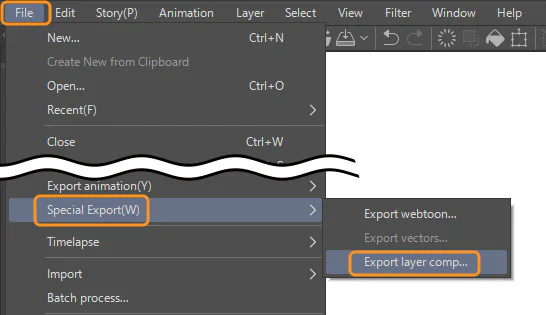
Khi danh sách comp đã sạch, vào File > Special Export > Export layer comp. Đây là đường dẫn dành cho việc xuất các biến thể hiển thị thành file riêng. Trước khi bấm xuất, đóng hoặc ẩn các layer ghi chú không thuộc bất kỳ đầu ra nào và chọn lại từng comp để kiểm tra. Nếu chỉ cần một phần danh sách, chọn các comp cần thiết trong palette trước.
Lệnh Export layer comp nằm trong File > Special Export. Ảnh: CELSYS.
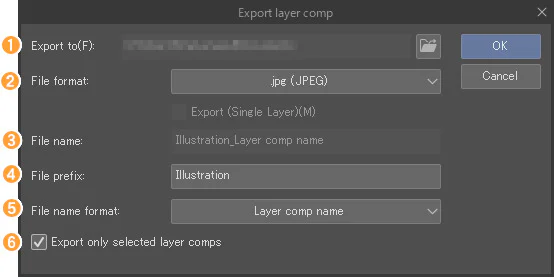
Trong hộp thoại xuất, bạn chọn thư mục đích trên Windows hoặc macOS, định dạng file và quy tắc đặt tên. Các định dạng được hỗ trợ gồm BMP, JPEG, PNG, TIFF, Targa, WebP, CLIP, PSB và PSD. Chọn định dạng theo mục đích: PNG cho nền trong suốt hoặc giao web; JPEG cho ảnh xem nhanh; PSD/PSB khi bên nhận cần tiếp tục xử lý trong hệ sinh thái Photoshop; CLIP khi vẫn làm việc trong CLIP STUDIO PAINT.
Phần tên file đáng được thiết kế ngay từ đầu. Có thể đặt theo tên comp, tên comp kèm số hoặc chỉ số thứ tự. Với một project dài, nên dùng tiền tố dự án và tên comp giàu thông tin, ví dụ chapter03_page012_VI hoặc KV_launch_Night_NoLogo. Tránh ký tự đặc biệt không cần thiết và tránh đổi cách viết giữa các file. Quy tắc tên ổn định giúp bộ phận đăng bài, dịch thuật hoặc khách hàng nhận đúng phiên bản mà không cần mở từng ảnh.
Hộp thoại xuất cho phép chọn định dạng, tiền tố và cách đặt tên theo layer comp. Ảnh: CELSYS.
Tùy chọn chỉ xuất các comp đang chọn rất hữu ích khi bạn sửa một biến thể và không muốn tái xuất toàn bộ. Sau hộp thoại Layer Comp, phần mềm có thể mở tiếp thiết lập xuất tùy định dạng. Đừng bỏ qua độ phân giải, không gian màu, chất lượng nén và phạm vi xuất. Layer Comps chọn nội dung nào hiển thị; thiết lập xuất quyết định file cuối được tạo ra như thế nào.
Xuất nhiều trang từ phiên bản 4.2
Với tác phẩm nhiều trang, phiên bản 4.2 bổ sung khả năng áp dụng comp cùng tên trên nhiều trang và tham gia quy trình xuất hàng loạt. Điều kiện quan trọng là tên comp phải thống nhất. Nếu trang 1 dùng “English”, trang 2 dùng “EN” và trang 3 dùng “ENG”, phần mềm không thể coi đó là một lựa chọn đồng nhất. Hãy chốt danh sách tên trước khi nhóm bắt đầu lettering.
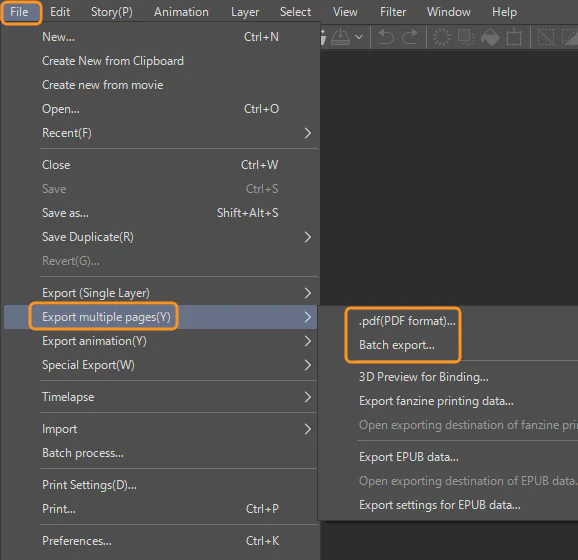
Bạn có thể dùng Story > Apply layer comps hoặc menu chuột phải trong Page Manager để áp dụng comp đồng tên lên các trang đã chọn. Cách này giúp kiểm tra tổng thể một bản ngôn ngữ hoặc một trạng thái nội dung mà không mở từng trang rồi đổi thủ công. Sau đó vào File > Export multiple pages và chọn Batch export hoặc PDF.
Từ phiên bản 4.2, Layer Comps có thể tham gia quy trình xuất nhiều trang. Ảnh: CELSYS.
Trong hộp thoại Batch export, bật xuất theo layer comp rồi chọn một comp cụ thể hoặc tất cả. Với trang chưa có comp tương ứng, bạn cần quyết định không xuất hay xuất theo trạng thái hiện tại. Lựa chọn an toàn cho sản xuất là “không xuất” nếu thiếu comp, vì một file bị thiếu dễ phát hiện hơn một trang vô tình lẫn ngôn ngữ. Chỉ dùng trạng thái hiện tại khi bạn chắc chắn các trang đặc biệt không cần biến thể.
Nếu đưa tên comp vào tên file, thư mục đầu ra trở nên dễ kiểm tra hơn. Phần mềm có thể tạo thư mục theo tên comp và lưu dữ liệu tương ứng. Sau khi xuất, đếm số trang trong từng thư mục, mở ngẫu nhiên trang đầu, giữa và cuối, rồi kiểm tra một trang có nhiều thoại. Đây là bước kiểm soát chất lượng đơn giản nhưng bắt được lỗi sai comp, thiếu font hoặc layer ghi chú còn bật.
Dùng Layer Comps bên trong File Object
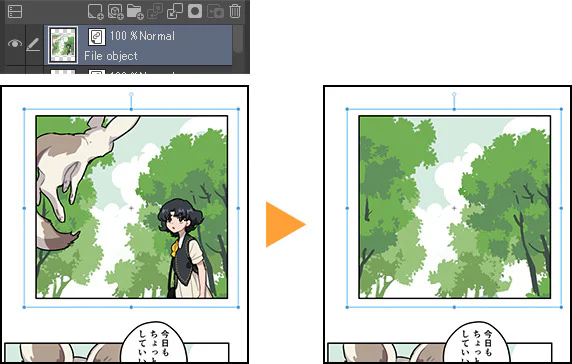
File Object cho phép đặt một file CLIP khác vào canvas như một đối tượng liên kết. Nếu file nguồn có Layer Comps, bạn có thể chọn trạng thái comp cần hiển thị trong Tool Property khi dùng Object sub tool. Nhờ vậy, một background, màn hình điện thoại, bảng hiệu, khung UI hoặc cảnh lặp lại có thể có nhiều trạng thái mà không cần tạo nhiều file nguồn.
File Object có thể chọn một layer comp khác mà không cần nhân đôi dữ liệu nguồn. Ảnh: CELSYS.
Ví dụ, một file background có comp “Day”, “Night” và “Rain”. Bạn đặt file đó vào ba trang khác nhau dưới dạng File Object, rồi chọn comp phù hợp cho từng trang. Khi sửa phối cảnh hoặc chi tiết kiến trúc trong file nguồn, các nơi sử dụng nhận cập nhật nhưng vẫn giữ trạng thái comp riêng. Đây là cách tái sử dụng mạnh hơn việc sao chép một ảnh phẳng, nhất là với series manga hoặc webtoon dài.
Để tránh liên kết hỏng, giữ file nguồn trong cấu trúc thư mục ổn định và không đổi tên tùy hứng sau khi đã đặt vào nhiều trang. Đặt comp theo ngữ nghĩa, không theo số thứ tự. Nếu background cần ruler chính xác trước khi tái sử dụng, bạn có thể kết hợp với quy trình Ruler và Guide cho manga. File Object quản lý việc tái sử dụng; ruler quản lý hình học; Layer Comps quản lý trạng thái hiển thị.
Kết hợp Layer Comps với mask, Auto Action và màu sắc
Layer Comps không thay thế các công cụ khác mà đóng vai trò điều phối. Layer Mask quyết định vùng nào của một layer được nhìn thấy; Layer Comps quyết định cả layer hoặc nhóm đó có tham gia phương án hay không. Auto Action ghi lại chuỗi thao tác; Layer Comps lưu các trạng thái cần gọi lại. Correction layer và Color Match tạo biến thể màu; Layer Comps giúp chọn biến thể nào xuất hiện trong từng đầu ra.
Một workflow gọn có thể diễn ra như sau: tạo cấu trúc layer chuẩn bằng Auto Action; vẽ và chỉnh bằng mask; tạo hai hướng màu bằng correction layer; đặt mỗi hướng màu trong nhóm riêng; đăng ký hai comp; dùng phím tắt chuyển qua lại; chọn phương án chính; xuất bản giao khách và bản không logo. Với lineart vector, giữ nét chung ngoài các nhóm biến thể để mọi comp dùng cùng một bản nét. Bài Vector Layer cho lineart giúp xây phần lõi dễ sửa trước khi phân nhánh.
Các lỗi thường gặp và cách sửa
Comp không phản ánh thay đổi mới
Bạn đã chỉnh trạng thái layer nhưng chưa lưu đè comp. Hãy chọn đúng comp, thiết lập lại hiện–ẩn rồi dùng Save layer comp. Sau đó chuyển sang comp khác và quay lại để kiểm tra bản ghi đã cập nhật.
Layer mới xuất hiện ở mọi phiên bản
Kiểm tra tùy chọn Added layers are visible on all layer comps. Nếu layer chỉ thuộc một phương án, tắt nó trong các comp khác và lưu lại từng comp liên quan. Với layer dùng chung, giữ tùy chọn bật để tránh phải cập nhật hàng loạt.
Xuất nhầm ngôn ngữ hoặc thiếu trang
Đồng nhất tên comp trên mọi trang và tránh biến thể chính tả. Trong Batch export, quyết định rõ cách xử lý trang không có comp. Sau khi xuất, so số file với số trang dự kiến và mở kiểm tra theo mẫu.
Danh sách comp quá dài
Xóa các thử nghiệm không còn dùng, ghi đè bản sửa thay vì tạo comp mới và tách project thành file hợp lý. Layer Comps là danh sách đầu ra hoặc trạng thái cần tái sử dụng, không phải lịch sử vô hạn của mọi lần thử.
File nặng dù đã dùng Layer Comps
Layer Comps không làm giảm dữ liệu pixel đang có. Nếu mỗi phương án vẫn chứa nhiều layer raster lớn, file vẫn nặng. Hãy chia tài liệu, dùng File Object cho thành phần lặp lại, gộp bản sao đã khóa khi phù hợp và xóa dữ liệu ẩn không còn cần thiết.
Bài tập 30 phút để làm chủ Layer Comps
Tạo một canvas nhỏ với nhân vật đơn giản hoặc dùng file luyện tập không nhạy cảm. Chuẩn bị một nhóm nhân vật dùng chung, hai nền, hai nhóm ánh sáng và hai nhãn chữ. Đăng ký ba comp: “Day_Label”, “Night_Label” và “Night_Clean”. Chuyển qua lại, cố tình thêm một layer mới, quan sát Last document state rồi cập nhật đúng comp.
Tiếp theo, xuất cả ba comp thành PNG với tiền tố dự án. Kiểm tra tên file và nội dung từng ảnh. Nếu dùng EX 4.2 trở lên và có project nhiều trang, tạo hai trang mẫu với comp “VI” và “EN”, áp dụng comp đồng tên rồi thử Batch export. Cuối cùng, đặt một file có hai comp vào canvas khác dưới dạng File Object và đổi trạng thái trong Tool Property.
Bài tập hoàn thành khi bạn có thể trả lời bốn câu: layer nào luôn bật, layer nào thuộc biến thể, comp nào là đầu ra chính, và quy tắc tên file sau xuất là gì. Nếu bốn câu này rõ, workflow đủ ổn để mở rộng sang project thật.
Checklist trước khi bàn giao
Tên comp mô tả đúng ngôn ngữ, bối cảnh hoặc trạng thái thương hiệu.
Các layer dùng chung nằm ngoài nhóm biến thể và không bị nhân đôi.
Không có ghi chú, guide tạm hoặc layer sửa bài xuất hiện trong comp giao khách.
Mỗi comp đã được xem ở tỉ lệ 100% và kiểm tra viền mask.
Comp đồng tên được viết giống hệt nhau trên mọi trang.
Định dạng, độ phân giải, không gian màu và nền trong suốt đúng yêu cầu.
Tên file chứa đủ dự án, trang và biến thể để người khác hiểu.
Số file sau xuất khớp số comp hoặc số trang dự kiến.
File nguồn và File Object được đặt trong cấu trúc thư mục ổn định.
Một bản sao của tài liệu trước khi dọn comp cũ đã được lưu an toàn.
Câu hỏi thường gặp
Layer Comps có lưu nội dung pixel khác nhau không?
Không. Comp lưu trạng thái hiển thị của layer. Nội dung khác nhau vẫn phải nằm trong các layer hoặc nhóm riêng. Đây là lý do công cụ giúp giảm việc nhân đôi cấu trúc, nhưng không biến một layer thành nhiều phiên bản pixel độc lập.
Có thể dùng Layer Comps trong bản PRO không?
Tính năng tạo và vận hành Layer Comps dành cho EX. Bản không hỗ trợ vẫn có thể chỉnh file chứa comp mà không làm mất chúng khi lưu, nhưng bạn cần EX để khai thác đầy đủ palette và quy trình xuất liên quan.
Nên dùng Layer Comps hay nhân đôi file?
Dùng comp khi các phiên bản chia sẻ phần lớn nội dung và chỉ khác trạng thái hiện–ẩn. Nhân đôi file khi cấu trúc, kích thước canvas, phong cách xử lý hoặc hướng phát triển đã tách xa đến mức một thay đổi chung không còn cần đồng bộ.
Layer Comps có phù hợp với team không?
Rất phù hợp nếu team có quy ước tên, cấu trúc folder và checklist xuất file. Nếu không có quy ước, comp chỉ chuyển sự lộn xộn từ Layer palette sang một danh sách khác. Hãy dùng một file mẫu làm chuẩn trước khi áp dụng cho cả dự án.
Kết luận
Layer Comps biến cây layer từ một trạng thái duy nhất thành hệ thống biến thể có thể gọi lại. Giá trị lớn nhất không nằm ở nút chuyển nhanh, mà ở việc bạn giữ một nguồn chỉnh sửa chung cho nhiều đầu ra: nền ngày và đêm, biểu cảm khác nhau, bản có hoặc không logo, manga đa ngôn ngữ và File Object tái sử dụng. Khi cấu trúc layer rõ, tên comp nhất quán và quy trình xuất có kiểm tra, bạn giảm đáng kể lỗi bật nhầm layer và thời gian lặp thao tác.
Bắt đầu với ba comp trong một file nhỏ, kiểm tra Last document state, thử xuất từng comp rồi mới mở rộng sang nhiều trang. Khi đã quen, kết hợp Layer Comps với mask, Auto Action, vector layer và File Object để xây workflow sản xuất linh hoạt nhưng vẫn dễ bàn giao. Bạn có thể đối chiếu thêm hướng dẫn Layer Comps của CELSYS để xem các nút lệnh theo giao diện chính thức.








Bình luận
0 bình luận
Đăng nhập để tham gia thảo luận cùng cộng đồng!
Đăng nhập ngayĐang tải bình luận...