Clip Studio Paint: Vector Layer Và Sửa Lineart Anime Không Vẽ Lại Từ Đầu
Hướng dẫn chi tiết sử dụng vector layer, vector eraser, điều chỉnh độ dày và control point để sửa lineart anime. So sánh ưu nhược điểm với raster layer và workflow sạch cho họa sĩ.
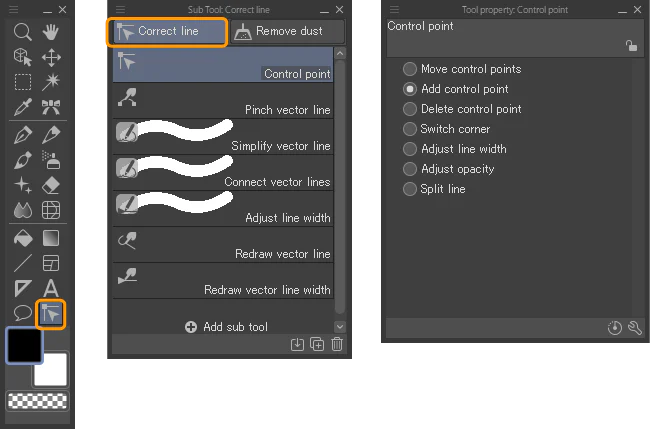
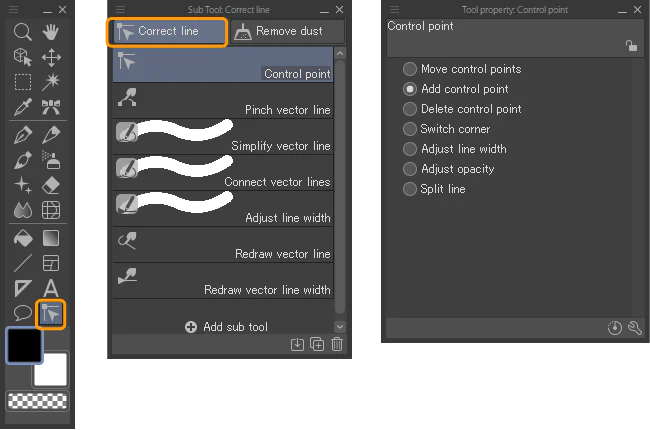
Nhóm công cụ Correct Line và chỉnh sửa đường vector trong Clip Studio Paint.
Giới thiệu: Tại sao vector layer là trợ thủ đắc lực cho lineart anime?
Trong quá trình vẽ lineart anime bằng kỹ thuật số, một trong những thao tác tốn thời gian nhất là chỉnh sửa nét vẽ sau khi đã vẽ xong. Với các layer raster (bitmap), mỗi nét vẽ là một tập hợp pixel cố định – nếu bạn muốn thay đổi độ dày, xoá một phần nét mà không ảnh hưởng đến phần còn lại, hoặc nắn chỉnh đường cong, bạn thường phải dùng tẩy, brush lại hoặc sử dụng các biến dạng phức tạp. Điều này gây ra nhiều phiền toái và làm giảm tốc độ làm việc.
Clip Studio Paint cung cấp một giải pháp mạnh mẽ: vector layer. Khác với raster, vector layer lưu trữ nét vẽ dưới dạng các đường cong toán học với điểm neo (control point). Nhờ đó, bạn có thể dễ dàng thay đổi độ dày, xoá chính xác phần nét thừa, và chỉnh sửa hình dáng của nét vẽ một cách linh hoạt mà không làm giảm chất lượng. Bài viết này sẽ hướng dẫn bạn từ A đến Z cách khai thác tối đa sức mạnh của vector layer trong Clip Studio Paint để tạo ra những lineart anime sạch đẹp, chuyên nghiệp.
Mục tiêu của bài viết: Giúp bạn nắm vững khái niệm vector layer, phân biệt rõ ưu nhược điểm so với raster layer, thành thạo các công cụ vector eraser, điều chỉnh độ dày và chỉnh control point, đồng thời xây dựng một workflow sạch cho lineart anime.
Nếu bạn đang tìm nguyên tắc tạo độ sống động và phân cấp nét ngay từ lúc vẽ, hãy đọc trước hướng dẫn tạo Line Art sống động bằng Vector Layer. Bài này tập trung riêng vào giai đoạn sửa lineart đã có: xoá đến giao điểm, nắn control point, chỉnh line width và phục hồi nét mà không cần vẽ lại từ đầu.
Chuẩn bị trước khi bắt đầu
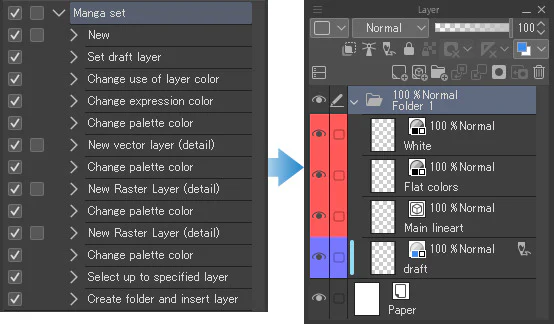
Tách sketch, vector lineart và màu thành các layer riêng giúp chỉnh sửa và tô màu không phá hủy.
Để theo dõi hướng dẫn này, bạn cần có:
Phần mềm Clip Studio Paint (bất kỳ phiên bản nào hỗ trợ vector layer – hầu hết các phiên bản đều có, kể cả Clip Studio Paint DEBUT, PRO và EX).
Một file vẽ mới hoặc một bản phác thảo (sketch) lineart anime mà bạn muốn tinh chỉnh.
Kiến thức cơ bản về vẽ lineart bằng brush (cọ) trong CSP.
Khuyến khích bạn thực hành song song với bài viết để hiểu rõ từng thao tác.
Vector Layer là gì? Nguyên lý hoạt động
Khái niệm vector layer
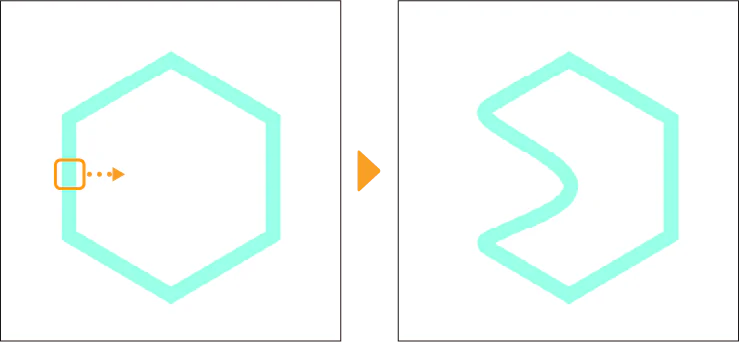
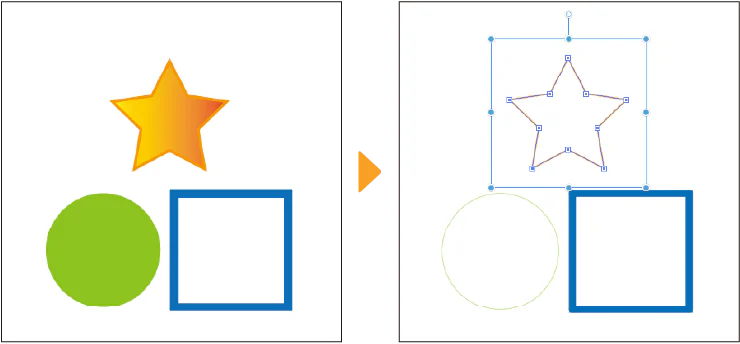
Control Point cho phép chỉnh hình dáng đường vector mà không phải vẽ lại lineart.
Vector layer là một loại layer đặc biệt trong Clip Studio Paint mà mỗi nét vẽ trên đó không phải là tập hợp pixel mà là một đường cong (path) được xác định bởi các điểm neo (anchor points / control points) và các thuộc tính hình học như độ dày, độ mờ, màu sắc, kiểu nét. Mỗi nét vẽ là một đối tượng riêng biệt có thể được chọn, di chuyển, xoá, biến đổi và chỉnh sửa một cách độc lập.
Cách vector layer lưu trữ thông tin
Khi bạn vẽ một nét trên vector layer, CSP ghi lại toàn bộ đường đi của bút, bao gồm tọa độ các điểm, áp lực bút (nếu có) và các tham số brush. Không giống như raster, nét vẽ không bị giới hạn bởi độ phân giải – bạn có thể phóng to vô hạn mà nét vẫn sắc nét. Điều này đặc biệt hữu ích khi bạn cần xuất file với kích thước lớn hoặc in ấn.
Sự khác biệt chính với raster layer
Trong raster layer, mỗi nét vẽ là một mảng pixel. Khi bạn vẽ chồng lên nhau, pixel bị ghi đè. Khi bạn xoá bằng tẩy, pixel bị xoá vĩnh viễn. Việc thay đổi độ dày của một nét đã vẽ gần như không thể thực hiện trực tiếp – bạn phải vẽ lại hoặc dùng các kỹ thuật biến dạng phức tạp. Vector layer giải quyết triệt để những vấn đề này.
Lưu ý quan trọng: Mặc dù vector layer có nhiều ưu điểm, nhưng nó không phải lúc nào cũng thay thế hoàn toàn raster layer. Việc lựa chọn loại layer phù hợp phụ thuộc vào mục đích cụ thể. Chúng ta sẽ phân tích chi tiết ở phần sau.
So sánh ưu nhược điểm giữa Vector Layer và Raster Layer
Ưu điểm của Vector Layer
Chỉnh sửa linh hoạt: Có thể thay đổi độ dày, hình dáng, xoá một phần nét mà không ảnh hưởng đến nét khác. Dễ dàng nắn chỉnh đường cong bằng cách kéo các control point.
Không vỡ hạt khi phóng to: Dù phóng to 1000%, nét vẽ vẫn mượt mà, không bị răng cưa.
Tái sử dụng nét: Bạn có thể copy một nét, xoay, scale mà không mất chất lượng.
Tiết kiệm dung lượng file: Đối với lineart phức tạp, vector layer thường nhẹ hơn so với raster layer có cùng độ chi tiết.
Tích hợp công cụ mạnh: Vector eraser, Correct Line, Adjust Line Width, Edit Control Point… giúp bạn tinh chỉnh lineart nhanh chóng.
Nhược điểm của Vector Layer
Không phù hợp với texture phức tạp: Vector không thể hiện được các hiệu ứng brush phức tạp như họa tiết, nhám, hoặc watercolor blend. Các brush vector thường cho nét mượt, đều, không có độ biến thiên pixel mịn.
Giới hạn về hiệu ứng blending: Không thể dùng các layer blending mode phức tạp trên vector layer (trừ khi chuyển đổi thành raster).
Khó vẽ shading mềm: Shading, gradient, hoặc vùng màu lớn không phải thế mạnh của vector. Tốt nhất nên dùng raster cho mảng màu và texture.
Khi nào nên dùng Vector Layer?
Vẽ lineart, đặc biệt là lineart anime với nét đen mảnh, đều.
Vẽ comic, manga với các đường viền nhân vật, nét chữ, khung thoại.
Thiết kế đồ họa vector, icon, typography.
Khi bạn cần chỉnh sửa nhiều lần, thử nghiệm các độ dày khác nhau.
Khi nào nên dùng Raster Layer?
Vẽ tranh kỹ thuật số với hiệu ứng cọ acrylic, watercolor, oil.
Tô màu, shading, highlight, blend màu mềm.
Áp dụng filter, hiệu ứng đặc biệt (như blur, glow).
Mẹo hay: Workflow tối ưu thường kết hợp cả hai: vẽ lineart trên vector layer, sau đó tô màu và shading trên raster layer bên dưới. Bạn có thể chuyển đổi vector layer thành raster layer khi cần thiết (nhưng không thể đảo ngược).
Hướng dẫn từng bước sử dụng vector layer cho lineart anime
Bước 1: Tạo vector layer
Trong bảng Layer, nhấp vào biểu tượng New Vector Layer (hình ngòi bút với đường cong). Bạn cũng có thể vào menu Layer > New Layer > Vector Layer. Đặt tên cho layer, ví dụ “Lineart”. Đảm bảo layer này được chọn trước khi bạn bắt đầu vẽ.
Bước 2: Vẽ lineart bằng vector brush
Chọn một brush phù hợp. Clip Studio Paint có sẵn nhiều brush vector như Pen (Vector), G-Pen (Vector), Mapping Pen (Vector)… Các brush này tự động tạo nét vector khi bạn vẽ trên vector layer. Bạn cũng có thể dùng brush raster thông thường – nhưng nếu vẽ trên vector layer, nét vẽ sẽ được tự động chuyển thành vector? Thực tế: Nếu bạn chọn brush raster và vẽ trên vector layer, CSP sẽ tạo nét vector dựa trên dữ liệu brush. Tuy nhiên, để có kết quả tốt nhất, nên dùng các brush được thiết kế riêng cho vector (có chữ “Vector” trong tên).
Vẽ lineart như bình thường. Cố gắng vẽ một nét liền mạch, ít điểm gấp khúc. CSP sẽ ghi lại các control point tự động.
Bước 3: Sử dụng Vector Eraser (tẩy vector)
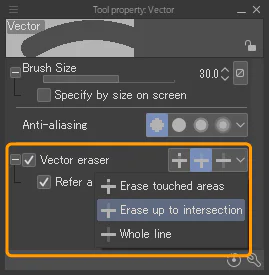
Các tùy chọn Vector Eraser xác định cách xóa toàn nét hoặc xóa đến điểm giao nhau.
Vector Eraser là công cụ mạnh mẽ giúp bạn xoá một phần nét vẽ một cách thông minh. Khác với tẩy raster (xóa pixel), vector eraser hoạt động trên các đoạn nét dựa trên điểm neo.
Cách sử dụng Vector Eraser
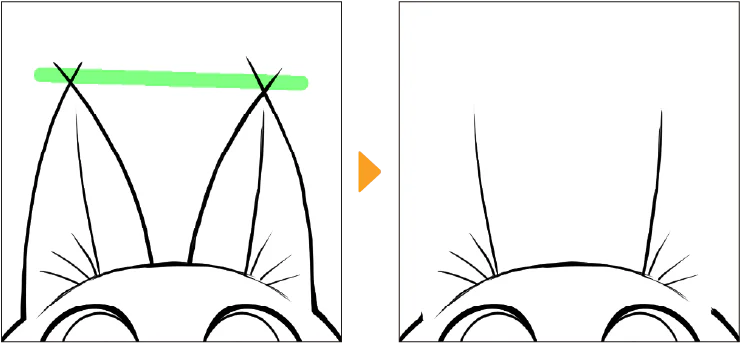
Chế độ xóa đến giao điểm loại bỏ nhanh phần lineart thừa sau điểm cắt.
Chọn công cụ Vector Eraser từ thanh công cụ (biểu tượng cục tẩy có chữ “V”).
Trên thanh thuộc tính, bạn có thể chọn chế độ xoá: Delete entire stroke (xoá toàn bộ nét), Delete from intersection (xoá từ điểm giao nhau đến cuối nét), Delete between intersections (xoá đoạn giữa hai điểm giao), Auto select (tự động chọn).
Chỉ cần quét công cụ lên phần nét muốn xoá. Ví dụ: nếu bạn muốn xoá một đoạn nét thừa chạy ra ngoài, hãy dùng chế độ “Delete from intersection” – vẽ một đường cắt ngang nét, phần từ điểm cắt đến cuối nét sẽ biến mất.
Chế độ “Delete between intersections” rất hữu ích để xoá các đoạn nét chồng chéo. Bạn vẽ một vòng qua vùng giao nhau, CSP sẽ tự động xoá đoạn nét bên trong vùng đó.
Lưu ý: Vector eraser chỉ hoạt động trên nét vẽ vector. Nếu bạn vẽ nét bằng brush raster trên vector layer, nét đó vẫn là vector – tẩy vector vẫn dùng được. Tuy nhiên, để tránh nhầm lẫn, hãy giữ brush vector cho lineart.
Bước 4: Điều chỉnh độ dày nét (Line Width)
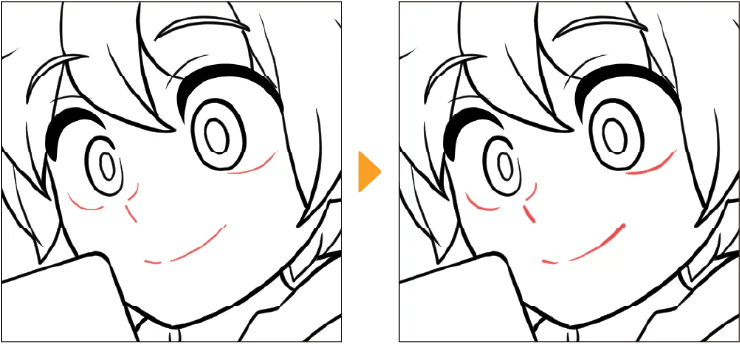
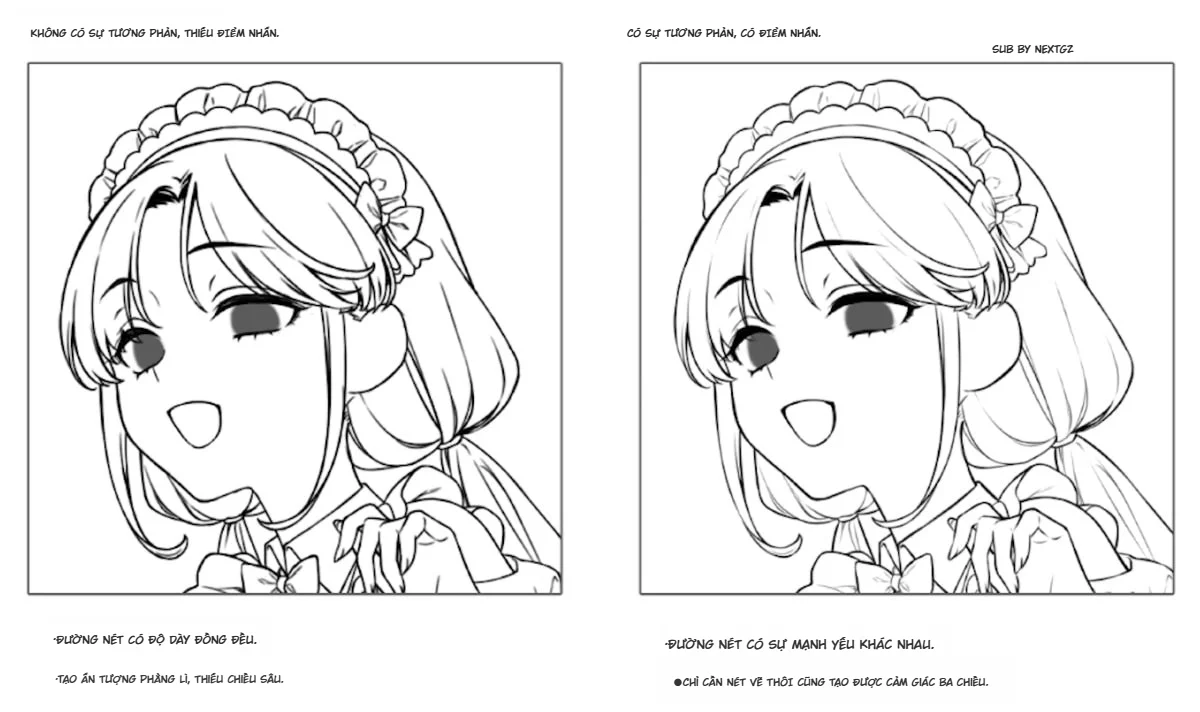
Correct Line có thể làm nét vector dày hoặc mảnh hơn theo vùng mà không vẽ lại.
Một trong những tính năng tuyệt vời nhất của vector layer là khả năng thay đổi độ dày nét sau khi vẽ mà không cần vẽ lại. Có hai cách chính:
Cách 1: Sử dụng công cụ Adjust Line Width
Chọn công cụ Adjust Line Width (nằm cùng nhóm với Vector Eraser, hoặc tìm trong menu Tool > Vector > Adjust Line Width). Trên thanh thuộc tính, bạn có thể điều chỉnh các tham số:
Width: Độ dày tuyệt đối (tính bằng pixel).
Change width by: Tăng/giảm độ dày tương đối (ví dụ +5 pixel, -3 pixel).
Apply to: Chọn “Stroke” (áp lên toàn bộ nét) hoặc “Selected area” (chỉ vùng được chọn).
Cách dùng: Quét công cụ lên nét vẽ muốn thay đổi. Bạn có thể quét một phần nét hoặc toàn nét. Nếu muốn thay đổi độ dày đồng đều cả nét, chọn “Stroke”. Nếu muốn thay đổi một đoạn, dùng “Selected area” và khoanh vùng.
Cách 2: Sử dụng Control Point để thay đổi độ dày từng điểm
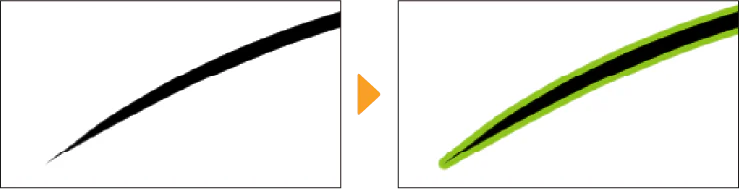
Redraw Vector Line Width dùng lực bút để điều chỉnh nhịp dày mỏng trực tiếp trên nét đã vẽ.
Mỗi nét vector được tạo bởi các control point. Mỗi control point có thể có độ dày riêng (nếu brush hỗ trợ áp lực). Bạn có thể chỉnh sửa độ dày tại từng control point bằng công cụ Edit Control Point.
Chọn công cụ Operation (Object) > chọn chế độ Vector.
Nhấp vào nét vẽ để hiển thị các control point (hình vuông nhỏ).
Nhấp chọn một control point. Trên thanh thuộc tính (hoặc bảng Tool Property), bạn sẽ thấy mục Line width (độ dày tại điểm đó). Có thể điều chỉnh bằng thanh trượt hoặc nhập số.
Bạn cũng có thể kéo trực tiếp các handle (tay kéo) để thay đổi độ dày tại điểm đó một cách trực quan.
Phương pháp này cho phép bạn tạo hiệu ứng nét mỏng dần ở đầu và cuối nét (taper) rất tự nhiên, đặc biệt quan trọng trong lineart anime.
Mẹo: Để tạo taper đẹp, bạn nên vẽ nét với áp lực bút thay đổi. Nếu không có bút cảm ứng, bạn vẫn có thể chỉnh taper sau bằng control point.
Bước 5: Chỉnh sửa Control Point để nắn chỉnh lineart
Đường vector có thể chuyển thành ruler để dựng lại một nét sạch theo cùng quỹ đạo.
Đây là bước quan trọng để sửa những nét vẽ bị lệch, không đúng ý. Với vector layer, bạn có thể di chuyển, thêm, bớt control point để thay đổi hình dáng nét một cách chính xác.
Thao tác cơ bản với Control Point
Hiển thị control point: Dùng công cụ Operation > chọn Object > nhấp vào nét vẽ. Các control point sẽ hiện ra.
Di chuyển control point: Kéo một control point để thay đổi vị trí. Nét vẽ sẽ uốn cong theo.
Thêm control point: Nhấp đúp vào nét vẽ tại vị trí muốn thêm điểm. Hoặc dùng công cụ Add Control Point (nằm trong nhóm Vector).
Xóa control point: Chọn control point và nhấn Delete. Nét vẽ sẽ được nối lại mượt mà giữa hai điểm còn lại.
Chỉnh handle (tay kéo Bézier): Khi chọn một control point, bạn sẽ thấy hai tay kéo. Kéo các tay này để thay đổi độ cong và phương hướng của nét tại điểm đó. Điều này cho phép bạn tạo các đường cong mềm mại giống như trong các phần mềm vector chuyên nghiệp (Illustrator).
Sử dụng Correct Line để tự động làm mịn nét
Clip Studio Paint có tính năng Correct Line (nằm trong menu Edit hoặc trên thanh công cụ khi chọn vector stroke). Công cụ này giúp tự động sửa các nét vẽ run, gấp khúc bằng cách tối ưu hóa số lượng control point và làm mịn đường cong. Bạn có thể chọn mức độ chính xác (từ 0 đến 10). Mức càng cao, nét càng mịn nhưng có thể làm mất chi tiết. Thường dùng mức 3-5 cho lineart anime.
Phân tích nguyên lý: Tại sao vector lại linh hoạt đến vậy?
Để hiểu sâu hơn, chúng ta cần nắm nguyên lý toán học đằng sau. Vector layer lưu trữ nét vẽ dưới dạng các đường cong Bézier (thường là Bézier bậc 3). Mỗi đường cong được xác định bởi 4 điểm: hai điểm đầu cuối và hai điểm điều khiển (handle). Khi bạn thay đổi vị trí của một control point, toán học sẽ tính toán lại toàn bộ đường cong, đảm bảo nét vẽ luôn mượt và liên tục. Độ dày của nét cũng được lưu dưới dạng giá trị “stroke width” tại mỗi điểm, cho phép thay đổi gradient độ dày dọc theo nét.
Ưu điểm của việc lưu trữ dưới dạng biểu thức toán học là bạn có thể thay đổi kích thước, xoay, biến dạng mà không làm giảm chất lượng. Bạn cũng có thể “hồi phục” nét gốc sau khi đã chỉnh sửa (nếu chưa chuyển thành raster) – điều mà raster không làm được.
Nguyên lý thú vị: Vector eraser không thực sự xoá pixel mà nó cắt nét vector tại điểm giao nhau, tạo ra các nét mới với control point mới. Do đó, bạn có thể Undo lại nếu xoá nhầm. Điều này hoàn toàn khác với tẩy raster – không thể Undo sau khi lưu file (trừ khi chưa lưu).
Các lỗi thường gặp khi làm việc với vector layer và cách chẩn đoán
Lỗi 1: Nét vẽ bị răng cưa hoặc không mượt
Nguyên nhân: Số lượng control point quá ít hoặc brush vector không phù hợp. Hoặc bạn vẽ bằng brush raster trên vector layer nhưng brush raster có độ nhám cao.
Cách khắc phục: Sử dụng brush vector chính hãng. Nếu nét đã vẽ bị gấp khúc, dùng Correct Line với mức phù hợp. Kiểm tra độ phân giải file – vector layer vẫn bị ảnh hưởng bởi độ phân giải của canvas khi hiển thị (anti-aliasing). Nếu canvas quá nhỏ, nét có thể bị vỡ. Hãy vẽ ở canvas ít nhất 300 DPI.
Lỗi 2: Vector Eraser không xoá được hoặc xoá sai phần
Nguyên nhân: Bạn đang dùng tẩy raster (Eraser thông thường) thay vì Vector Eraser. Hoặc chế độ xoá không đúng. Hoặc nét vẽ không phải vector (ví dụ bạn vẽ trên raster layer).
Chẩn đoán: Kiểm tra layer hiện tại có biểu tượng vector (hình ngòi bút) không. Kiểm tra tên công cụ trên thanh property. Thử chọn chế độ “Auto select” và quét lên nét.
Lỗi 3: Điều chỉnh độ dày không đồng đều hoặc không ảnh hưởng
Nguyên nhân: Bạn đang chỉnh độ dày trên nét vector nhưng brush gốc không hỗ trợ áp lực, dẫn đến mọi control point có độ dày giống nhau. Khi dùng Adjust Line Width, nếu bạn chọn “Stroke” thì độ dày thay đổi đồng đều toàn nét; nếu muốn thay đổi gradient, cần chỉnh tay tại từng control point.
Cách khắc phục: Sử dụng công cụ Adjust Line Width với chế độ “Selected area” để chỉ thay đổi phần được chọn. Hoặc chỉnh độ dày tại control point riêng lẻ.
Lỗi 4: Không nhìn thấy control point khi chọn Object
Nguyên nhân: Bạn chưa nhấp đúng vào nét vẽ. Hoặc layer đang ở chế độ raster. Hoặc bạn đang dùng công cụ Selection (Marquee) thay vì Object.
Chẩn đoán: Đảm bảo đang ở tool Operation (Object). Nhấp trực tiếp vào nét vẽ. Nếu thấy các điểm vuông nhỏ xuất hiện là thành công.
Workflow sạch cho lineart anime với vector layer
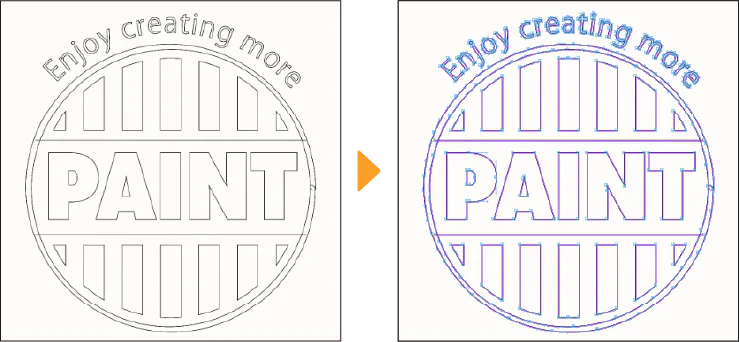
Ví dụ đường SVG sau khi nhập vẫn giữ các điểm điều khiển để chỉnh sửa trong workflow vector.
Dưới đây là quy trình làm việc tối ưu (clean workflow) mà bạn có thể áp dụng ngay:
Nếu thường xuyên phải tạo lại cùng cấu trúc sketch, vector lineart và màu, bạn có thể ghép quy trình này với Auto Action tạo bộ layer lineart và manga để chuẩn hóa phần khởi tạo file trước khi bắt đầu sửa nét.
Phác thảo (Sketch): Vẽ sketch trên raster layer bằng bất kỳ brush nào (thường là pencil hoặc brush mờ).
Tạo vector layer cho lineart: Thêm vector layer mới đặt trên sketch.
Vẽ lineart: Dùng pen vector (G-Pen, mapping pen) vẽ các nét chính. Cố gắng vẽ nét một lần, ít chồng chéo. Nếu cần, dùng Correct Line để làm mịn nét sau khi vẽ.
Xoá nét thừa: Dùng Vector Eraser với chế độ “Delete between intersections” để xoá các đoạn nét vượt ra ngoài hoặc chồng lên nhau. Cẩn thận không xoá nhầm nét chính.
Chỉnh độ dày: Dùng Adjust Line Width để tạo độ dày nhất quán hoặc taper. Kiểm tra các nét tóc, nét quần áo – thường nét ngoài dày hơn nét trong. Với anime, nét ngoài thường dày 2-3 pixel, nét trong 1-2 pixel (tùy kích thước canvas).
Nắn chỉnh nét: Dùng Edit Control Point để sửa những đường cong không đúng ý. Đặc biệt khi vẽ mắt, tóc mái, các chi tiết nhỏ. Sử dụng handle Bézier để tạo độ cong tự nhiên.
Thêm chi tiết nhỏ: Vẽ các chi tiết như lông mi, nếp gấp trên vector layer. Nếu cần hiệu ứng texture, có thể chuyển một phần lineart thành raster (nhưng hiếm khi cần).
Kiểm tra tổng thể: Tắt sketch, zoom toàn bộ canvas để kiểm tra lineart. Nếu có nét nào bị đứt, hãy dùng công cụ Connect Vector (nối các điểm cuối) hoặc vẽ chồng lên.
Tô màu: Dùng raster layer phía dưới lineart để tô màu. Lineart vector vẫn giữ nguyên.
Xuất file: Nếu cần xuất PNG/JPEG, vector layer sẽ được raster hóa tự động. Nếu cần xuất vector (SVG, AI), bạn có thể export dưới dạng vector qua menu File > Export > Export Vector (CSV, SVG, etc.) – nhưng không phải lúc nào cũng hỗ trợ đầy đủ các thuộc tính như áp lực.
Lưu ý về workflow sạch: Luôn giữ lineart layer riêng, không nên vẽ lineart và tô màu trên cùng một layer. Đặt tên layer rõ ràng, sắp xếp thứ tự hợp lý. Workflow sạch giúp bạn dễ dàng chỉnh sửa về sau và tránh lộn xộn.
Bài tập thực hành
Để củng cố kiến thức, hãy thực hiện các bài tập sau trên Clip Studio Paint:
Bài tập 1: Làm quen với vector eraser
Vẽ một đường thẳng dài 10 cm. Dùng vector eraser với chế độ “Delete from intersection” và vẽ một đường cắt ngang ở giữa. Quan sát phần nét bị xoá. Thử với chế độ “Delete between intersections” – vẽ một vòng tròn bao quanh một đoạn trên nét, xem điều gì xảy ra.
Bài tập 2: Tạo hiệu ứng nét mỏng dần (taper)
Vẽ một nét cong đơn giản (ví dụ một đường cong chữ C). Sử dụng công cụ Edit Control Point, chọn điểm đầu và cuối, giảm độ dày xuống 1 pixel, trong khi các điểm giữa giữ độ dày 4 pixel. Quan sát sự thay đổi. Sau đó, dùng Adjust Line Width để tăng độ dày toàn nét thêm 2 pixel.
Bài tập 3: Sửa lineart anime từ sketch
Tải một bản sketch anime đơn giản (có thể vẽ tay hoặc tìm ảnh – lưu ý bản quyền). Đặt sketch lên raster layer. Tạo vector layer mới và vẽ lineart theo sketch. Cố gắng vẽ nét dứt khoát, không bị run. Sau đó, dùng vector eraser để xoá những phần thừa. Dùng Edit Control Point để nắn lại một vài đường cong (ví dụ mắt, tóc). Cuối cùng, điều chỉnh độ dày: nét viền ngoài dày 4 pixel, nét bên trong dày 2 pixel. Lưu file và so sánh với sketch gốc.
Bài tập 4: Workflow hoàn chỉnh
Vẽ một nhân vật anime đơn giản (ví dụ một cô gái chibi). Thực hiện theo workflow sạch: sketch -> vector lineart -> chỉnh sửa -> tô màu raster. Thời gian giới hạn 2 giờ. Chú ý đến việc sử dụng vector eraser và control point để tiết kiệm thời gian.
Checklist trước khi hoàn thành lineart vector
[ ] Tất cả nét vẽ đều nằm trên vector layer (không lẫn nét raster).
[ ] Các nét thừa, nét chồng chéo đã được xoá bằng vector eraser.
[ ] Độ dày nét đồng nhất hoặc có taper hợp lý.
[ ] Các control point được sắp xếp gọn gàng, không quá nhiều điểm thừa (dùng Correct Line nếu cần).
[ ] Không có nét nào bị đứt đoạn (check bằng cách fill vùng kín – nếu bị đứt, fill sẽ tràn).
[ ] Lineart trông sắc nét khi zoom 200% – 300%.
[ ] Đã backup file gốc (CSP) trước khi chuyển sang raster hoặc lưu dưới định dạng khác.
Câu hỏi thường gặp (FAQ)
1. Tôi có thể vẽ bằng brush raster trên vector layer không? Có ảnh hưởng gì không?
Có thể. Khi bạn vẽ bằng brush raster trên vector layer, CSP tự động “vector hoá” nét vẽ đó, nhưng nét vector thu được có thể có quá nhiều control point và không mượt như dùng brush vector chuyên dụng. Tốt nhất nên dùng brush vector để có kết quả tối ưu.
2. Làm thế nào để chuyển đổi raster lineart thành vector?
CSP không có chức năng tự động chuyển raster thành vector hoàn hảo. Bạn có thể dùng tính năng Edit > Convert Brightness to Opacity để tạo nét vector từ nét raster, nhưng kết quả thường không chính xác, nhiều điểm thừa. Cách tốt nhất là vẽ lại lineart trên vector layer.
3. Tại sao nét vector của tôi trông không mượt khi zoom?
Nguyên nhân có thể do canvas độ phân giải thấp hoặc bạn đã vẽ với brush có anti-aliasing thấp. Kiểm tra canvas DPI (300 DPI trở lên). Vector layer vẫn hiển thị qua màn hình pixel, nên nếu zoom quá lớn, bạn sẽ thấy pixel grid. Khi xuất file vector (SVG), chất lượng sẽ tốt.
4. Tôi có thể áp dụng layer mask lên vector layer không?
Không trực tiếp. Layer mask chỉ hoạt động với raster layer. Bạn có thể nhóm vector layer vào một thư mục và áp mask cho thư mục đó, nhưng mask sẽ ở dạng raster.
5. Lỡ tôi đã chuyển vector layer thành raster, có thể khôi phục lại không?
Không, nếu bạn đã lưu file và đóng lại. Nếu chưa lưu, bạn có thể Undo (Ctrl+Z) ngay sau khi chuyển. Luôn giữ một bản copy vector trước khi rasterizing.
6. Tôi có thể dùng vector layer cho nét màu không?
Có. Vector layer hỗ trợ màu sắc, bạn có thể vẽ lineart màu. Tuy nhiên, nếu bạn muốn thay đổi màu sắc dễ dàng, hãy dùng tính năng Change Color trên nét vector (Menu Edit > Change Color).
Kết luận
Vector layer trong Clip Studio Paint là một công cụ vô cùng mạnh mẽ cho việc vẽ lineart anime, giúp bạn tiết kiệm thời gian chỉnh sửa, tạo ra những nét vẽ sạch đẹp và linh hoạt. Bằng cách kết hợp vector eraser, điều chỉnh độ dày và chỉnh control point, bạn có thể kiểm soát từng chi tiết nhỏ nhất trong bức vẽ của mình. Đừng quên thực hành thường xuyên với các bài tập và áp dụng workflow sạch để đạt hiệu quả cao nhất.
Hãy bắt đầu ngay hôm nay: mở Clip Studio Paint, tạo một vector layer và thử nghiệm! Chắc chắn bạn sẽ thấy sự khác biệt rõ rệt so với khi chỉ dùng raster.










Bình luận
0 bình luận
Đăng nhập để tham gia thảo luận cùng cộng đồng!
Đăng nhập ngayĐang tải bình luận...