Đọc Giao Diện Synfig Studio Bằng Tiếng Trung: 120 Thuật Ngữ Vector, Timeline, Keyframe Và Render
Học cách đọc giao diện Synfig Studio bằng tiếng Trung với đúng 120 thuật ngữ về vector, layer, parameter, timeline, keyframe, waypoint, interpolation và render; kèm pinyin, 30 mẫu câu, workflow và lộ trình 7 ngày.
Khi tải một project Synfig Studio từ cộng đồng Trung Quốc, xem tutorial trên Bilibili hoặc mở bản dịch giao diện tiếng Trung, khó khăn lớn nhất thường không nằm ở thao tác vẽ. Vấn đề là người học không biết nhãn nào tương ứng với Canvas, Layers, Parameters, Time Track, Keyframe, Waypoint hay Interpolation. Chỉ cần nhầm 关键帧 với 导航点, bạn có thể hiểu sai toàn bộ cách Synfig lưu trạng thái và tạo chuyển động.
Bài này xây một bản đồ ngôn ngữ dành cho artist, animator, creator và digital designer Việt Nam. Bạn sẽ học đúng 120 thuật ngữ chữ Hán giản thể có pinyin, nghĩa Việt, nhãn tiếng Anh thường gặp trong tài liệu Synfig, cùng 30 mẫu câu thao tác, ba workflow và lộ trình luyện bảy ngày. Mục tiêu không phải học thuộc từng chữ rời rạc, mà là có thể nhìn giao diện tiếng Trung, đoán đúng khu vực cần mở và thực hiện được một tác vụ animation hoàn chỉnh.
Điểm cần nhớ ngay: tài liệu tiếng Trung của Synfig thường dùng 导航点 cho Waypoint. Đây không phải điểm điều hướng theo nghĩa bản đồ, mà là điểm ghi lại giá trị của một parameter tại một thời điểm. Trong khi đó 关键帧 là mốc keyframe mang tính tổ chức trên timeline. Hai khái niệm liên quan nhưng không đồng nhất.
Nhận diện Synfig trong 60 giây: năm khu vực phải tìm trước
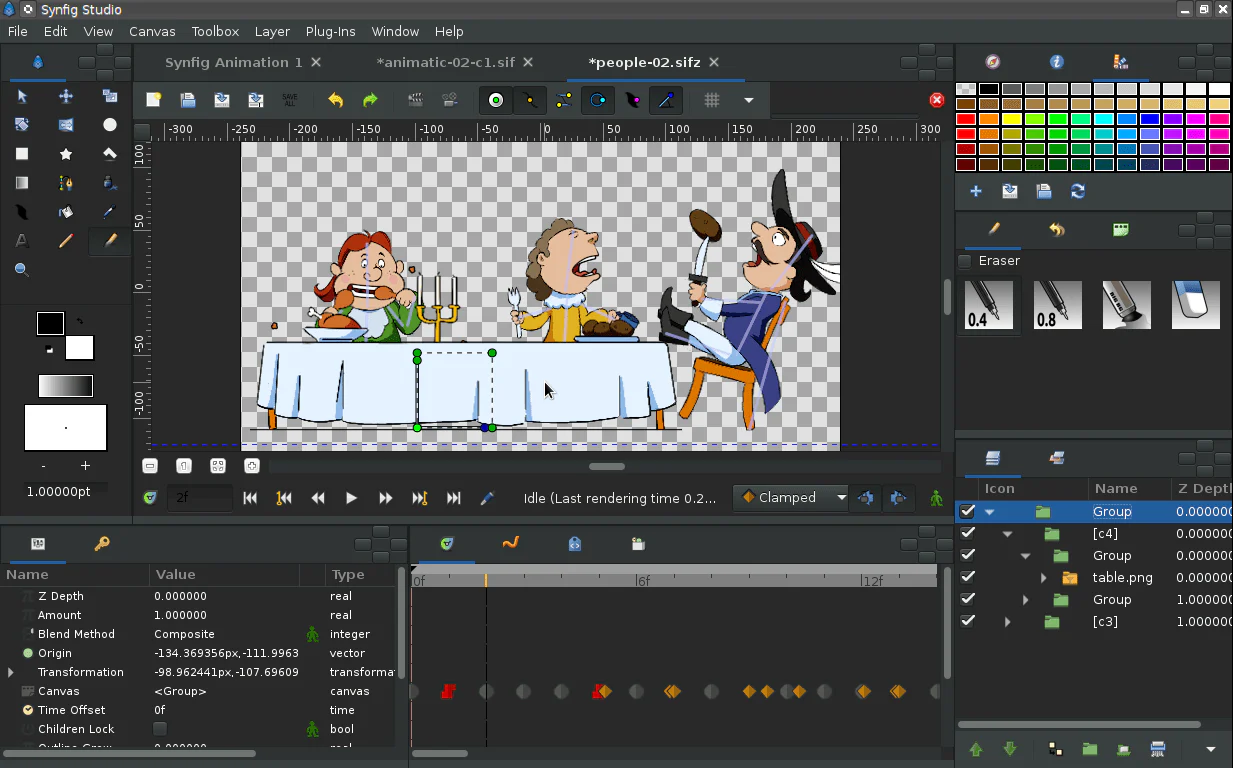
Mở Synfig Studio và đừng cố đọc mọi nút cùng lúc. Hãy xác định năm khu vực cốt lõi. Thứ nhất là 画布, tức Canvas, nơi bạn nhìn và thao tác trực tiếp trên hình. Thứ hai là 工具箱, Toolbox, nơi chứa công cụ chọn, spline, hình học, gradient và text. Thứ ba là 图层面板, Layers Panel, nơi quản lý thứ tự và cấu trúc layer. Thứ tư là 参数面板, Parameters Panel, nơi chỉnh vị trí, màu, độ mờ, góc và các thuộc tính chi tiết. Cuối cùng là 时间轨迹面板, Time Track Panel, nơi Waypoint xuất hiện theo thời gian.
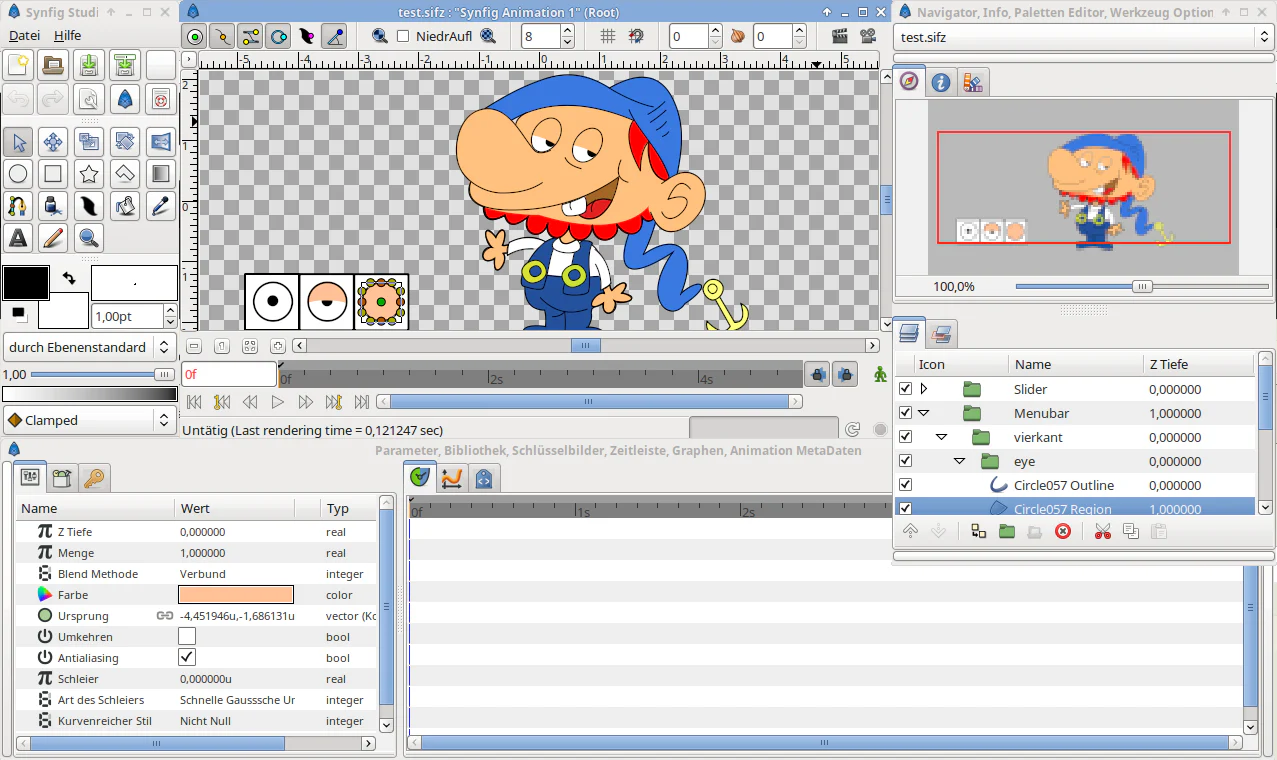
Nếu layout bị thay đổi hoặc một panel biến mất, hãy tìm nhóm lệnh liên quan đến 窗口, 工作区 hoặc 重置工作区. Cách đọc theo khu vực trước, nút sau giúp bạn không bị ngợp khi bản dịch giao diện khác với video tutorial.
Bố cục Synfig Studio: canvas ở trung tâm, công cụ và các panel được neo xung quanh.
Điều làm Synfig khác phần mềm dựng video thông thường
Trong editor video, bạn thường đặt clip trên timeline rồi animate một số thuộc tính. Synfig đi từ hệ thống layer và parameter: mỗi đối tượng, hiệu ứng hoặc phép biến đổi có thể là một layer; mỗi layer chứa nhiều parameter; parameter có thể nhận Waypoint theo thời gian. Vì vậy, đọc giao diện Synfig cần đi theo chuỗi Layer → Parameter → Waypoint → Interpolation → Render.
Synfig dùng giao diện một cửa sổ với nhiều panel có thể neo, đổi chỗ hoặc dùng chung một vùng theo tab. Khi đọc tutorial Trung Quốc, từ 面板 thường xuất hiện dày đặc, nhưng bạn cần nhìn từ ghép phía trước để biết đó là panel nào. Reset workspace chỉ khôi phục bố cục giao diện, không xóa animation hoặc project.
#
中文
Pinyin
Nhãn
Nghĩa Việt
1
界面
jièmiàn
Interface
giao diện
2
工作区
gōngzuòqū
Workspace
không gian làm việc
3
菜单栏
càidānlán
Menu Bar
thanh menu
4
工具箱
gōngjùxiāng
Toolbox
hộp công cụ
5
画布
huàbù
Canvas
vùng canvas
6
面板
miànbǎn
Panel
bảng chức năng
7
停靠面板
tíngkào miànbǎn
Dock Panel
bảng neo trong giao diện
8
标签页
biāoqiānyè
Tab
thẻ chuyển giữa các bảng
9
状态栏
zhuàngtàilán
Status Bar
thanh trạng thái
10
重置工作区
chóngzhì gōngzuòqū
Reset Workspace
đưa bố cục về mặc định
2. Canvas, điều hướng và căn chỉnh
Canvas là nơi hiển thị cảnh, nhưng các lệnh điều hướng không làm thay đổi nội dung. 缩放 và 平移 chỉ thay đổi cách bạn nhìn. Ngược lại, chỉnh 画布大小 có thể làm thay đổi vùng kết xuất. Khi tutorial nói “打开画布属性,设置尺寸和帧率”, hãy hiểu là mở Canvas Properties để đặt kích thước và frame rate trước khi animate.
#
中文
Pinyin
Nhãn
Nghĩa Việt
11
导航器
dǎohángqì
Navigator
bảng điều hướng canvas
12
缩放
suōfàng
Zoom
phóng to hoặc thu nhỏ
13
平移
píngyí
Pan
di chuyển góc nhìn
14
标尺
biāochǐ
Ruler
thước đo
15
网格
wǎnggé
Grid
lưới căn chỉnh
16
吸附
xīfù
Snap
bắt dính vào điểm hoặc lưới
17
显示边界
xiǎnshì biānjiè
Show Bounds
hiện khung giới hạn
18
画布属性
huàbù shǔxìng
Canvas Properties
thuộc tính canvas
19
画布大小
huàbù dàxiǎo
Canvas Size
kích thước canvas
20
背景颜色
bèijǐng yánsè
Background Color
màu nền
3. Công cụ tạo hình
Trong Synfig, nhiều công cụ tạo ra một hoặc nhiều layer thay vì vẽ trực tiếp lên một bitmap duy nhất. Dùng Spline Tool có thể tạo Region, Outline hoặc cả hai tùy Tool Options. Vì vậy, sau khi chọn công cụ, hãy kiểm tra 工具选项 trước khi vẽ. Nếu tutorial yêu cầu “只创建轮廓,不创建区域”, nghĩa là chỉ tạo outline, không tạo region.
#
中文
Pinyin
Nhãn
Nghĩa Việt
21
工具选项
gōngjù xuǎnxiàng
Tool Options
tùy chọn công cụ
22
选择工具
xuǎnzé gōngjù
Transform/Select Tool
công cụ chọn và biến đổi
23
样条曲线工具
yàngtiáo qūxiàn gōngjù
Spline Tool
công cụ tạo spline
24
矩形工具
jǔxíng gōngjù
Rectangle Tool
công cụ hình chữ nhật
25
圆形工具
yuánxíng gōngjù
Circle Tool
công cụ hình tròn
26
星形工具
xīngxíng gōngjù
Star Tool
công cụ ngôi sao
27
渐变工具
jiànbiàn gōngjù
Gradient Tool
công cụ gradient
28
填充工具
tiánchōng gōngjù
Fill Tool
công cụ tô vùng
29
画笔工具
huàbǐ gōngjù
Brush Tool
công cụ vẽ tự do
30
文本工具
wénběn gōngjù
Text Tool
công cụ văn bản
4. Layer và compositing
Layer trong Synfig không chỉ là một tấm ảnh xếp chồng. Nhiều layer đại diện cho primitive, hiệu ứng hoặc phép biến đổi. Một Blur Layer có thể tác động lên các layer bên dưới; Group Layer giúp gom đối tượng và animate cả nhóm. Khi đọc “把这些图层放进组图层”, hãy kéo các layer liên quan vào Group Layer thay vì merge chúng.
#
中文
Pinyin
Nhãn
Nghĩa Việt
31
图层
túcéng
Layer
lớp
32
图层面板
túcéng miànbǎn
Layers Panel
bảng quản lý layer
33
组图层
zǔ túcéng
Group Layer
layer nhóm
34
区域图层
qūyù túcéng
Region Layer
layer vùng
35
轮廓图层
lúnkuò túcéng
Outline Layer
layer đường viền
36
渐变图层
jiànbiàn túcéng
Gradient Layer
layer chuyển sắc
37
模糊图层
móhu túcéng
Blur Layer
layer làm mờ
38
显示/隐藏
xiǎnshì/yǐncáng
Show/Hide
hiện hoặc ẩn
39
不透明度
bù tòumíngdù
Opacity
độ mờ đục
40
混合方式
hùnhé fāngshì
Blend Method
chế độ hòa trộn
5. Vector, spline và điểm điều khiển
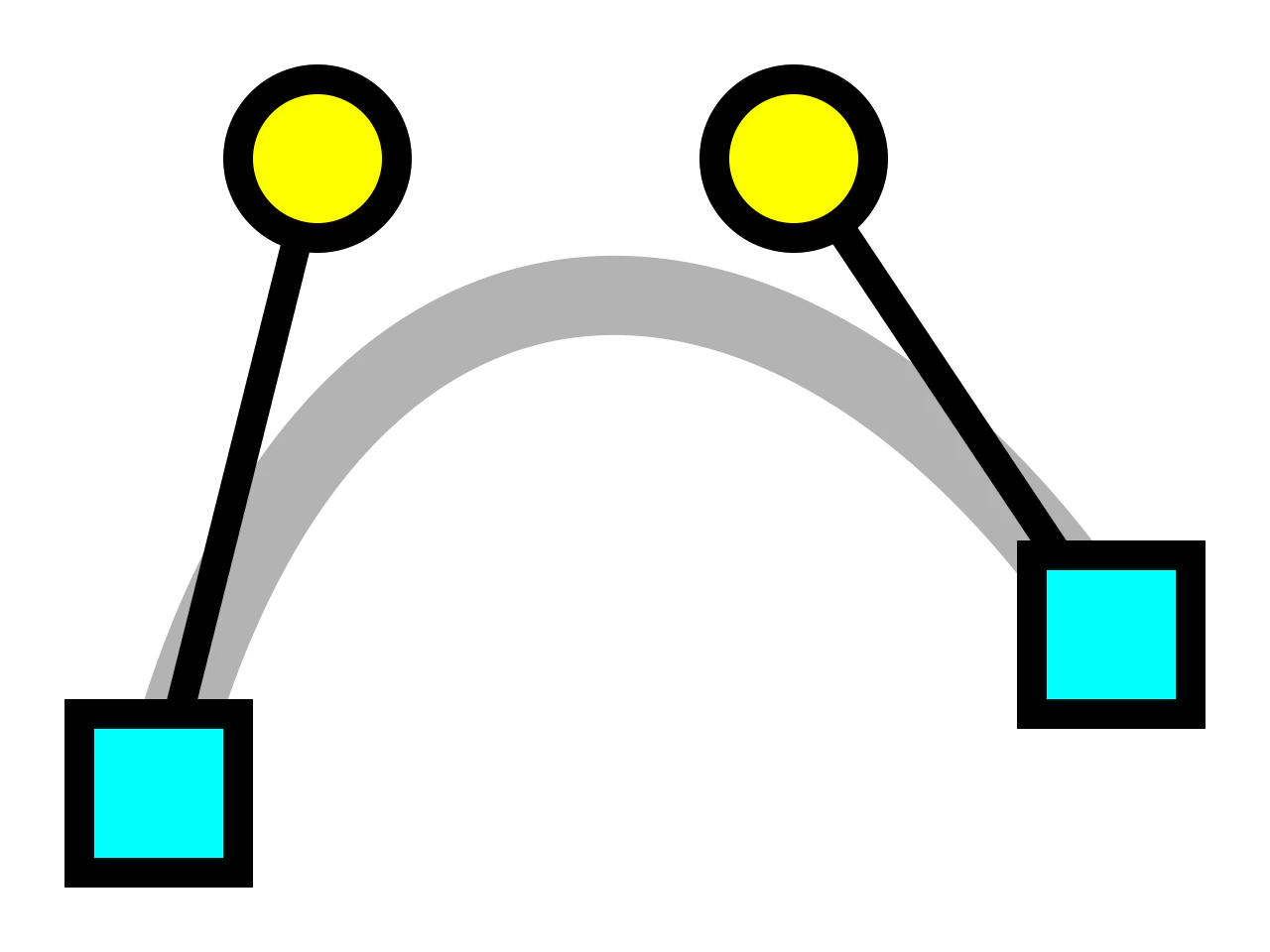
Synfig mạnh ở vector animation. Spline được điều khiển bằng vertex, handle và tangent. Nếu đường cong bị gãy, vấn đề thường nằm ở hướng hoặc độ dài của 控制柄, không phải ở việc thiếu thêm hàng loạt điểm. Ít điểm nhưng đặt đúng thường cho chuyển động và silhouette sạch hơn.
#
中文
Pinyin
Nhãn
Nghĩa Việt
41
矢量
shǐliàng
Vector
đồ họa vector
42
位图
wèitú
Bitmap
ảnh raster
43
路径
lùjìng
Path
đường dẫn
44
样条曲线
yàngtiáo qūxiàn
Spline
đường spline
45
顶点
dǐngdiǎn
Vertex
đỉnh hoặc điểm trên đường
46
控制点
kòngzhìdiǎn
Control Point
điểm điều khiển
47
控制柄
kòngzhìbǐng
Handle
tay nắm điều khiển
48
切线
qiēxiàn
Tangent
tiếp tuyến
49
闭合路径
bìhé lùjìng
Closed Path
đường khép kín
50
轮廓宽度
lúnkuò kuāndù
Outline Width
độ rộng nét viền
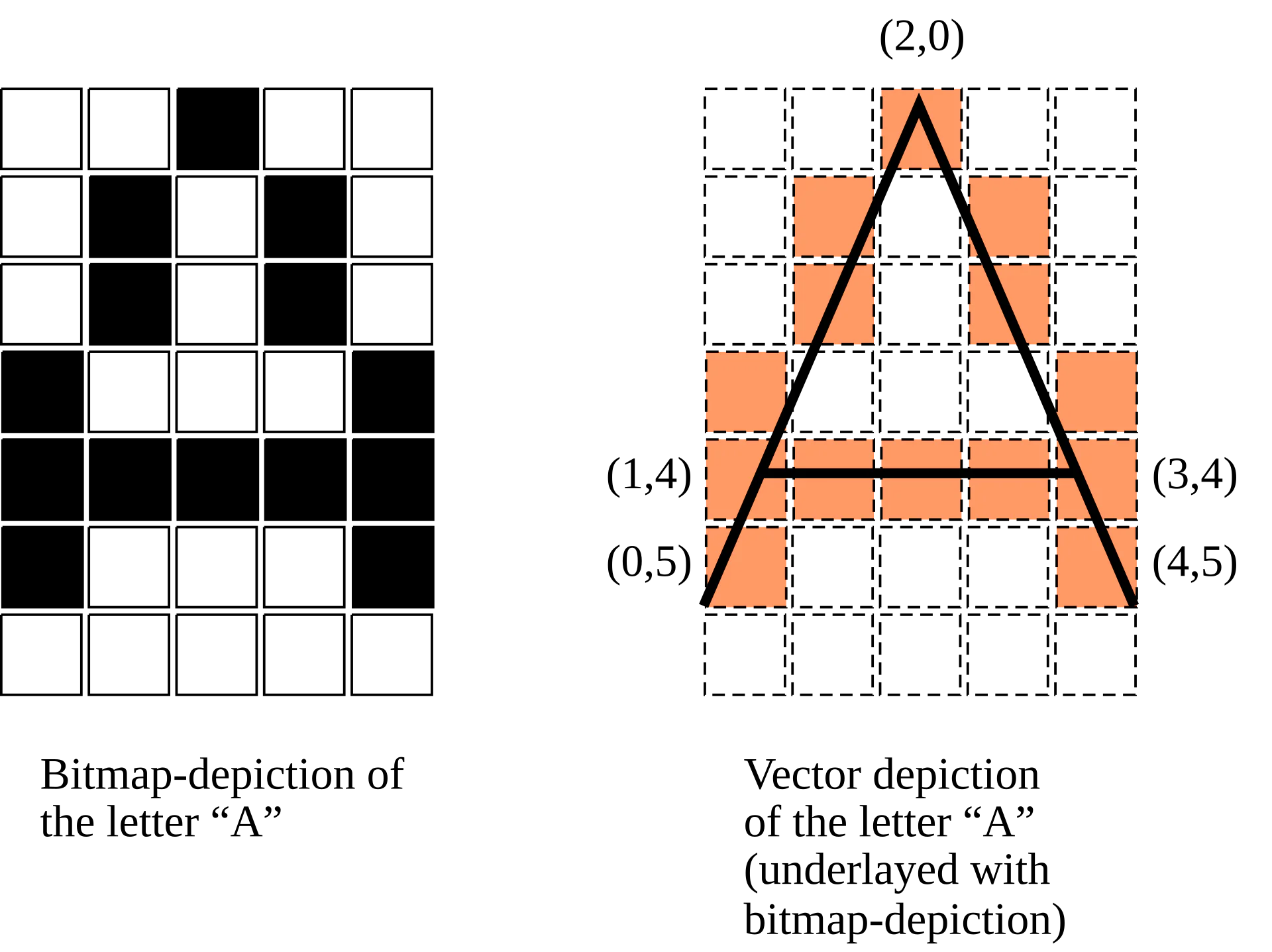
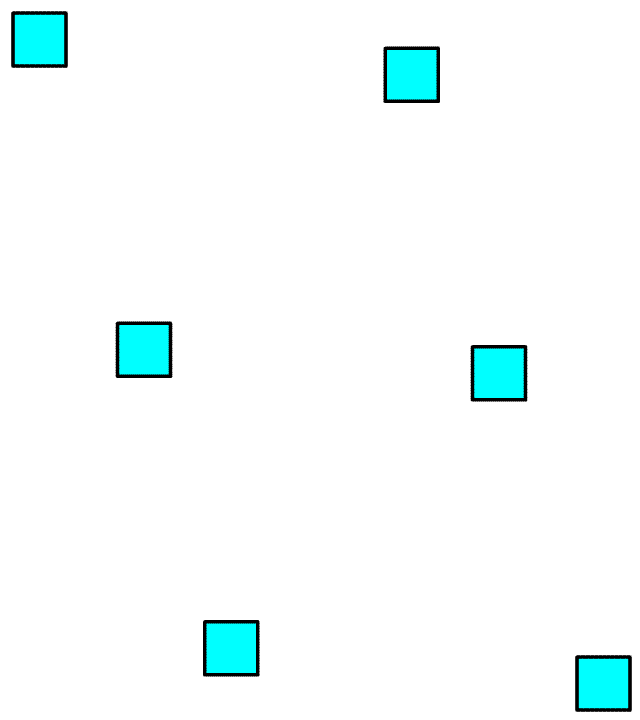
Vector giữ đường biên mượt khi phóng lớn, trong khi bitmap có thể lộ pixel.Điểm neo, tay nắm và tiếp tuyến là nền tảng để đọc thao tác spline trong Synfig.Kéo điểm điều khiển sẽ thay đổi hướng và độ cong của spline mà không cần vẽ lại toàn bộ đường.
6. Parameter và ValueNode
Parameters Panel là nơi Synfig trở nên khác biệt với nhiều phần mềm animation truyền thống. Mỗi layer có nhiều parameter và các parameter có thể là số, màu, vector, góc, chuỗi hoặc cấu trúc phức tạp. Khi Animate Editing Mode bật, thay đổi một parameter tại thời điểm khác 0 có thể tạo Waypoint.
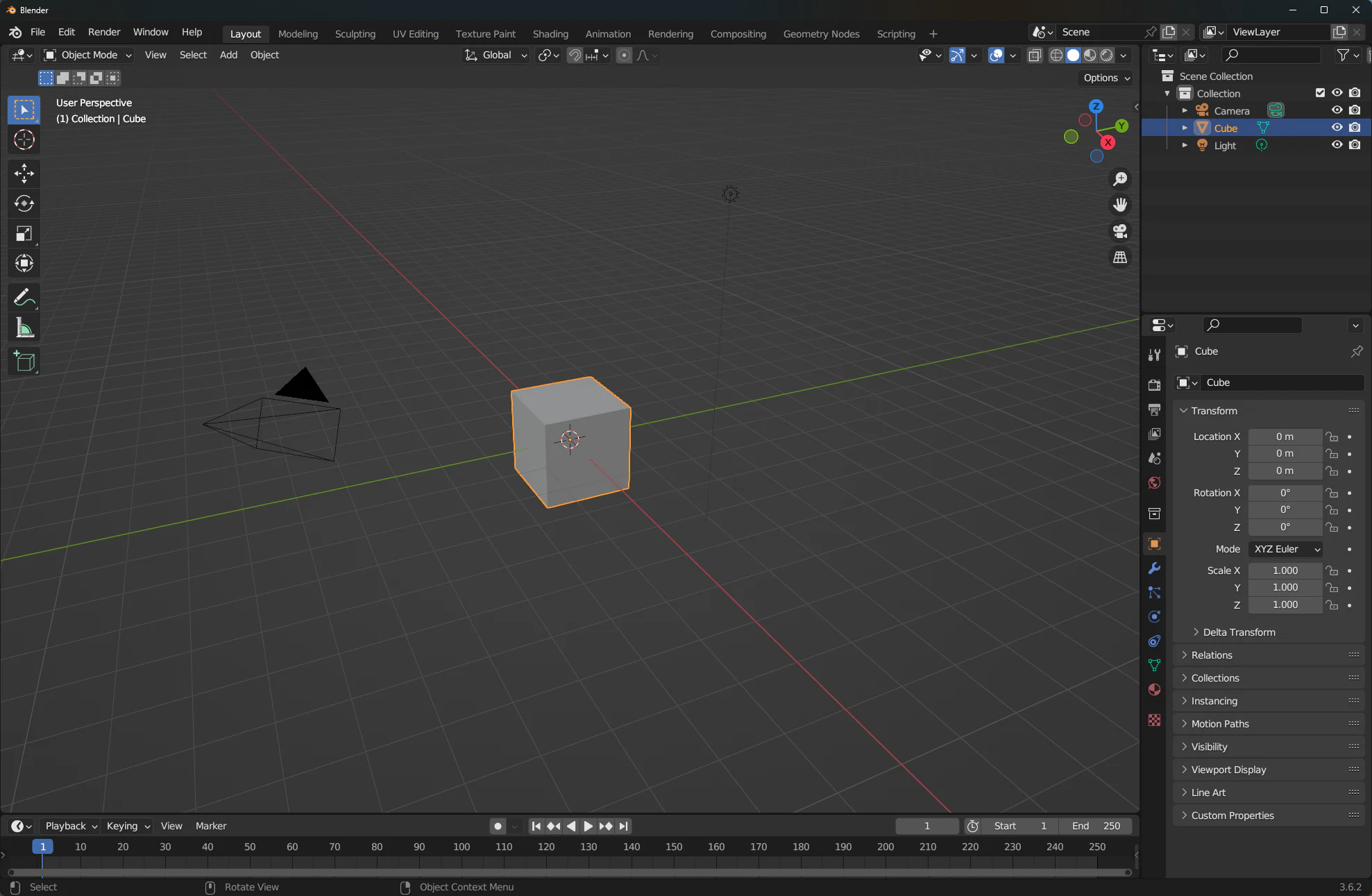
值节点 là khái niệm quan trọng trong tài liệu nâng cao. ValueNode cho phép giá trị được liên kết, chuyển đổi hoặc tái sử dụng. Người mới chưa cần thao tác sâu, nhưng nên nhận diện từ này để không nhầm nó với node shader hoặc node compositing trong Blender.
#
中文
Pinyin
Nhãn
Nghĩa Việt
51
参数
cānshù
Parameter
tham số
52
参数面板
cānshù miànbǎn
Parameters Panel
bảng tham số
53
数值
shùzhí
Value
giá trị
54
值节点
zhí jiédiǎn
ValueNode
nút giá trị
55
链接参数
liànjiē cānshù
Link Parameters
liên kết tham số
56
导出参数
dǎochū cānshù
Exported Parameter
tham số được xuất để tái sử dụng
57
静态参数
jìngtài cānshù
Static Parameter
tham số tĩnh
58
位置
wèizhì
Position
vị trí
59
角度
jiǎodù
Angle
góc
60
缩放比例
suōfàng bǐlì
Scale
tỷ lệ phóng
7. Timeline và thời gian
Timeline là khái niệm chung; Timebar là thước thời gian và Time Track là khu vực hiển thị Waypoint theo từng parameter. Khi kéo 时间光标, bạn chỉ đổi thời điểm đang xem. Khi kéo một keyframe hoặc waypoint, bạn thay đổi cấu trúc thời gian của animation.
Hãy đặt frame rate, Start Time và End Time trước khi dựng chuyển động. Nếu duration bằng 0, timeline có thể không hiện như mong đợi. Đây là lỗi người mới thường hiểu nhầm thành Synfig bị mất timeline.
#
中文
Pinyin
Nhãn
Nghĩa Việt
61
时间轴
shíjiānzhóu
Timeline
trục thời gian
62
时间栏
shíjiānlán
Timebar
thanh thời gian
63
时间轨迹
shíjiān guǐjì
Time Track
rãnh thời gian
64
时间轨迹面板
shíjiān guǐjì miànbǎn
Time Track Panel
bảng time track
65
当前时间
dāngqián shíjiān
Current Time
thời điểm hiện tại
66
时间光标
shíjiān guāngbiāo
Time Cursor
con trỏ thời gian
67
帧
zhēn
Frame
khung hình
68
帧率
zhēnlǜ
Frame Rate
tốc độ khung hình
69
开始时间
kāishǐ shíjiān
Start Time
thời điểm bắt đầu
70
结束时间
jiéshù shíjiān
End Time
thời điểm kết thúc
8. Keyframe và Waypoint
Keyframe và Waypoint là cặp thuật ngữ cần học kỹ nhất. Keyframe là mốc tổ chức trên timeline và có thể chứa mô tả. Waypoint thuộc về một parameter cụ thể và ghi giá trị của parameter ở thời điểm đó. Một keyframe có thể liên quan đến nhiều waypoint, nhưng thêm keyframe không đồng nghĩa mọi parameter lập tức có waypoint mới.
Khi tutorial bảo “在当前帧添加关键帧”, hãy thêm keyframe tại frame hiện tại. Khi họ bảo “为不透明度创建导航点”, hãy tạo hoặc chỉnh waypoint cho parameter Opacity. Phân biệt đúng hai lệnh này giúp tránh animation tự sinh sai điểm.
#
中文
Pinyin
Nhãn
Nghĩa Việt
71
关键帧
guānjiànzhēn
Keyframe
khung hình chính
72
关键帧面板
guānjiànzhēn miànbǎn
Keyframes Panel
bảng keyframe
73
添加关键帧
tiānjiā guānjiànzhēn
Add Keyframe
thêm keyframe
74
复制关键帧
fùzhì guānjiànzhēn
Duplicate Keyframe
nhân bản keyframe
75
删除关键帧
shānchú guānjiànzhēn
Remove Keyframe
xóa keyframe
76
关键帧属性
guānjiànzhēn shǔxìng
Keyframe Properties
thuộc tính keyframe
77
导航点
dǎohángdiǎn
Waypoint
điểm ghi giá trị parameter theo thời gian
78
创建导航点
chuàngjiàn dǎohángdiǎn
Create Waypoint
tạo waypoint
79
编辑导航点
biānjí dǎohángdiǎn
Edit Waypoint
chỉnh waypoint
80
锁定关键帧
suǒdìng guānjiànzhēn
Lock Keyframes
khóa cơ chế tạo waypoint quanh keyframe
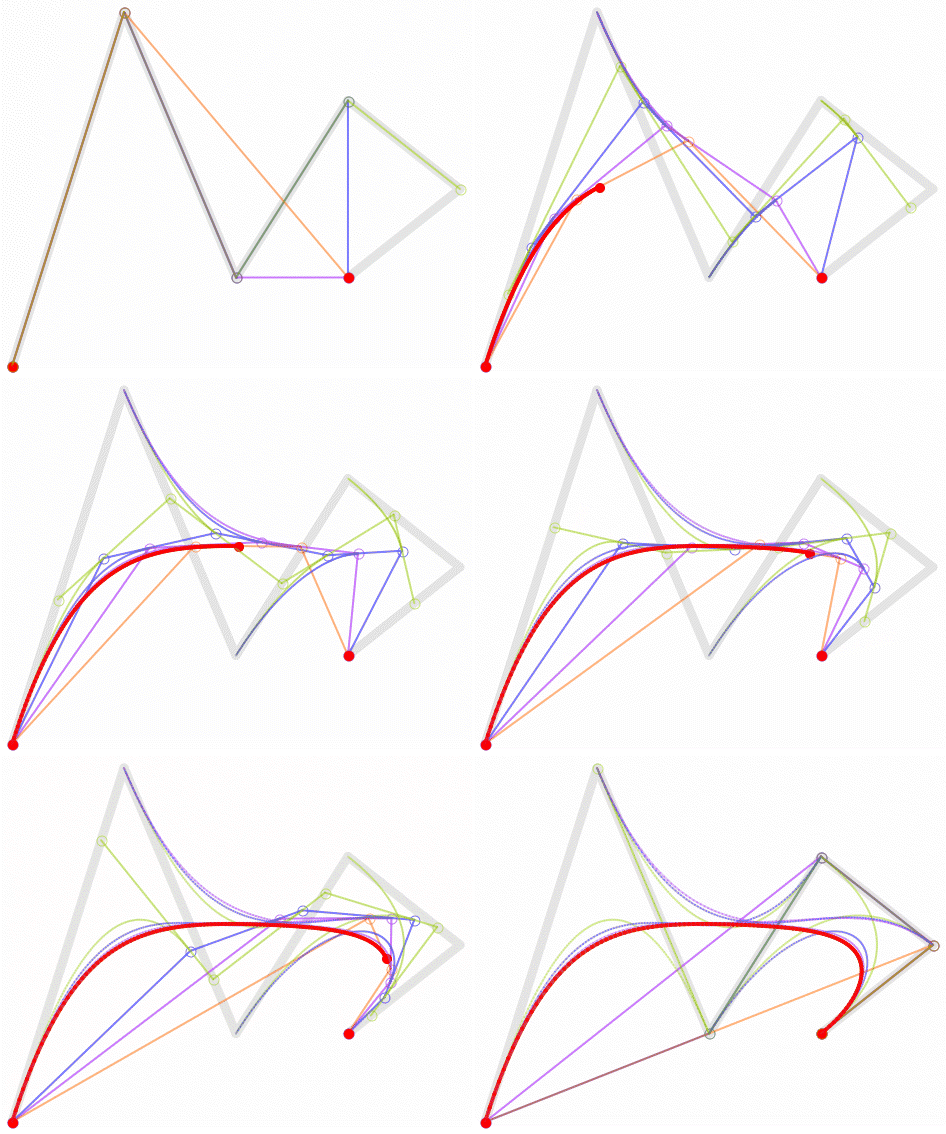
Synfig tính các trạng thái trung gian từ mốc đầu, mốc cuối và kiểu interpolation.Không chỉ vị trí: màu sắc, độ mờ, góc và nhiều parameter khác đều có thể được animate.
9. Interpolation và nhịp chuyển động
Interpolation quyết định cách Synfig đi từ một Waypoint đến Waypoint tiếp theo. Linear tạo tốc độ đều và dễ đoán. Constant giữ nguyên giá trị rồi nhảy đột ngột, phù hợp cut hoặc pose-to-pose. Smooth và TCB cho chuyển động mềm hơn nhưng có thể overshoot nếu cấu hình không hợp lý.
缓入 và 缓出 là cách diễn đạt phổ biến trong tutorial chuyển động, dù nhãn giao diện có thể dùng thuật ngữ interpolation cụ thể. Ease in là khởi động chậm rồi tăng tốc; ease out là giảm tốc trước khi dừng.
#
中文
Pinyin
Nhãn
Nghĩa Việt
81
插值
chāzhí
Interpolation
nội suy
82
线性插值
xiànxìng chāzhí
Linear Interpolation
nội suy tuyến tính
83
平滑插值
pínghuá chāzhí
Smooth Interpolation
nội suy mượt
84
恒定插值
héngdìng chāzhí
Constant Interpolation
giữ giá trị đến mốc kế tiếp
85
TCB插值
TCB chāzhí
TCB Interpolation
nội suy theo tension, continuity, bias
86
张力
zhānglì
Tension
độ căng
87
连续性
liánxùxìng
Continuity
độ liên tục
88
偏差
piānchā
Bias
độ lệch hướng
89
缓入
huǎnrù
Ease In
chuyển động vào chậm
90
缓出
huǎnchū
Ease Out
chuyển động ra chậm
Ease in và ease out giúp chuyển động bớt cơ học hơn so với nội suy tuyến tính hoàn toàn.
10. Animate Editing Mode và preview
Animate Editing Mode là công tắc có ảnh hưởng lớn. Khi bật, việc thay đổi parameter theo thời gian có thể tạo Waypoint. Khi tắt, một thay đổi có thể áp dụng cho toàn animation hoặc bị từ chối nếu parameter đã có Waypoint. Trước mọi thao tác sửa hình, hãy nhìn trạng thái 动画编辑模式.
Onion Skin hữu ích khi kiểm tra chuyển động frame-by-frame hoặc so sánh trạng thái trước sau. Với vector tween, nó vẫn giúp bạn thấy quỹ đạo và khoảng cách, nhưng không thay thế việc xem preview ở tốc độ thực.
#
中文
Pinyin
Nhãn
Nghĩa Việt
91
动画编辑模式
dònghuà biānjí móshì
Animate Editing Mode
chế độ chỉnh animation
92
关闭动画模式
guānbì dònghuà móshì
Turn Off Animate Mode
tắt chế độ animation
93
洋葱皮
yángcōngpí
Onion Skin
hiện frame trước và sau mờ
94
上一帧
shàng yī zhēn
Previous Frame
frame trước
95
下一帧
xià yī zhēn
Next Frame
frame sau
96
播放
bōfàng
Play
phát preview
97
暂停
zàntíng
Pause
tạm dừng
98
循环播放
xúnhuán bōfàng
Loop Playback
phát lặp
99
预览
yùlǎn
Preview
xem trước
100
实时预览
shíshí yùlǎn
Real-time Preview
xem trước thời gian thực
11. Tệp, import và render
Tệp Synfig thường dùng định dạng project riêng, trong khi asset nhập vào có thể là bitmap, SVG, audio hoặc dữ liệu khác tùy workflow. Khi bàn giao, hãy lưu project master và xuất bản xem trước riêng. Đừng dùng file render thay cho file nguồn.
Với hậu kỳ và compositing, 图像序列 thường an toàn hơn video nén vì mỗi frame là một tệp riêng, dễ render lại đoạn lỗi và hỗ trợ nền trong suốt. Hãy kiểm tra kích thước, frame rate, vùng alpha và tên thư mục trước khi bấm Render.
#
中文
Pinyin
Nhãn
Nghĩa Việt
101
新建
xīnjiàn
New
tạo tệp mới
102
打开
dǎkāi
Open
mở tệp
103
保存
bǎocún
Save
lưu
104
另存为
lìngcúnwéi
Save As
lưu thành tệp khác
105
导入
dǎorù
Import
nhập tài nguyên
106
导出
dǎochū
Export
xuất dữ liệu
107
渲染
xuànrǎn
Render
kết xuất
108
渲染设置
xuànrǎn shèzhì
Render Settings
thiết lập kết xuất
109
图像序列
túxiàng xùliè
Image Sequence
chuỗi hình ảnh
110
透明背景
tòumíng bèijǐng
Transparent Background
nền trong suốt
12. Thao tác, lịch sử và an toàn dự án
History giúp quay lại thao tác gần, nhưng không thay thế backup. Các project animation có nhiều layer, linked parameter và waypoint có thể khó khôi phục nếu file bị ghi đè. Tạo phiên bản theo mốc như scene-01-v01, v02, v03 hoặc dùng thư mục backup rõ ràng.
Khi đọc thông báo lỗi tiếng Trung, hãy tìm các từ khóa: 错误 là lỗi, 无法 là không thể, 已存在 là đã tồn tại, 未找到 là không tìm thấy. Chụp lại toàn bộ thông báo thay vì chỉ dịch một cụm cuối câu.
#
中文
Pinyin
Nhãn
Nghĩa Việt
111
撤销
chèxiāo
Undo
hoàn tác
112
重做
chóngzuò
Redo
làm lại
113
历史面板
lìshǐ miànbǎn
History Panel
bảng lịch sử
114
复制
fùzhì
Copy
sao chép
115
粘贴
zhāntiē
Paste
dán
116
删除
shānchú
Delete
xóa
117
重命名
chóngmìngmíng
Rename
đổi tên
118
快捷键
kuàijiéjiàn
Shortcut
phím tắt
119
错误信息
cuòwù xìnxī
Error Message
thông báo lỗi
120
项目备份
xiàngmù bèifèn
Project Backup
sao lưu dự án
30 mẫu câu thao tác Synfig bằng tiếng Trung
Hãy đọc theo ba tầng: câu tiếng Trung, pinyin và hành động thực tế. Không cần phát âm hoàn hảo ngay; mục tiêu đầu tiên là nghe hoặc đọc được động từ chính như 打开, 添加, 复制, 调整, 导入, 渲染 và xác định đối tượng đi sau.
#
Câu tiếng Trung
Pinyin
Nghĩa Việt
1
打开图层面板。
Dǎkāi túcéng miànbǎn.
Mở Layers Panel.
2
把这几个图层放进组图层。
Bǎ zhè jǐ ge túcéng fàng jìn zǔ túcéng.
Đưa các layer này vào Group Layer.
3
重命名这个图层。
Chóngmìngmíng zhège túcéng.
Đổi tên layer này.
4
降低不透明度。
Jiàngdī bù tòumíngdù.
Giảm opacity.
5
把混合方式改为叠加。
Bǎ hùnhé fāngshì gǎi wéi diéjiā.
Đổi blend method sang Overlay.
6
打开画布属性。
Dǎkāi huàbù shǔxìng.
Mở Canvas Properties.
7
把帧率设置为二十四帧。
Bǎ zhēnlǜ shèzhì wéi èrshísì zhēn.
Đặt frame rate thành 24 fps.
8
把结束时间改为五秒。
Bǎ jiéshù shíjiān gǎi wéi wǔ miǎo.
Đổi thời điểm kết thúc thành 5 giây.
9
切换到动画编辑模式。
Qiēhuàn dào dònghuà biānjí móshì.
Chuyển sang Animate Editing Mode.
10
在当前帧添加关键帧。
Zài dāngqián zhēn tiānjiā guānjiànzhēn.
Thêm keyframe tại frame hiện tại.
11
复制这个关键帧。
Fùzhì zhège guānjiànzhēn.
Nhân bản keyframe này.
12
为位置参数创建导航点。
Wèi wèizhì cānshù chuàngjiàn dǎohángdiǎn.
Tạo Waypoint cho Position.
13
编辑导航点的插值方式。
Biānjí dǎohángdiǎn de chāzhí fāngshì.
Chỉnh kiểu interpolation của Waypoint.
14
把插值改为线性。
Bǎ chāzhí gǎi wéi xiànxìng.
Đổi interpolation sang Linear.
15
这里需要缓入和缓出。
Zhèlǐ xūyào huǎnrù hé huǎnchū.
Đoạn này cần ease in và ease out.
16
打开洋葱皮检查前后帧。
Dǎkāi yángcōngpí jiǎnchá qiánhòu zhēn.
Bật Onion Skin kiểm tra frame trước sau.
17
移动时间光标到第二秒。
Yídòng shíjiān guāngbiāo dào dì èr miǎo.
Đưa time cursor đến giây thứ hai.
18
播放预览检查节奏。
Bōfàng yùlǎn jiǎnchá jiézòu.
Phát preview để kiểm tra nhịp.
19
这个动作太机械了。
Zhège dòngzuò tài jīxièle.
Chuyển động này quá máy móc.
20
缩短两个关键帧之间的距离。
Suōduǎn liǎng ge guānjiànzhēn zhījiān de jùlí.
Rút ngắn khoảng cách giữa hai keyframe.
21
调整控制柄让曲线更平滑。
Tiáozhěng kòngzhìbǐng ràng qūxiàn gèng pínghuá.
Chỉnh handle để đường cong mượt hơn.
22
不要添加太多控制点。
Bú yào tiānjiā tài duō kòngzhìdiǎn.
Đừng thêm quá nhiều control point.
23
导入这张参考图。
Dǎorù zhè zhāng cānkǎo tú.
Import ảnh tham chiếu này.
24
把位图放在最底层。
Bǎ wèitú fàng zài zuì dǐcéng.
Đặt bitmap ở layer dưới cùng.
25
隐藏参考图层。
Yǐncáng cānkǎo túcéng.
Ẩn layer tham chiếu.
26
渲染为PNG图像序列。
Xuànrǎn wéi PNG túxiàng xùliè.
Render thành chuỗi ảnh PNG.
27
保留透明背景。
Bǎoliú tòumíng bèijǐng.
Giữ nền trong suốt.
28
渲染前检查画布大小。
Xuànrǎn qián jiǎnchá huàbù dàxiǎo.
Kiểm tra kích thước canvas trước render.
29
保存一个新版本。
Bǎocún yí ge xīn bǎnběn.
Lưu một phiên bản mới.
30
备份项目后再修改。
Bèifèn xiàngmù hòu zài xiūgǎi.
Sao lưu project rồi mới chỉnh.
Ba workflow thực tế để biến từ vựng thành kỹ năng
Workflow 1: Animate logo vector trong 5 giây
Bắt đầu bằng 画布属性, đặt kích thước, 帧率 và 结束时间. Import logo vector hoặc dựng bằng Spline, Region và Outline. Gom các phần vào 组图层 để có thể animate cả logo mà không phá cấu trúc. Tại frame đầu, bật 动画编辑模式, đặt Position và Opacity. Di chuyển time cursor tới giây thứ nhất, thay Position và Opacity để Synfig tạo Waypoint. Chọn interpolation phù hợp; dùng Ease Out khi logo đi vào và Ease In khi dừng.
Ở giây thứ ba, có thể animate màu hoặc scale. Hãy nhớ rằng đổi màu tạo Waypoint trên parameter Color, không phải keyframe độc lập cho toàn scene. Trước khi render, chạy 预览, kiểm tra đường chuyển động và khoảng nghỉ. Xuất PNG sequence nếu cần compositing, hoặc render định dạng xem trước để gửi duyệt.
Workflow 2: Tạo vòng lặp icon nảy nhẹ
Tạo ba trạng thái: vị trí thấp, vị trí cao và quay lại vị trí thấp. Đặt ba keyframe để tổ chức mốc thời gian, sau đó đảm bảo parameter Position có Waypoint tại từng mốc. Để vòng lặp liền, giá trị đầu và cuối phải khớp. Dùng Smooth hoặc TCB, nhưng kiểm tra overshoot; icon không nên xuyên qua mặt đất.
Animate thêm Scale theo trục dọc để tạo squash-and-stretch nhẹ. Khi icon chạm đất, scale ngang tăng một chút và scale dọc giảm; khi bật lên, làm ngược lại. Đây là lúc các từ 缩放比例, 导航点, 插值 và 循环播放 xuất hiện cùng nhau trong tutorial.
Workflow 3: Motion graphic có text, shape và nền trong suốt
Chia project thành Group Layer cho background, title, subtitle và accent. Đặt tên layer rõ ràng để khi nhận feedback tiếng Trung, bạn có thể hiểu câu “调整标题组图层的不透明度”. Animate title bằng Position và Opacity; accent bằng spline hoặc gradient; subtitle xuất hiện sau title vài frame để tạo hierarchy.
Nếu bàn giao cho editor khác, render 透明背景 dưới dạng PNG sequence. Lưu project master, asset nguồn và bản preview trong thư mục riêng. Đối với workflow 3D hoặc compositing phức tạp, bạn có thể đối chiếu thêm bài tiếng Trung giao diện Blender. Với thao tác layer và mask, xem thêm bài 101 thuật ngữ Krita cho digital artist.
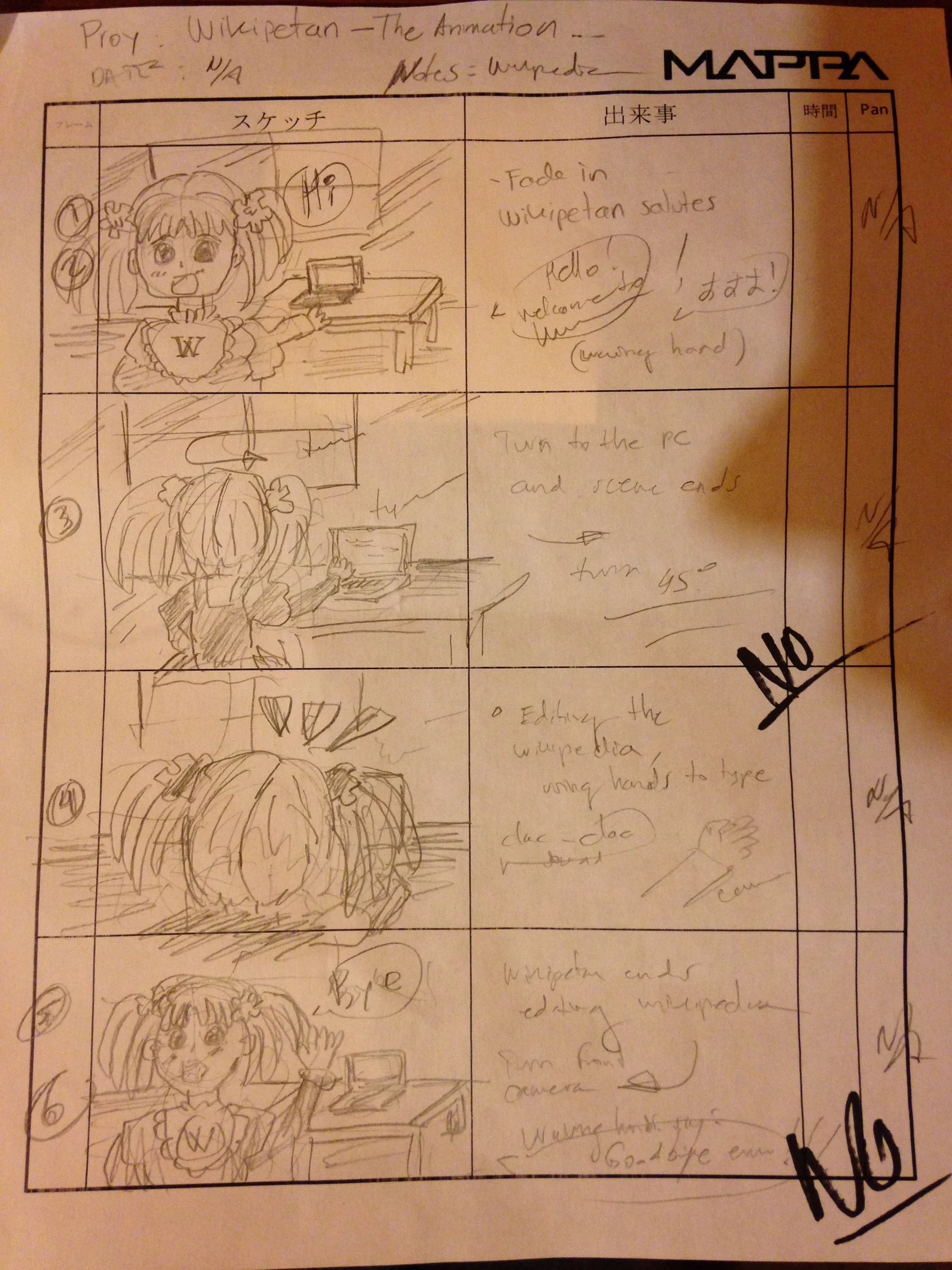
Storyboard giúp chốt nội dung, góc máy và nhịp trước khi dựng layer, keyframe và render trong Synfig.
Những cặp thuật ngữ dễ nhầm nhất
关键帧 và 导航点
关键帧 là keyframe, một mốc tổ chức trên timeline. 导航点 là Waypoint của một parameter. Khi thay đổi Opacity ở giây thứ hai, bạn có thể tạo Waypoint cho Opacity; điều đó không có nghĩa mọi parameter khác cũng được ghi lại. Đây là nguyên nhân phổ biến khiến người mới tưởng keyframe không hoạt động.
时间轴, 时间栏 và 时间轨迹
时间轴 là cách gọi tổng quát cho timeline. 时间栏 là Timebar, nơi hiển thị thước thời gian và current time. 时间轨迹 là Time Track, khu vực hiển thị các Waypoint theo parameter. Tutorial có thể dùng 时间轴 như từ bao quát, nên hãy nhìn hình minh họa để xác định khu vực cụ thể.
矢量 và 位图
Vector mô tả hình bằng đường và tham số, thích hợp phóng to, chỉnh spline và tween. Bitmap là lưới pixel, phù hợp texture, ảnh tham chiếu hoặc painting đã hoàn thiện. Synfig có thể dùng cả hai, nhưng cách sửa và chất lượng khi scale khác nhau.
播放 và 渲染
播放 là phát preview trong giao diện. 渲染 là kết xuất ra file. Preview chạy tốt không bảo đảm render đúng kích thước, alpha hoặc frame rate; luôn kiểm tra Render Settings.
Cách đọc tutorial Trung Quốc mà không cần dịch từng câu
Hãy khoanh bốn loại từ. Một là động từ thao tác: 打开, 选择, 添加, 删除, 调整, 移动, 导入, 渲染. Hai là đối tượng giao diện: 图层, 参数, 关键帧, 导航点, 时间光标. Ba là giá trị: 不透明度, 位置, 角度, 帧率. Bốn là quan hệ thời gian: 当前帧, 下一帧, 第二秒, 开始, 结束. Chỉ cần ghép bốn nhóm này, bạn thường hiểu được phần lớn câu lệnh.
Ví dụ “在第二秒把不透明度改为百分之百” có thể tách thành: tại giây thứ hai, đổi opacity, thành 100%. Bạn chưa cần biết mọi từ nối vẫn có thể thao tác chính xác. Khi video đi nhanh, hãy tạm dừng ở bước thay đổi panel hoặc thông số, chụp màn hình nhãn tiếng Trung và đối chiếu với bảng 120 thuật ngữ.
Nếu giao diện thiên về xử lý ảnh raster hơn animation, bài đọc giao diện GIMP bằng tiếng Trung sẽ giúp mở rộng vốn từ về selection, brush và export.
Lộ trình luyện bảy ngày
Ngày 1: học 20 từ về interface, canvas và panel; tự chỉ đúng năm khu vực chính trong Synfig.
Ngày 2: học 20 từ về tool và layer; tạo một scene gồm Circle, Region, Outline và Group Layer.
Ngày 3: học 20 từ về vector và parameter; chỉnh spline bằng handle, đổi opacity, position và angle.
Ngày 4: học 20 từ về timeline, keyframe và Waypoint; tạo chuyển động hai mốc và giải thích được sự khác nhau giữa 关键帧 với 导航点.
Ngày 5: học 20 từ về interpolation và Animate Editing Mode; thử Linear, Constant, Smooth và một kiểu TCB.
Ngày 6: học 20 từ cuối về file, render, shortcut và backup; render thử PNG sequence có nền trong suốt.
Ngày 7: hoàn thành một animation 3–5 giây, tự nói thành tiếng ít nhất 15 câu thao tác tiếng Trung và kiểm tra bằng checklist.
Checklist trước khi render
Canvas Size, frame rate, Start Time và End Time đã đúng yêu cầu.
Không còn layer tham chiếu hoặc guide cần ẩn.
Group Layer được đặt tên rõ ràng; thứ tự layer và blend method đúng.
Animate Editing Mode không bị bật ngoài ý muốn khi sửa hình tĩnh.
Keyframe và Waypoint nằm đúng thời điểm; không có điểm thừa do thao tác nhầm.
Interpolation không gây overshoot, giật hoặc đổi hướng bất ngờ.
Preview đã xem ở tốc độ thực, không chỉ scrub timeline.
Render Settings đúng định dạng, thư mục, alpha và phạm vi frame.
Project đã Save As thành phiên bản mới và có backup.
Bài tập tự kiểm tra
Dịch sang tiếng Trung: “Mở Layers Panel và đưa ba layer này vào Group Layer.”
Giải thích bằng tiếng Việt sự khác nhau giữa Keyframe và Waypoint.
Ở giây thứ hai, tạo Waypoint cho Opacity và đổi interpolation sang Linear.
Tạo loop ba keyframe rồi kiểm tra frame đầu và cuối có cùng giá trị hay không.
Render 48 frame PNG nền trong suốt ở 24 fps và lưu project thành phiên bản mới.
Gợi ý đáp án
1) 打开图层面板,把这三个图层放进组图层。 2) Keyframe là mốc tổ chức; Waypoint ghi giá trị một parameter tại một thời điểm. 3) 移动时间光标到第二秒,为不透明度创建导航点,把插值改为线性。 4) So sánh Position, Scale và các parameter có Waypoint ở frame đầu-cuối. 5) 检查帧率、结束时间、图像序列和透明背景,然后另存为新版本。
Câu hỏi thường gặp
Synfig có phải phần mềm frame-by-frame không?
Synfig thiên về vector tween và animation dựa trên parameter, nhưng vẫn có thể kết hợp các kỹ thuật khác. Điểm mạnh cốt lõi là nội suy trạng thái giữa Waypoint, quản lý layer và animate nhiều thuộc tính mà không phải vẽ lại mọi frame.
Tại sao tôi thêm keyframe nhưng đối tượng không di chuyển?
Vì keyframe không tự động tạo thay đổi cho mọi parameter. Hãy kiểm tra Animate Editing Mode, Position parameter và Waypoint tại các thời điểm cần thiết. Đồng thời bảo đảm hai Waypoint có giá trị khác nhau.
Tại sao timeline không hiện?
Hãy kiểm tra Canvas Properties và duration. Tài liệu Synfig lưu ý timeline có thể không xuất hiện khi thời lượng bằng 0. Sau đó kiểm tra workspace và panel visibility.
Tại sao chuyển động bị giật dù có hai Waypoint?
Nguyên nhân có thể là Constant interpolation, khoảng thời gian quá ngắn, Waypoint thừa hoặc preview không chạy đúng frame rate. Hãy kiểm tra từng parameter trên Time Track thay vì chỉ nhìn keyframe tổng quát.
Nên học nhãn tiếng Anh hay tiếng Trung?
Nên giữ cả ba lớp: nhãn Trung Quốc để đọc tutorial, nhãn tiếng Anh để tra manual chính thức, và nghĩa Việt để hiểu nhanh. Bảng trong bài được thiết kế theo đúng ba lớp đó.
Đọc giao diện Synfig Studio bằng tiếng Trung trở nên dễ hơn khi bạn không học từ rời rạc mà học theo workflow: tìm layer, mở parameter, đặt thời gian, tạo Waypoint, chọn interpolation, preview và render. Chỉ cần nắm chắc 关键帧, 导航点, 动画编辑模式, 时间轨迹 và 插值, bạn đã tháo được phần khó nhất của hầu hết tutorial Synfig tiếng Trung. Sau đó, 120 thuật ngữ trong bài sẽ đóng vai trò như một bản đồ để mở rộng từ thao tác cơ bản sang motion graphic, character rig, icon animation và production workflow.












Bình luận
0 bình luận
Đăng nhập để tham gia thảo luận cùng cộng đồng!
Đăng nhập ngayĐang tải bình luận...