Inkscape Pencil Tool: Smoothing, Shape Và Lineart Vector
Học cách dùng Pencil Tool trong Inkscape để biến nét vẽ tự do thành lineart vector mượt, dễ sửa và có độ dày được kiểm soát.
17 min read
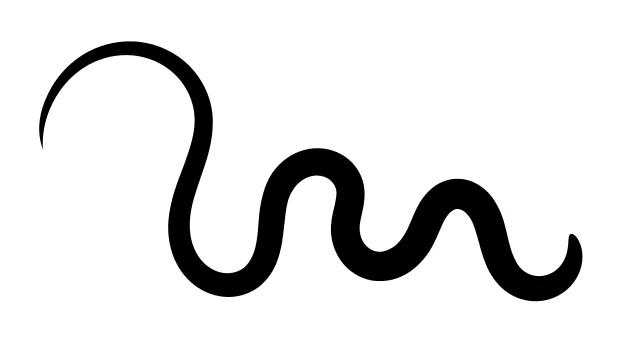
Học cách dùng Pencil Tool trong Inkscape để biến nét vẽ tự do thành lineart vector mượt, dễ sửa và có độ dày được kiểm soát.
1:04 ước tính · Chưa có giọng vi-VN
Pencil Tool trong Inkscape không chỉ là công cụ vẽ tự do đơn thuần. Nếu bạn muốn tạo ra những đường lineart vector mượt mà, có độ dày thay đổi theo ý muốn và dễ dàng chỉnh sửa sau này, thì Pencil Tool chính là lựa chọn hàng đầu. Với các tính năng như Smoothing, PowerStroke, Pattern Along Path và nhiều chế độ path khác nhau, bạn có thể biến những nét vẽ tay rung rinh thành tác phẩm vector chuyên nghiệp.
Trước khi bắt tay vào vẽ, hãy đảm bảo bạn đã thiết lập môi trường làm việc phù hợp. Mở Inkscape, tạo tài liệu mới với kích thước tùy ý (ví dụ 1920×1080 px). Chuyển sang chế độ xem Outline (View > Display Mode > Outline) để tập trung vào đường nét thay vì màu sắc. Điều này đặc biệt hữu ích khi kiểm tra các nét path có bị chồng chéo hay không.
Tiếp theo, hãy làm quen với thanh công cụ Pencil. Nhấn phím P để kích hoạt Pencil Tool (hoặc chọn từ hộp công cụ bên trái). Trên thanh điều khiển công cụ (Tool Controls bar) phía trên, bạn sẽ thấy các tùy chọn: Smoothing, Shape, Mode (Regular, Spiro, B-Spline), và một số nút khác. Hãy dành thời gian di chuột qua từng biểu tượng để xem chú thích.
Mẹo: Hãy tạo một nét thử ngắn, tăng Smoothing từng bước và dừng khi nét bớt rung mà các đổi hướng nhỏ vẫn còn.
Nhiều người mới thường nhầm lẫn giữa Pencil và Pen Tool. Pen Tool (B) tạo ra các path bằng cách đặt điểm neo (nodes) và chỉnh tay cầm (handles) – cho độ chính xác cao nhưng tốn thời gian cho những đường cong phức tạp. Ngược lại, Pencil Tool cho phép bạn kéo chuột hoặc bút vẽ tự do để tạo path liên tục, giống như vẽ trên giấy.
Khi nào nên dùng Pencil Tool? Khi bạn cần vẽ lineart nhanh, mang tính phác thảo, hoặc khi bạn muốn tận dụng sự uyển chuyển của nét vẽ tay. Pen Tool phù hợp cho các đường thẳng chính xác, hình học hoặc khi bạn cần kiểm soát hoàn toàn từng điểm neo. Trong quy trình lineart vector, nhiều nghệ sĩ kết hợp cả hai: dùng Pencil để phác nét chính, sau đó dùng Pen để chỉnh sửa chi tiết ở những chỗ cần độ chính xác cao.
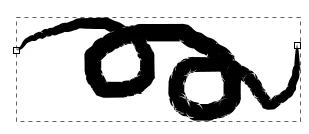
Khi mới vẽ, path có thể rung hoặc chứa nhiều node vì công cụ ghi lại chuyển động tay. Đừng đặt Smoothing ở một con số cố định ngay từ đầu. Hãy vẽ một nét thử ở mức thấp để thấy chất nét gốc, rồi tăng từng bước trên các nét mới.
Nếu nét thử đã ổn, giữ mức làm mượt thấp để bảo toàn các đổi hướng nhỏ. Nếu đường còn nhiều dao động không chủ ý, tăng thêm rồi vẽ lại. Mục tiêu là tìm mức phù hợp cho từng loại nét, không phải ép mọi chi tiết vào cùng một thiết lập.
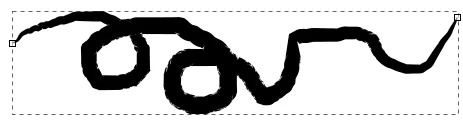
Một trong những tính năng mạnh mẽ của Pencil Tool là khả năng nối dài path hiện có. Để thực hiện, trước tiên hãy vẽ một đường path bất kỳ. Sau đó, nhấp vào tay nắm (handle) hình vuông ở điểm cuối của path đó (khi con trỏ biến thành dấu cộng có hình vuông nhỏ). Kéo chuột để tiếp tục vẽ nối tiếp từ điểm đó. Đường path cũ và mới sẽ được hợp nhất thành một path duy nhất.
Tương tự, nếu bạn kết thúc nét vẽ tại tay nắm của một path khác (bất kỳ tay nắm vuông nào), Inkscape sẽ tự động kết nối và tạo thành path khép kín (closed path). Điều này cực kỳ hữu ích khi bạn muốn tạo các hình dạng khép kín hoặc nối các đoạn lineart rời rạc.
Lưu ý: Chỉ có thể nối dài path từ tay nắm vuông (điểm đầu/cuối). Tay nắm tròn hoặc hình thoi không hỗ trợ nối dài trực tiếp bằng Pencil.
Hãy vẽ hai đường cong tương tự cạnh nhau: một đường ở mức Smoothing thấp và một đường ở mức cao hơn. Chuyển sang Node Tool để so sánh số node, độ gấp khúc và mức độ giữ chi tiết. Đường thứ hai thường mượt hơn, nhưng có thể lược mất các đổi hướng nhỏ nếu làm mượt quá mạnh.
Để so sánh một cách trực quan hơn, bạn có thể vẽ hai path cạnh nhau trên cùng một vùng canvas, mỗi path với một mức Smoothing khác nhau. Sau đó dùng Node Tool (N) để hiển thị các node và so sánh mức độ phức tạp. Điều này giúp bạn chọn ra ngưỡng Smoothing phù hợp nhất cho phong cách vẽ của mình.
Pencil Tool không chỉ tạo ra các nét có độ rộng đồng đều. Với các tùy chọn Shape và hiệu ứng LPE (Live Path Effects), bạn có thể tạo ra những nét có tiết diện thay đổi theo ý muốn, từ nét bút lông dày ở giữa mảnh ở hai đầu, đến nét thuôn nhọn như mực tàu.
Tùy chọn Shape > Ellipse cho phép bạn tạo nét có độ dày thay đổi dựa trên hình dạng ellipse (hình elip). Thực chất, Inkscape sử dụng hiệu ứng Pattern Along Path (LPE) để áp một hình elip lên path gốc. Kết quả là nét vẽ sẽ dày nhất ở điểm giữa của mỗi đoạn path và mảnh dần về hai đầu.
Chọn Shape = Ellipse rồi vẽ một path thử. Sau đó chuyển sang Node Tool. Ở đầu path xuất hiện tay nắm tròn trắng của Pattern Along Path; kéo tay nắm này để thay đổi độ rộng của tiết diện. Quan sát cả đường trục lẫn biên nét để tránh làm đầu nét phình quá mức.
Mẹo: Đánh giá Shape Ellipse ở cả kích thước phóng to và kích thước hiển thị thực tế; một biến thiên đẹp khi zoom lớn có thể trở nên quá nặng khi thu nhỏ.
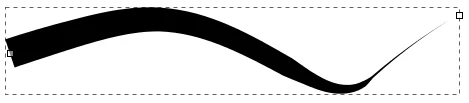
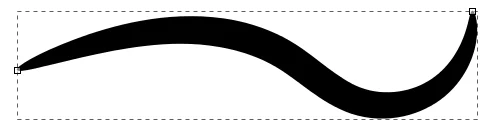
Triangle In và Triangle Out tạo profile thuôn theo hướng path. Cả hai dùng PowerStroke LPE. Hãy vẽ một nét ngắn để kiểm tra đầu nào dày, đầu nào mảnh trong phiên bản Inkscape bạn đang dùng; nếu hướng không khớp ý đồ, đổi profile hoặc đảo hướng path thay vì kéo tay nắm đến cực đoan.
Sau khi vẽ, chuyển sang Node Tool để thấy tay nắm hình thoi màu hồng trên canvas. Kéo tay nắm ra xa hoặc lại gần đường trục để điều chỉnh độ rộng PowerStroke. Giữ thay đổi vừa phải và kiểm tra điểm chuyển giữa phần dày với phần mảnh để tránh chỗ gãy.
Hai shape này rất phù hợp để vẽ lineart kiểu manga, nét cọ Trung Quốc, hoặc các đường nét có áp lực thay đổi giống như bút lông thật.
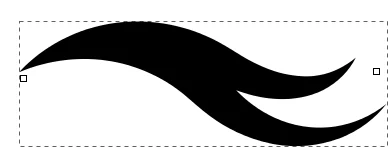
Để dùng một hình tự tạo làm tiết diện, vẽ một path đơn giản, sao chép nó rồi chọn Shape > From Clipboard. Nét mới sử dụng Pattern Along Path để uốn hình đã sao chép theo đường trục. Đây là một hình bị biến dạng dọc path, không phải chuỗi bản sao rời.
Hình trong clipboard được lấy tại thời điểm tạo nét. Thay đổi đối tượng gốc sau đó không tự cập nhật nét đã có. Với Node Tool, dùng tay nắm tròn trắng trên canvas để điều chỉnh tỷ lệ của pattern; nếu tiết diện méo, quay lại sửa hình nguồn, sao chép lại và tạo một nét thử mới.
Lưu ý: Khi sử dụng From Clipboard, hãy chắc chắn rằng hình dạng bạn copy là một path đơn giản (không nhóm, không đối tượng phức tạp). Nếu không, Inkscape có thể báo lỗi hoặc tạo ra kết quả không mong muốn.
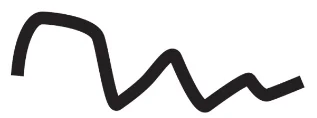
Pencil Tool có ba chế độ path trong mục Mode (hoặc tùy chọn trên thanh công cụ): Regular (Bézier), Spiro và B-Spline. Mỗi chế độ tạo ra các đường cong với cách tính toán khác nhau, ảnh hưởng trực tiếp đến hình dạng và khả năng chỉnh sửa.
Hãy thử vẽ một đường cong giống nhau ở cả ba chế độ để cảm nhận sự khác biệt. Bạn sẽ thấy Spiro cho đường mượt nhất nhưng ít linh hoạt, B-Spline cân bằng giữa mượt và kiểm soát, Bézier cho bạn quyền kiểm soát tối đa với từng node.
Mẹo: Vẽ cùng một chuyển động ở cả ba mode rồi chọn theo kết quả, thay vì mặc định mode “mượt nhất” luôn là tốt nhất.
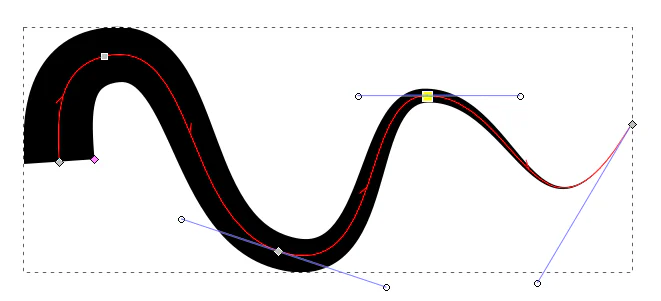
Một trong những sức mạnh lớn nhất của Pencil Tool là khả năng điều chỉnh độ rộng nét sau khi vẽ, trực tiếp trên canvas bằng Node Tool (N). Khi bạn chọn một path đã được áp dụng shape (Ellipse, Triangle, hoặc From Clipboard), Node Tool sẽ hiển thị thêm các tay nắm đặc biệt:
Để chỉnh tinh tế, phóng gần path, chọn Node Tool rồi kéo một tay nắm mỗi lần. Sau mỗi thay đổi, thu nhỏ để kiểm tra nhịp toàn nét. Nếu đường trục cũng cần sửa, chỉnh node của path trước rồi mới hoàn thiện độ rộng.
Lưu ý: Tay nắm hình thoi hồng chỉ hiện ra khi path có PowerStroke được áp dụng. Nếu bạn vẽ path ở chế độ Regular (không shape) thì Node Tool chỉ hiển thị node thông thường, không có tay nắm chỉnh độ rộng.
Một trong những bí quyết tạo nên lineart chuyên nghiệp là sử dụng ba cấp độ dày nét khác nhau: nét chính (outline), nét phụ (detail), và nét nhấn (accent). Với Pencil Tool, bạn có thể dễ dàng thực hiện điều này mà không cần chuyển đổi giữa nhiều công cụ.
Ở cấp độ nét chính, dùng Ellipse hoặc một profile Triangle vừa phải cho đường bao và chỗ chồng lớp. Giữ biến thiên đủ rõ để đọc ở kích thước nhỏ, nhưng không để mọi đoạn đều dày tối đa.
Giảm độ dày shape xuống khoảng một nửa so với outline. Vẽ các chi tiết như tóc, nếp gấp quần áo, mắt, mũi. Ở bước này, bạn nên dùng Ellipse shape hoặc thậm chí không dùng shape (chỉ nét đều) nếu bạn muốn các chi tiết rõ ràng, không bị biến dạng độ dày quá nhiều.
Ở cấp độ nét nhấn, dùng stroke đều hoặc profile thuôn nhẹ cho nếp vải, sợi tóc và dấu nhỏ. Ctrl+click tạo các chấm theo hướng dẫn Pencil Tool; chỉ dùng chúng khi chấm thực sự phục vụ cấu trúc hoặc chất liệu.
Sau khi hoàn thành, dùng Node Tool để tinh chỉnh độ dày của từng path nếu cần. Hãy nhớ rằng, lineart đẹp là lineart có sự tương phản giữa các cấp độ dày, tạo chiều sâu và cảm giác về áp lực nét vẽ.
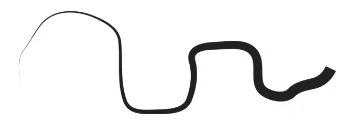
Để nắm vững kỹ thuật này, hãy dành 20 phút làm bài tập sau:
Bài tập này giúp bạn phản xạ nhanh với các tay nắm và hiểu rõ mối liên hệ giữa shape, LPE và Node Tool.
Trong quá trình sử dụng Pencil Tool, bạn có thể gặp một số vấn đề. Dưới đây là những lỗi phổ biến và cách khắc phục nhanh:
Lưu ý: Nếu kết quả không giống nét thử, hãy tạo một tài liệu trống, kiểm tra lại Mode, Smoothing và Shape, rồi vẽ một path ngắn để tách lỗi thiết lập khỏi lỗi của đối tượng cũ.
Sau khi hoàn thành, lưu một bản SVG Inkscape còn Live Path Effect. Mở lại tệp để kiểm tra các path quan trọng, đặc biệt là đầu nét, chỗ nối và những nét dùng From Clipboard. Nếu cần chuyển đổi cho phần mềm khác, làm trên bản sao và kiểm tra hình dạng sau chuyển đổi.
Khi mở lại, kiểm tra ba điểm: đường trục còn sửa được, tay nắm của LPE xuất hiện đúng và không có đầu nét bị đổi hướng. Với From Clipboard, kiểm tra lại tiết diện, hướng path và tỷ lệ sau khi mở tệp.
Để xuất file sử dụng cho in ấn hoặc web, bạn có thể lưu dưới dạng SVG chuẩn (File > Save As > Plain SVG). Nếu cần độ tương thích cao với các phần mềm khác như Adobe Illustrator, hãy dùng Inkscape SVG trước, sau đó convert bằng cách mở lại và lưu thành Plain SVG.
Mẹo: Khi xuất lineart để share lên mạng xã hội, hãy chọn View > Display Mode > Normal để xem trước giao diện cuối cùng. Đảm bảo tất cả các nét đều hiển thị rõ ràng, không có path bị thiếu.
Bạn có thể đang ở chế độ Edit Paths by Nodes (Node Tool) hoặc vô tình chọn một path. Hãy nhấn phím P để chuyển lại Pencil Tool, nhấp chuột ra vùng trống để bỏ chọn mọi đối tượng, sau đó vẽ bình thường.
Đơn giản: không chọn bất kỳ shape nào (để mục Shape ở chế độ None). Khi đó Pencil sẽ vẽ path với độ rộng stroke cố định (được quy định trong Fill and Stroke). Bạn có thể thay đổi stroke width sau đó trong hộp thoại Fill and Stroke (Shift+Ctrl+F).
Được. Chọn path, vào menu Path > Path Effect Editor, nhấn Add Effect, chọn PowerStroke. Sau đó dùng Node Tool để kéo tay nắm hình thoi hồng xuất hiện trên path. Tương tự với Pattern Along Path.
PowerStroke điều khiển profile độ rộng dọc đường trục bằng các điểm kiểm soát. Pattern Along Path uốn một pattern nguồn theo đường trục. Vì vậy Triangle In/Out phù hợp cho nét thuôn có kiểm soát, còn Ellipse và From Clipboard phù hợp khi bạn muốn dùng một tiết diện cụ thể.
Hãy vẽ hình dạng đó thành một path riêng, lưu trong file mẫu (template). Khi cần, copy hình dạng đó và dùng From Clipboard. Hoặc bạn có thể tạo custom LPE preset (trong Path Effect Editor) nhưng điều này nâng cao hơn.
Có, nếu bạn vẽ với Smoothing thấp. Để giảm node, bạn có thể dùng tính năng Simplify (Path > Simplify, Ctrl+L) hoặc tăng Smoothing lên trước khi vẽ. Tuy nhiên, simplify cũng có thể làm biến dạng path, hãy dùng với mức độ phù hợp.
Pencil Tool trong Inkscape mạnh mẽ hơn vẻ ngoài của nó rất nhiều. Với khả năng kiểm soát smoothing, tạo nét shape tùy chỉnh, ba chế độ path cho những đường cong mượt hoặc chính xác, và đặc biệt là chỉnh độ rộng nét trực tiếp trên canvas bằng Node Tool, bạn hoàn toàn có thể tạo ra những lineart vector chất lượng cao mà không cần đến các phần mềm đắt tiền.
Hãy bắt đầu với bài tập 20 phút mỗi ngày, từ từ khám phá cách kết hợp các mode và Shape. Đừng ngại thử nghiệm – đó là cách tốt nhất để làm chủ công cụ. Và nhớ, kiểm tra file SVG định kỳ để đảm bảo mọi thứ hoạt động đúng như bạn mong muốn. Chúc bạn vẽ vui vẻ!
Ideation, color & technique assistant for artists
 Công cụ & Phần mềm
 Công cụ & Phần mềm
 Digital Art
 Công cụ & Phần mềm
 Công cụ & Phần mềm
 Công cụ & Phần mềm
 Công cụ & Phần mềm
 Tutorial vẽ Anime
Đăng ký miễn phí, lấy link riêng và giới thiệu NextGZ cho người cần học tiếng Trung hoặc Digital Art.

Cộng đồng thực chiến
Tham gia nhóm để nhận tài nguyên, cập nhật công cụ và trao đổi cách xây dựng digital business cùng AI.
Tham gia nhóm Zalo
Cộng đồng sáng tạo
Kết nối với cộng đồng Digital Art, chia sẻ tác phẩm và học hỏi quy trình sáng tạo mới.
Tham gia DiscordCộng đồng thực chiến
Tham gia nhóm để nhận tài nguyên, cập nhật công cụ và trao đổi cách xây dựng digital business cùng AI.
Tham gia nhóm ZaloCộng đồng sáng tạo
Kết nối với cộng đồng Digital Art, chia sẻ tác phẩm và học hỏi quy trình sáng tạo mới.
Bình luận
0 bình luận
Đăng nhập để tham gia thảo luận cùng cộng đồng!
Đăng nhập ngayĐang tải bình luận...