Tô Base Màu Lineart Trong Krita Với Colorize Mask: Quy Trình Nhanh Và Ít Tràn
Hướng dẫn thực hành Colorize Mask trong Krita: chuẩn bị lineart, đặt color key, Update, xử lý gap và chuyển base màu sang Paint Layer.
21 min read
Hướng dẫn thực hành Colorize Mask trong Krita: chuẩn bị lineart, đặt color key, Update, xử lý gap và chuyển base màu sang Paint Layer.
1:04 ước tính · Chưa có giọng vi-VN
Tô base màu là một trong những đoạn dễ làm người mới mất thời gian nhất khi vẽ nhân vật anime hoặc truyện tranh. Bạn có thể dùng Flood Fill để đổ từng vùng, nhưng chỉ một khe hở nhỏ ở tóc, mắt hay phụ kiện cũng đủ khiến màu tràn ra toàn canvas. Bạn cũng có thể tô thủ công bằng brush cứng, đổi lại phải liên tục zoom, sửa biên và rà những vùng li ti. Colorize Mask của Krita giải quyết bài toán theo cách khác: người vẽ đặt vài nét màu chỉ dẫn, sau đó để Krita suy ra vùng nào cần nhận màu nào.
Colorize Mask không phải nút “tô tranh tự động”, càng không thay thế quyết định của họa sĩ. Nó là một công cụ dựng flat color dựa trên lineart và các key stroke. Chất lượng kết quả phụ thuộc vào cấu trúc layer, độ rõ của đường biên, vị trí nét chỉ dẫn và cách bạn chẩn đoán lỗi sau mỗi lần Update. Khi dùng đúng, công cụ có thể rút ngắn đáng kể đoạn chuyển từ lineart sang base màu; khi dùng sai, bạn sẽ mất nhiều thời gian sửa vùng tràn hơn cả tô thủ công.
Bài này đi theo toàn bộ quy trình thực tế: chuẩn bị lineart, tạo mask, đọc trạng thái tiền xử lý, đặt nét màu, khai báo vùng trong suốt, tối ưu tốc độ, xử lý lineart nhiều layer, xem kết quả, chuyển sang Paint Layer và tách các đảo màu. Nếu lineart của bạn còn thiếu độ rõ về silhouette và chồng lớp, nên luyện thêm ba cấp line weight cho lineart nhân vật trước; Colorize Mask đọc biên tốt hơn khi chính người xem cũng hiểu được biên nào thuộc khối nào.
Flood Fill bắt đầu từ một điểm và tìm vùng được bao kín bởi đường biên. Nó nhanh khi hình đơn giản, các nét kín và bạn chỉ cần đổ vài mảng lớn. Tuy nhiên, tóc anime, dây buộc, nếp áo, bàn tay và phụ kiện thường tạo ra hàng chục vùng nhỏ. Mỗi lần click sai hoặc gặp gap, bạn phải quay lại sửa. Colorize Mask cho phép đặt màu vào những vùng đại diện rồi tính toàn bộ kết quả cùng lúc, vì thế phù hợp với lineart có nhiều khu vực lặp lại.
Tô bằng brush cứng cho quyền kiểm soát cao nhất. Bạn chủ động vẽ từng pixel, có thể bẻ biên theo ý và không phụ thuộc thuật toán. Đổi lại, đây là phương pháp tốn công nhất. Một workflow hiệu quả không nhất thiết chọn duy nhất một công cụ: dùng Colorize Mask để tạo phần lớn base, chuyển kết quả thành Paint Layer, rồi dùng brush cứng dọn các mép khó. Cách kết hợp này giữ được tốc độ mà không giao toàn bộ chất lượng cho thuật toán.
Colorize Mask đặc biệt hữu ích trong ba trường hợp. Thứ nhất là nhân vật có tóc, trang phục và phụ kiện chia thành nhiều vùng kín. Thứ hai là trang minh họa cần thử palette nhanh trước khi shading. Thứ ba là nhóm lineart được tách thành nhiều layer nhưng vẫn có composition cuối rõ ràng. Nó kém phù hợp khi lineart quá nháp, phần lớn biên là nét đứt, tranh không dùng đường viền hoặc bạn cần tô từng frame animation bằng một mask tự cập nhật; Krita ghi rõ Colorize Mask không thể được animate.
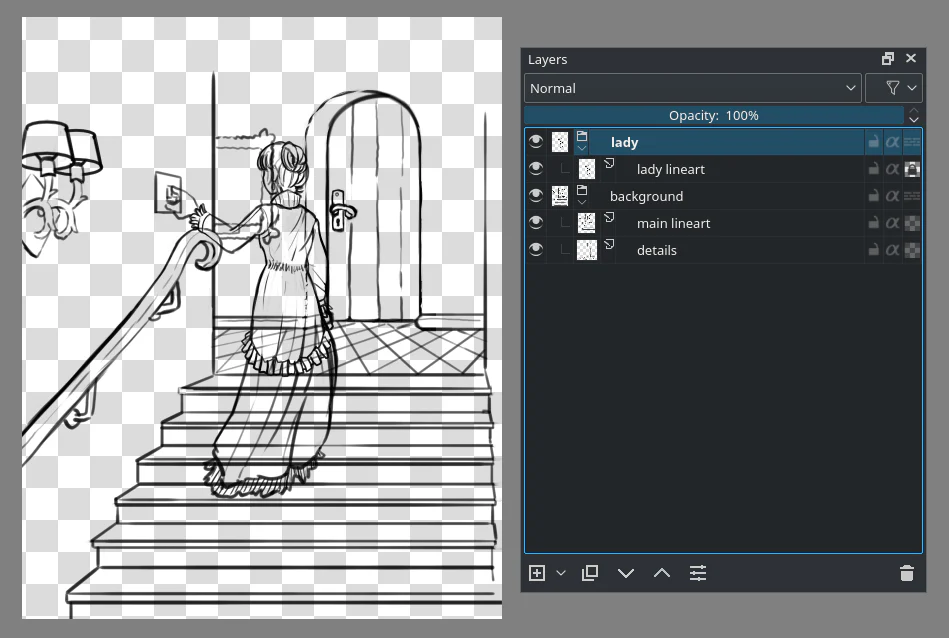
Hãy bắt đầu bằng một bản sao của tệp .kra. Đặt lineart trên Paint Layer riêng hoặc gom các layer nét vào một group. Tắt sketch mờ, texture giấy, layer ánh sáng, hiệu ứng và mọi thành phần không nên được thuật toán xem như đường biên. Nếu nền trắng đang dính chung với lineart, bạn có thể để layer nét ở trên cùng với chế độ Multiply, hoặc tách trắng bằng Color to Alpha trước khi tạo mask.
Lineart không cần kín tuyệt đối, nhưng phải đủ rõ để bạn xác định vùng. Rà soát ở mức zoom 100%, ưu tiên các điểm hay rò màu: chân tóc chạm trán, mí mắt, vành tai, ngón tay chạm tay áo, dây đeo giao với thân, nếp gấp gần outline và các phụ kiện có khoảng hở rất nhỏ. Gap lớn nên được đóng thủ công bằng brush cùng màu nét. Gap Close Hint chỉ nên hỗ trợ khe nhỏ; tăng thông số quá cao có thể nối nhầm hai đường gần nhau.
Đừng nhập quá nhiều chi tiết vào lineart chỉ vì sợ Colorize Mask không hiểu. Các sợi tóc mảnh, vết vải và đường trang trí không nhất thiết phải trở thành biên kín. Hãy phân biệt đường tạo vùng màu với đường mô tả bề mặt. Nếu mọi nét đều đóng thành ô nhỏ, thuật toán có thể tạo hàng loạt đảo màu không cần thiết và bạn phải đặt thêm key stroke cho từng đảo.
Một nguyên tắc hữu ích là chia lineart thành ba tầng: silhouette lớn, ranh giới vật liệu và chi tiết trang trí. Hai tầng đầu quyết định phần lớn base màu. Tầng chi tiết có thể để trên layer riêng, tắt trong lúc tạo mask rồi bật lại sau. Nếu bạn đang xây workflow cho nhiều tranh, có thể học cách tổ chức layer từ bài tạo bộ layer lineart và manga bằng Auto Action; dù phần mềm khác, tư duy đặt tên và phân tầng layer vẫn áp dụng được trong Krita.
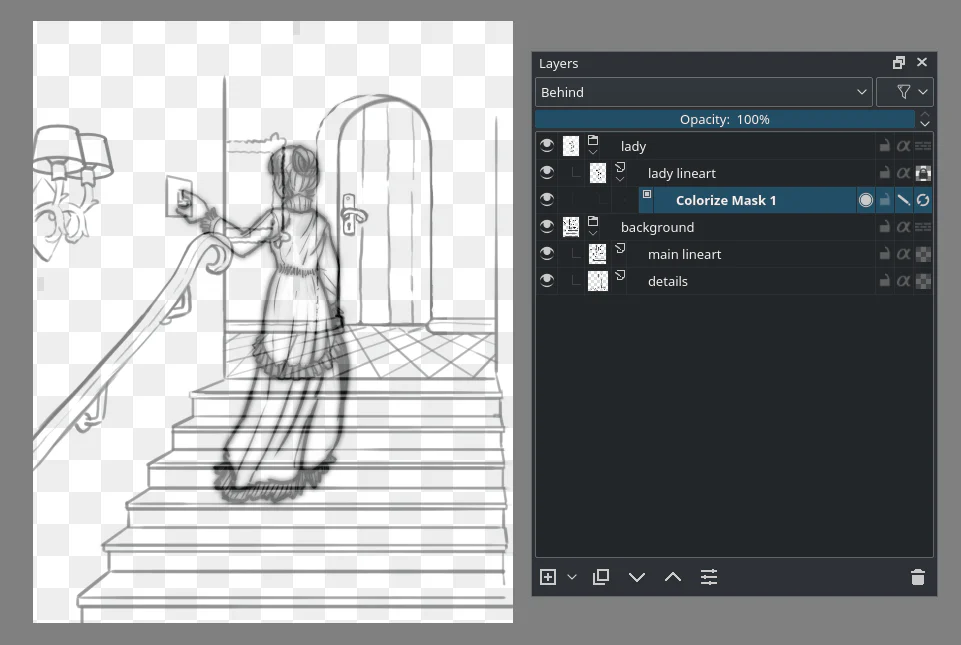
Chọn layer hoặc group lineart, sau đó chọn Colorize Mask Editing Tool trong toolbox. Công cụ nằm gần Gradient Tool trong bố cục mặc định. Click lên canvas để thêm mask, hoặc click phải layer trong Layers docker rồi chọn Add và Colorize Mask. Một layer mask mới xuất hiện dưới lineart. Nếu tên mask bị gạch ngang, hãy kiểm tra group có đang bật pass-through hay không; group pass-through không có composition cuối để Colorize Mask phân tích.
Sau khi tạo mask, lineart có thể trông mờ, dày hoặc xuất hiện một lớp sương quanh nét. Đây là trạng thái tiền xử lý, không phải file bị hỏng. Krita đang tạo một biểu diễn thuận lợi hơn cho thuật toán lấp vùng, trong đó những thiết lập như Gap Close Hint có thể ảnh hưởng tới cách các khe hở được nhận biết. Khi tắt Edit Key Strokes để xem output sạch, cảm giác mờ này sẽ biến mất khỏi phần kết quả hiển thị.
Nếu click canvas mà không tạo được mask, hãy kiểm tra ba điểm. Một là layer đang chọn phải thực sự chứa lineart hoặc group có composition. Hai là bạn phải chọn đúng Colorize Mask Editing Tool, không phải Freehand Brush Tool. Ba là file không nên ở trạng thái khóa toàn bộ layer. Đừng tạo nhiều mask chồng lên nhau chỉ vì lần đầu chưa thấy kết quả; việc đó khiến bảng layer rối và khó biết mask nào đang được Update.
Ở giai đoạn này, hãy lưu file một lần. Colorize Mask được lưu trong tệp .kra, nên bạn có thể đóng Krita và tiếp tục chỉnh key stroke sau. Tuy nhiên, khi đã chuyển mask sang Paint Layer, cơ chế key stroke không còn tồn tại trên layer đã chuyển. Vì vậy, workflow an toàn luôn giữ một bản master còn mask và một bản render đã chuyển thành pixel.
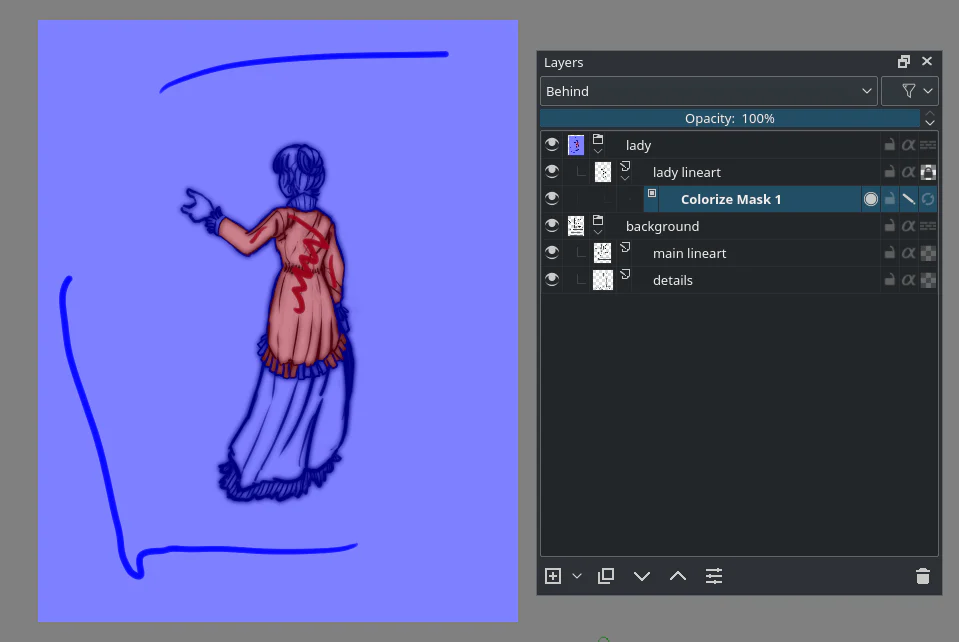
Key stroke là lời chỉ dẫn, không phải phần tô hoàn chỉnh. Chọn màu da và vẽ một nét ngắn nằm bên trong mặt; chọn màu tóc và đặt nét trong từng khối tóc tách biệt; tiếp tục với áo, phụ kiện và nền. Bạn không cần tô kín vùng. Nét càng gọn, bạn càng dễ thấy nó thuộc vùng nào và càng dễ sửa khi kết quả sai.
Một lỗi thường gặp là chỉ đặt một nét cho tất cả vùng cùng màu. Nếu hai bàn tay bị ngăn cách bởi áo và không nối với nhau, thuật toán có thể cần một key stroke ở mỗi bàn tay dù cả hai dùng chung màu da. Điều tương tự xảy ra với mắt, nơ, tất, găng tay hoặc những mảng trang trí lặp lại. Hãy suy nghĩ theo “đảo hình học”, không chỉ theo tên màu.
Trong vòng thử đầu, nên dùng các màu có độ khác biệt rõ. Da cam nhạt, tóc tím, áo xanh và phụ kiện vàng giúp bạn nhìn ra vùng nào bị thuật toán nối nhầm. Sau khi cấu trúc vùng đã đúng, bạn mới chuyển sang palette thật. Nếu dùng ngay ba màu gần nhau, lỗi chia vùng có thể bị che bởi độ tương đồng và chỉ lộ ra khi shading.
Không kéo key stroke dài xuyên qua nhiều đường biên. Một nét đi qua tóc, mặt và nền có thể khiến Clean Up phải làm việc quá mạnh hoặc làm thuật toán hiểu sai. Nếu vùng hẹp như dây áo hay viền cổ, dùng brush nhỏ hơn và đặt nét song song với vùng. Nếu vùng rất nhỏ, một chấm màu vẫn có thể đủ; mục tiêu là cung cấp tín hiệu nằm chắc bên trong biên.
Đừng quyết định palette chỉ bằng màu cục bộ. Base màu vẫn phải phục vụ value và điểm nhấn của tranh. Trước khi đặt hàng chục key stroke, hãy thu nhỏ canvas và kiểm tra ba mảng sáng–trung–tối. Bài gom value thành ba mảng cho thumbnail giúp bạn tránh trường hợp Colorize Mask chạy đúng kỹ thuật nhưng toàn bộ nhân vật vẫn chìm vào background.
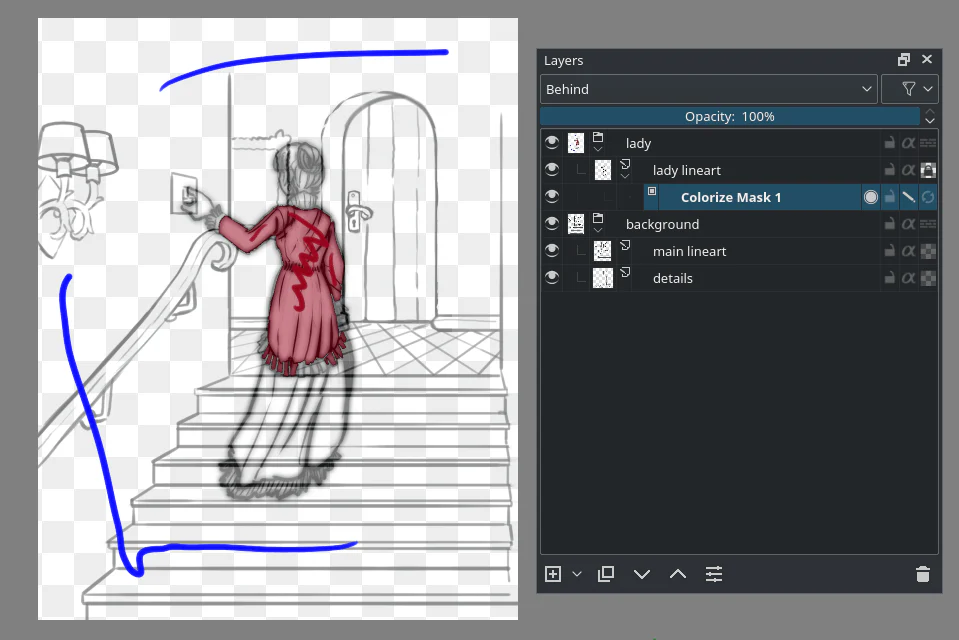
Nền trong suốt không có nghĩa là bỏ trống hoàn toàn key stroke. Krita cần biết vùng nào nên bị loại khỏi kết quả tô. Trong Tool Options, bảng màu key stroke lưu các màu bạn đã dùng. Chọn một màu đại diện cho vùng rỗng, thường là màu tương phản mạnh như cyan hoặc xanh lam, rồi bấm Transparent. Khi Update, nét chỉ dẫn vẫn có thể xuất hiện trong chế độ chỉnh key, nhưng output của vùng đó sẽ trong suốt.
Hãy đặt nét transparent ở các khoảng âm lớn và những lỗ nằm trong silhouette, chẳng hạn khoảng giữa cánh tay với thân, khoảng giữa hai chân, lỗ của phụ kiện hoặc vùng nền xuyên qua tóc. Nếu chỉ đánh dấu nền bên ngoài nhân vật mà bỏ qua khoảng rỗng bên trong, thuật toán có thể coi khoảng đó là một mảng cần tô.
Chỉ một màu key stroke được đánh dấu transparent trong workflow này, vì vậy nên dùng nhất quán. Đừng sử dụng chính màu đó cho một bộ phận thật của nhân vật. Nếu palette tranh cần màu cyan, hãy chọn một màu chỉ dẫn khác cho transparency hoặc dùng sắc tạm thời rồi thay sau. Màu key là ngôn ngữ giao tiếp với thuật toán; nó không bắt buộc phải là màu cuối cho tới khi bạn chốt output.
Sau mỗi lần Update, bật nền caro hoặc đặt một layer màu tương phản dưới kết quả để kiểm tra. Nền trắng dễ che những lỗ trắng nhỏ, còn nền tối có thể làm mép trong suốt lộ rõ. Kiểm tra cả vùng ngoài canvas và các khoảng âm gần tóc, ngón tay, viền áo. Đây là bước nên hoàn tất trước khi chuyển mask thành Paint Layer.
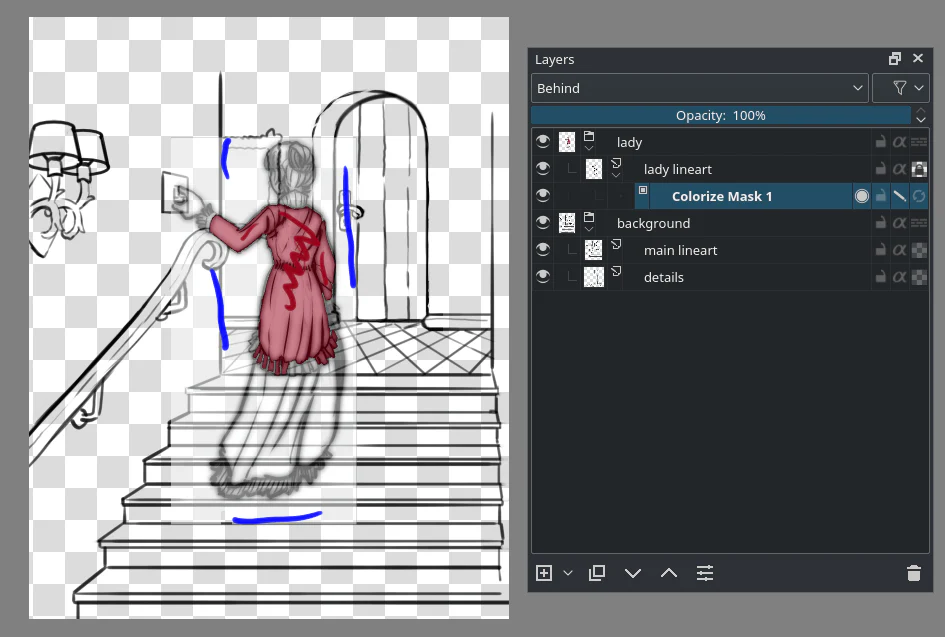
Colorize Mask phải tính toán vùng ảnh mỗi khi bạn bấm Update. Canvas càng lớn, lineart càng phức tạp và phạm vi key stroke càng rộng, thời gian chờ càng tăng. Limit to Layer Bounds giới hạn phép tính vào ranh giới kết hợp của lineart và các nét chỉ dẫn. Với một nhân vật chỉ chiếm phần giữa canvas, tùy chọn này có thể loại bỏ một vùng nền rất lớn khỏi quá trình xử lý.
Để tùy chọn hoạt động hiệu quả, key stroke không nên chạy xa khỏi đối tượng. Một nét transparent kéo đến tận mép canvas có thể làm bounds mở rộng trở lại. Hãy đặt nét vừa đủ để nhận diện vùng và kiểm tra phạm vi layer bằng công cụ chọn hoặc Move Tool nếu cần. Khi background phủ toàn bộ canvas, Limit to Layer Bounds có thể mang lại ít lợi ích hơn; lúc đó nên xem lại kích thước file hoặc thử mask trên bản thu nhỏ trước.
Không nên đổi đồng thời nhiều thiết lập sau mỗi lần Update. Hãy giữ key stroke, thay một thông số, quan sát kết quả rồi mới quyết định bước tiếp theo. Cách làm này giúp bạn biết chính xác vấn đề nằm ở gap, bounds, edge detection hay vị trí nét chỉ dẫn. Nếu mỗi vòng vừa đổi màu, vừa kéo nét, vừa tăng Gap Close Hint, bạn sẽ không có cơ sở để tái tạo kết quả tốt.
Với trang manga nhiều khung, bạn có thể chia lineart theo panel hoặc nhóm đối tượng rồi tạo mask ở phạm vi hợp lý. Tư duy giới hạn vùng này gần với cách quản lý nhiều hệ trợ lý trong bài Krita Limit Assistant to Area cho trang manga nhiều khung: mỗi công cụ nên chỉ ảnh hưởng tới phần canvas mà nó thực sự phụ trách.
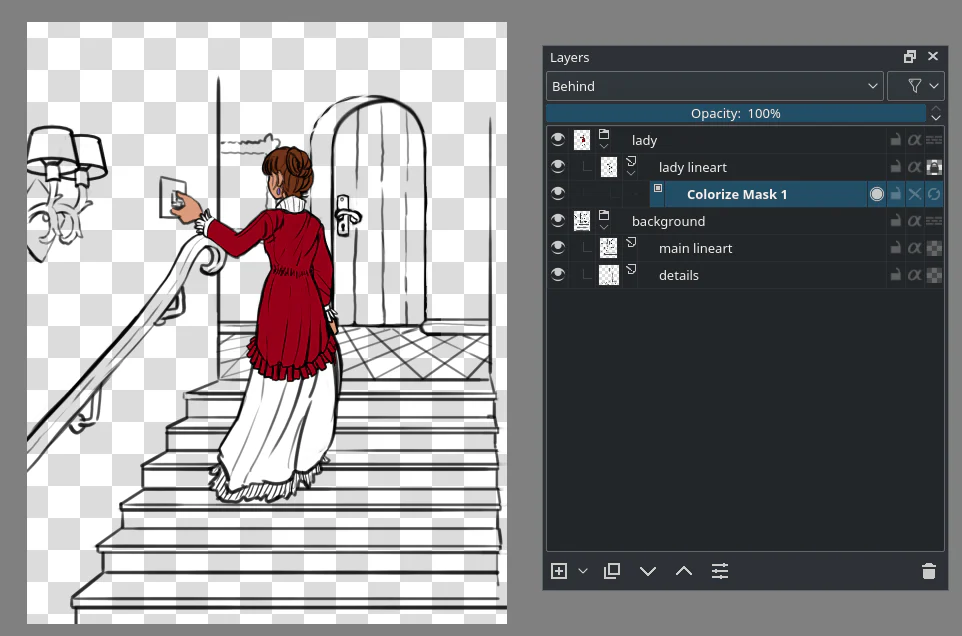
Bấm Update trong Tool Options hoặc dùng biểu tượng Update trên layer Colorize Mask. Tiến trình xuất hiện tại Layers docker; file lớn sẽ cần nhiều thời gian hơn. Khi kết quả hiện ra, tắt Edit Key Strokes để xem output sạch. Bạn cũng có thể bật đồng thời Show Output và Edit Key Strokes để nhìn quan hệ giữa nét gợi ý với vùng mà Krita đã suy ra.
Rà tranh theo một thứ tự cố định: từ silhouette ngoài vào chi tiết trong, từ đầu xuống chân hoặc từ trái sang phải. Đừng chỉ nhìn tổng thể rồi bấm Update liên tục. Ghi nhận lỗi thuộc nhóm nào: màu tràn qua gap, vùng không có màu, hai vùng bị nhập thành một, key stroke đè lên biên, vùng transparent bị bỏ sót hay rìa base chưa chạm dưới lineart.
Nếu màu tràn qua một khe lớn, quay lại lineart và đóng khe. Nếu nhiều gap nhỏ có kích thước tương tự, tăng Gap Close Hint vừa phải. Giá trị càng cao càng có khả năng đóng khe rộng, nhưng cũng tăng rủi ro nối hai biên vốn phải tách rời. Với lineart có mảng đen đặc, bật Edge Detection và đặt giá trị gần độ dày của những nét mảnh nhất cần được nhận biết.
Clean Up xử lý key stroke lấn qua lineart ở nơi không nên lấn. Mức 0 không làm sạch; mức 100% xử lý mạnh nhất. Đừng mặc định kéo lên tối đa. Nếu nét chỉ dẫn vốn đặt sai vùng, Clean Up mạnh có thể che triệu chứng mà không giải quyết nguyên nhân. Hãy sửa nét trước, sau đó chỉ tăng Clean Up khi lỗi lấn biên nhỏ xuất hiện có hệ thống.
Base màu đạt yêu cầu khi các mảng lớn đúng, khoảng âm trong suốt, không có lỗ trắng sát outline và các chi tiết quan trọng không bị nhập nhầm. Nó chưa cần đẹp như tranh cuối. Shading, ánh sáng phản xạ, gradient và texture thuộc giai đoạn sau. Nếu muốn xem cách một quy trình anime phát triển từ lineart đến hoàn thiện, có thể tham khảo chuỗi hướng dẫn tô màu anime từ line art để đặt flat color vào đúng vị trí trong toàn bộ workflow.
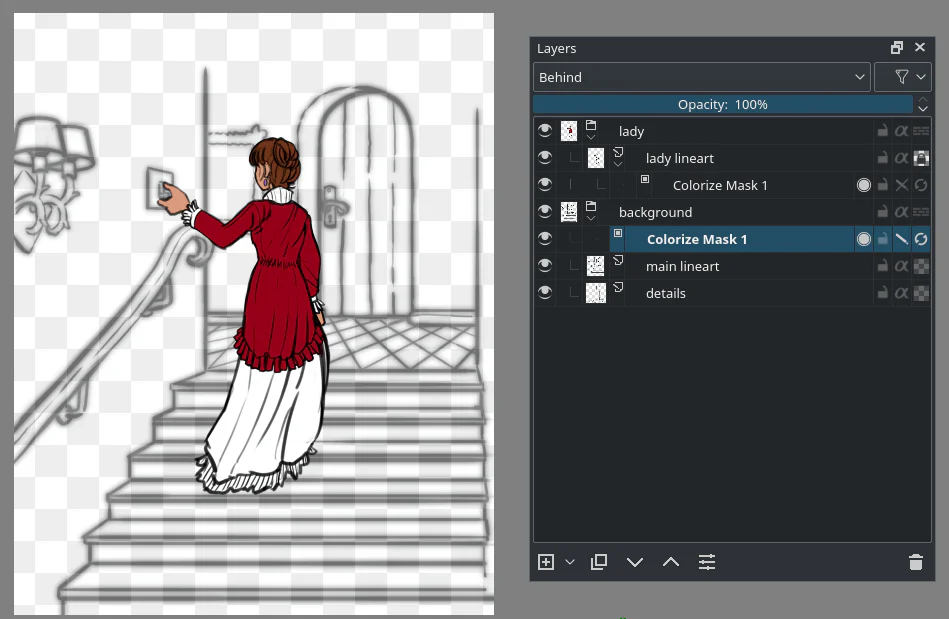
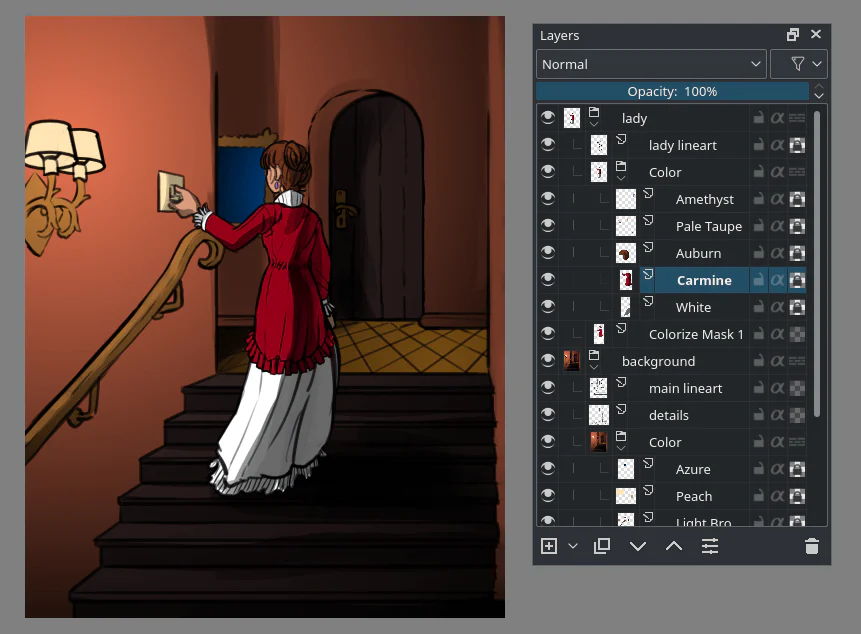
Không phải tranh nào cũng có lineart trên một layer. Bạn có thể tách nhân vật, tóc, phụ kiện, foreground và background thành nhiều layer để dễ sửa. Colorize Mask có thể được thêm vào group; khi đó nó dùng composition tổng hợp của cả group làm lineart. Đây là cách phù hợp khi các đường biên cần thiết chỉ hoàn chỉnh sau khi nhiều layer được chồng lên nhau.
Điều kiện quan trọng là group phải có composition cuối. Nếu pass-through đang bật, mask có thể bị vô hiệu và tên bị gạch ngang. Pass-through cho phép layer con tương tác với layer bên ngoài group thay vì được tổng hợp như một khối độc lập; Colorize Mask vì thế không có một kết quả group cố định để phân tích. Tắt pass-through trong thời gian tạo base, hoặc tái cấu trúc layer nếu hiệu ứng blend bắt buộc phải giữ.
Trước khi thêm mask cho group, ẩn mọi layer không nên tạo biên. Một layer sketch có opacity thấp vẫn có thể ảnh hưởng đến tiền xử lý. Một texture hạt, bóng đổ hoặc highlight vẽ sẵn có thể chia vùng thành các mảng không mong muốn. Chỉ giữ lineart cần thiết, tạo output, sau đó bật lại các layer trang trí.
Với background phủ toàn canvas, không nhất thiết bật Limit to Layer Bounds vì bounds đã gần bằng toàn ảnh. Thay vào đó, hãy chia group theo tiền cảnh, trung cảnh và hậu cảnh nếu bố cục cho phép. Việc phân tầng không chỉ giúp Colorize Mask dễ tính hơn mà còn thuận lợi cho chỉnh value và độ bão hòa theo chiều sâu. Bạn có thể kết hợp với bài dựng phối cảnh background anime trong Krita khi lineart môi trường cần giữ hệ điểm tụ rõ trước lúc lên màu.
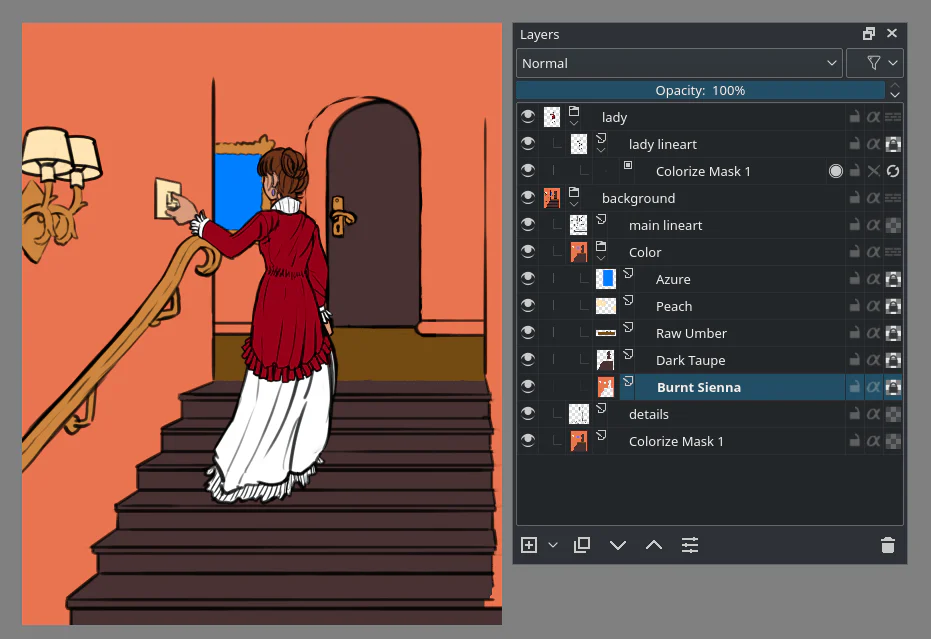
Khi output đã ổn, lưu một bản master còn Colorize Mask. Sau đó nhân bản file hoặc mask, click phải Colorize Mask và chọn Convert, rồi chuyển thành Paint Layer. Từ thời điểm này, base trở thành pixel thông thường. Bạn có thể dùng brush cứng để dọn mép, thêm vùng nhỏ, xóa artifact và tạo selection từ alpha.
Nếu muốn mỗi màu nằm trên layer riêng, dùng Layer, Split và Split Layer. Krita tạo các đảo màu có thể chỉnh độc lập. Hãy đặt lại tên theo chức năng như Base_Da, Base_Toc, Base_Ao, Base_PhuKien thay vì giữ tên tự động. Tên chức năng vẫn hữu ích khi bạn đổi palette; tên như “đỏ” hay “xanh” sẽ trở nên sai sau vài lần chỉnh hue.
Kiểm tra mép ở zoom 100% trước khi shading. Base nên chui nhẹ dưới lineart để không lộ viền trắng khi canvas được thu nhỏ hoặc xuất ảnh. Nếu tách layer tạo nhiều mảnh nhỏ, gộp các đảo cùng chức năng thay vì giữ hàng chục layer. Mục tiêu của tách màu là giúp chọn và chỉnh nhanh, không phải làm bảng layer dài vô tận.
Sau khi base sạch, khóa alpha cho từng layer nếu muốn thay màu mà không phá silhouette. Tạo layer clipping hoặc alpha inheritance cho bóng và ánh sáng, tùy cách tổ chức file. Nếu bạn đang luyện một workflow nhân vật hoàn chỉnh, khóa vẽ nhân vật anime từ phác thảo đến hoàn thiện là bước tiếp theo phù hợp để đưa flat color vào shading, render tóc, da và trang phục.
0–8 phút: chuẩn bị lineart. Ẩn sketch và texture, đóng gap lớn, gom các layer nét cần thiết vào group. Thu nhỏ để kiểm tra silhouette, rồi zoom 100% rà tóc, mắt, tai, cổ áo và phụ kiện.
8–13 phút: tạo Colorize Mask. Chọn đúng layer hoặc group, thêm mask và xác nhận trạng thái tiền xử lý. Nếu mask bị vô hiệu, xử lý pass-through trước khi làm tiếp.
13–22 phút: đặt key stroke. Dùng palette tương phản, đặt màu cho da, tóc, mắt, áo, phụ kiện và vùng trong suốt. Mỗi đảo hình học cần ít nhất một tín hiệu rõ.
22–32 phút: Update theo vòng lặp. Mỗi vòng chỉ sửa một nhóm lỗi: gap, thiếu key, transparency hoặc thông số. Bật và tắt Edit Key Strokes để so chỉ dẫn với output.
32–38 phút: chốt output. Kiểm tra nền caro, zoom 100%, rà mép silhouette và các khoảng âm. Lưu bản master còn Colorize Mask.
38–45 phút: chuyển bản sao sang Paint Layer, tách màu nếu cần, đặt tên layer và dọn mép bằng brush cứng. Chỉ bắt đầu shading khi base không còn lỗ trắng hoặc vùng tràn chính.
Đánh giá bài tập theo năm tiêu chí: vùng chính đúng màu, khoảng âm trong suốt, không tràn qua outline, không có lỗ trắng sát nét và bảng layer đủ rõ để tiếp tục render. Đừng chấm điểm bằng số lượng key stroke; ít nét chỉ có ý nghĩa khi kết quả vẫn đúng. Nếu cần đặt bài tập vào một chương trình nền tảng rộng hơn, hãy theo lộ trình Digital Art 90 ngày để cân bằng kỹ thuật phần mềm với value, màu sắc, anatomy và bố cục.
Colorize Mask phát huy hiệu quả khi người vẽ xem nó như một hệ thống chỉ dẫn: lineart cung cấp đường biên, key stroke cung cấp màu, Tool Options điều chỉnh cách đọc và vòng lặp Update giúp kiểm tra giả định. Công cụ không sửa được một cấu trúc layer lộn xộn hay lineart khó hiểu, nhưng nó có thể biến đoạn tô base lặp đi lặp lại thành một quy trình nhanh, có thể chẩn đoán và tái sử dụng.
Hãy giữ một bản .kra còn mask, một bản Paint Layer để render và thói quen chỉ thay một biến số sau mỗi lần Update. Khi base sạch, bạn có thể dành thời gian cho phần quan trọng hơn: thiết kế ánh sáng, chất liệu, biểu cảm và câu chuyện của nhân vật. Đó mới là mục tiêu thật sự của việc tối ưu workflow.
 Unity
Unity
 Indie Game
 Godot
Godot
 Unreal Engine
 Digital Painting
 Digital Painting
 Digital Painting
 Digital Painting
Đăng ký miễn phí, lấy link riêng và giới thiệu NextGZ cho người cần học tiếng Trung hoặc Digital Art.

Cộng đồng thực chiến
Tham gia nhóm để nhận tài nguyên, cập nhật công cụ và trao đổi cách xây dựng digital business cùng AI.
Tham gia nhóm Zalo
Cộng đồng sáng tạo
Kết nối với cộng đồng Digital Art, chia sẻ tác phẩm và học hỏi quy trình sáng tạo mới.
Tham gia DiscordCộng đồng thực chiến
Tham gia nhóm để nhận tài nguyên, cập nhật công cụ và trao đổi cách xây dựng digital business cùng AI.
Tham gia nhóm ZaloCộng đồng sáng tạo
Kết nối với cộng đồng Digital Art, chia sẻ tác phẩm và học hỏi quy trình sáng tạo mới.
Bình luận
0 bình luận
Đăng nhập để tham gia thảo luận cùng cộng đồng!
Đăng nhập ngayĐang tải bình luận...