 Brushes & Tài nguyên
 ibisPaint






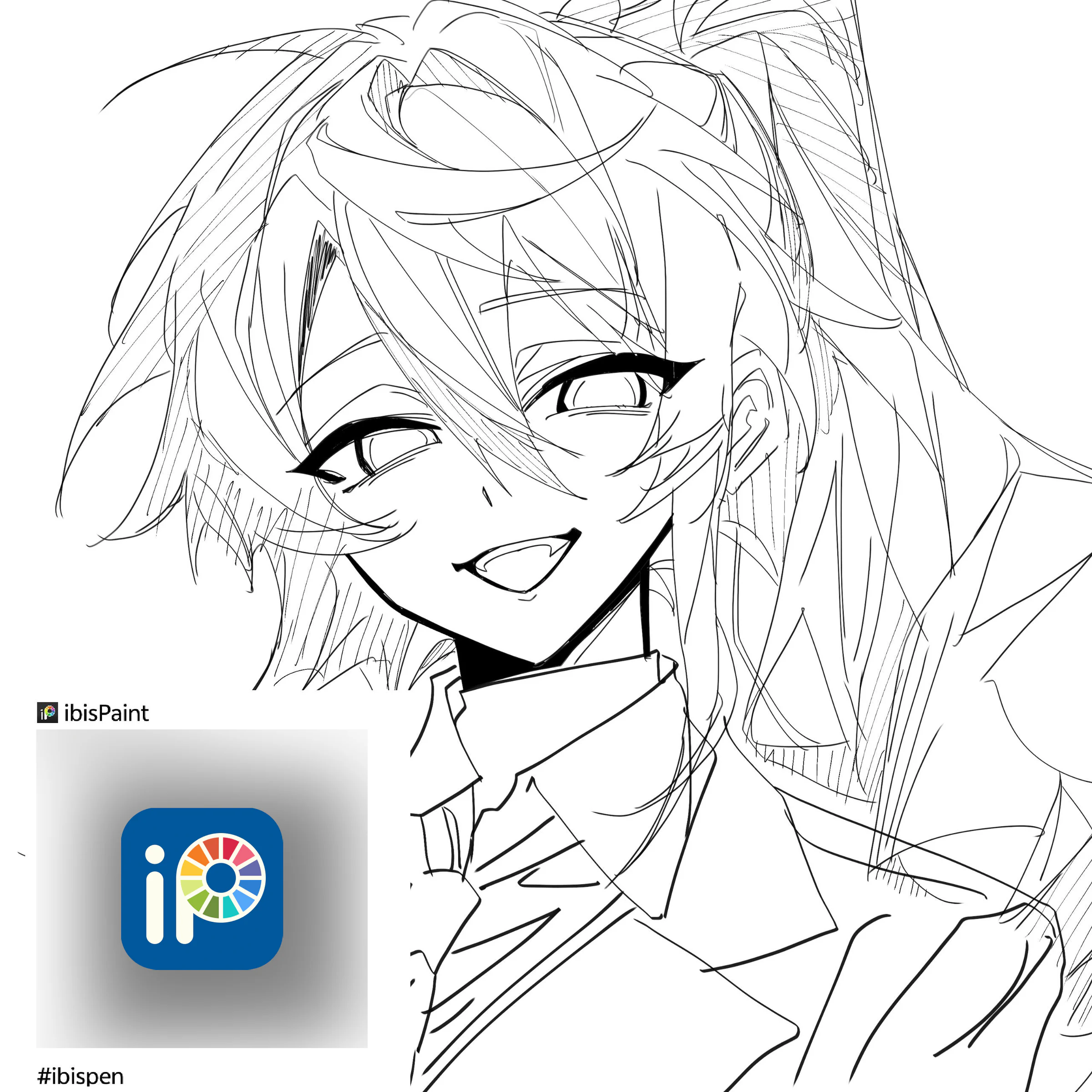
Nếu bạn thường xuyên vẽ nhân vật anime, manga hoặc minh họa phong cách Nhật Bản trên ibisPaint, đây là một brush miễn phí đáng để bổ sung vào bộ cọ cá nhân.
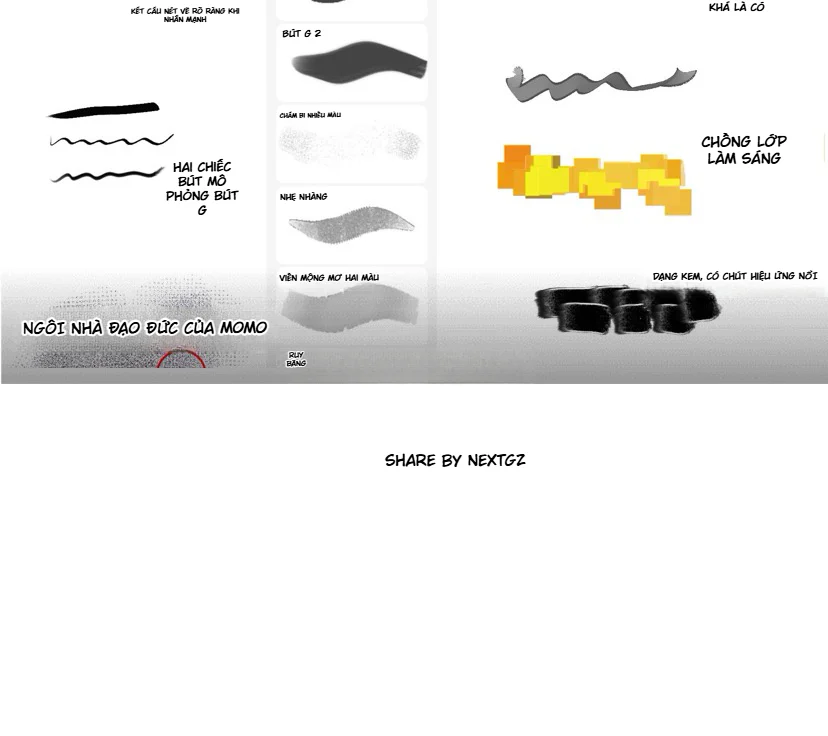
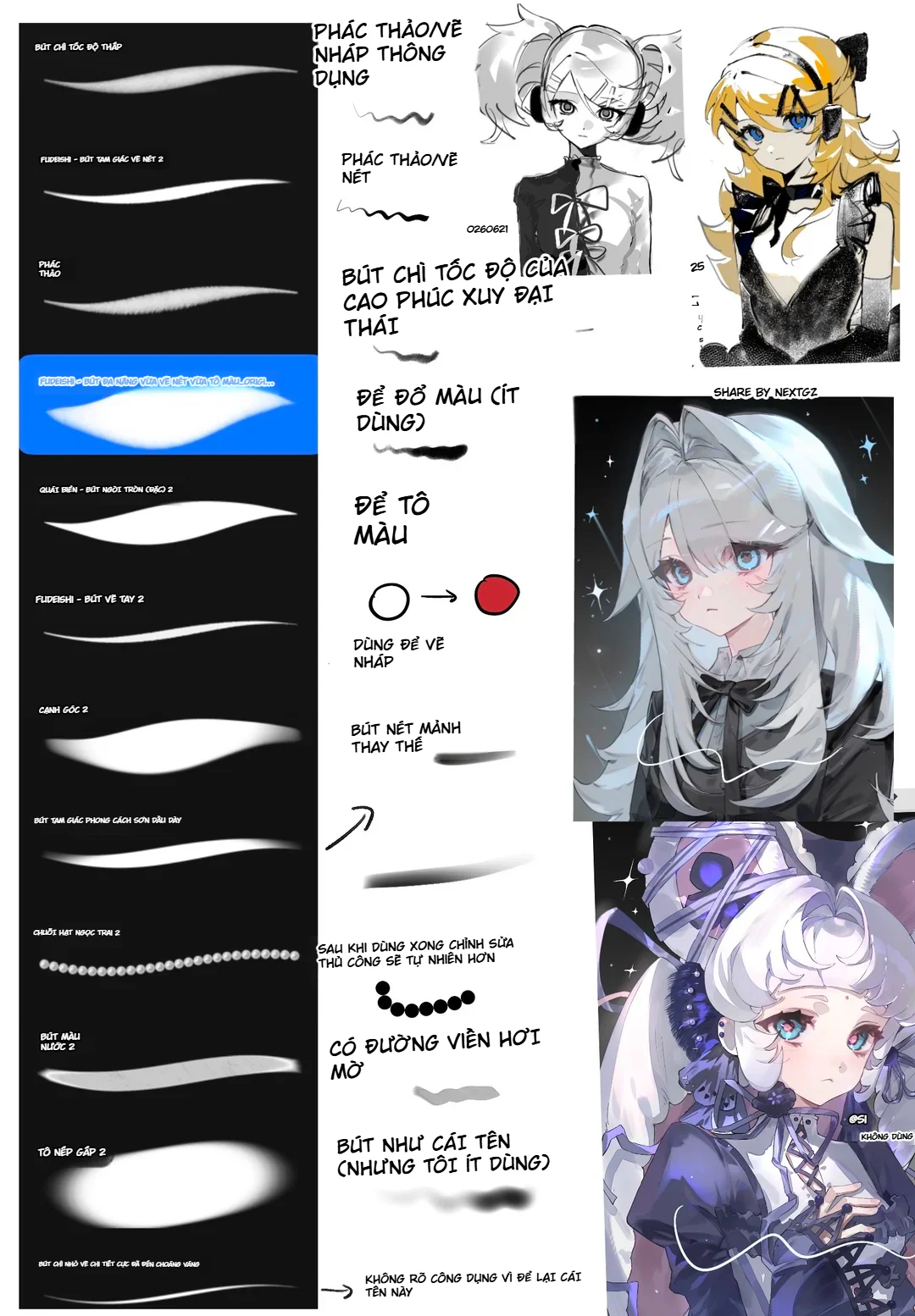
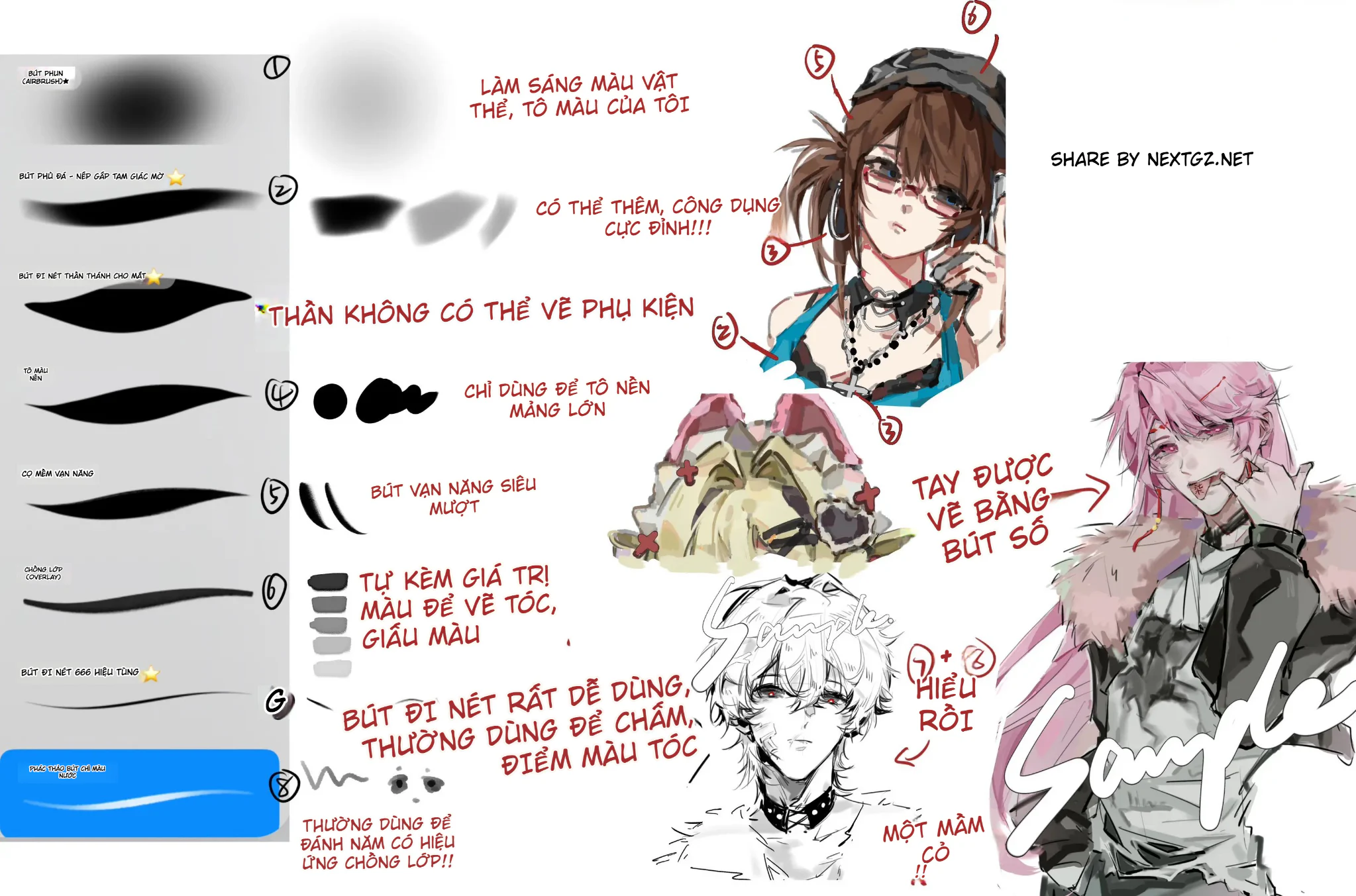
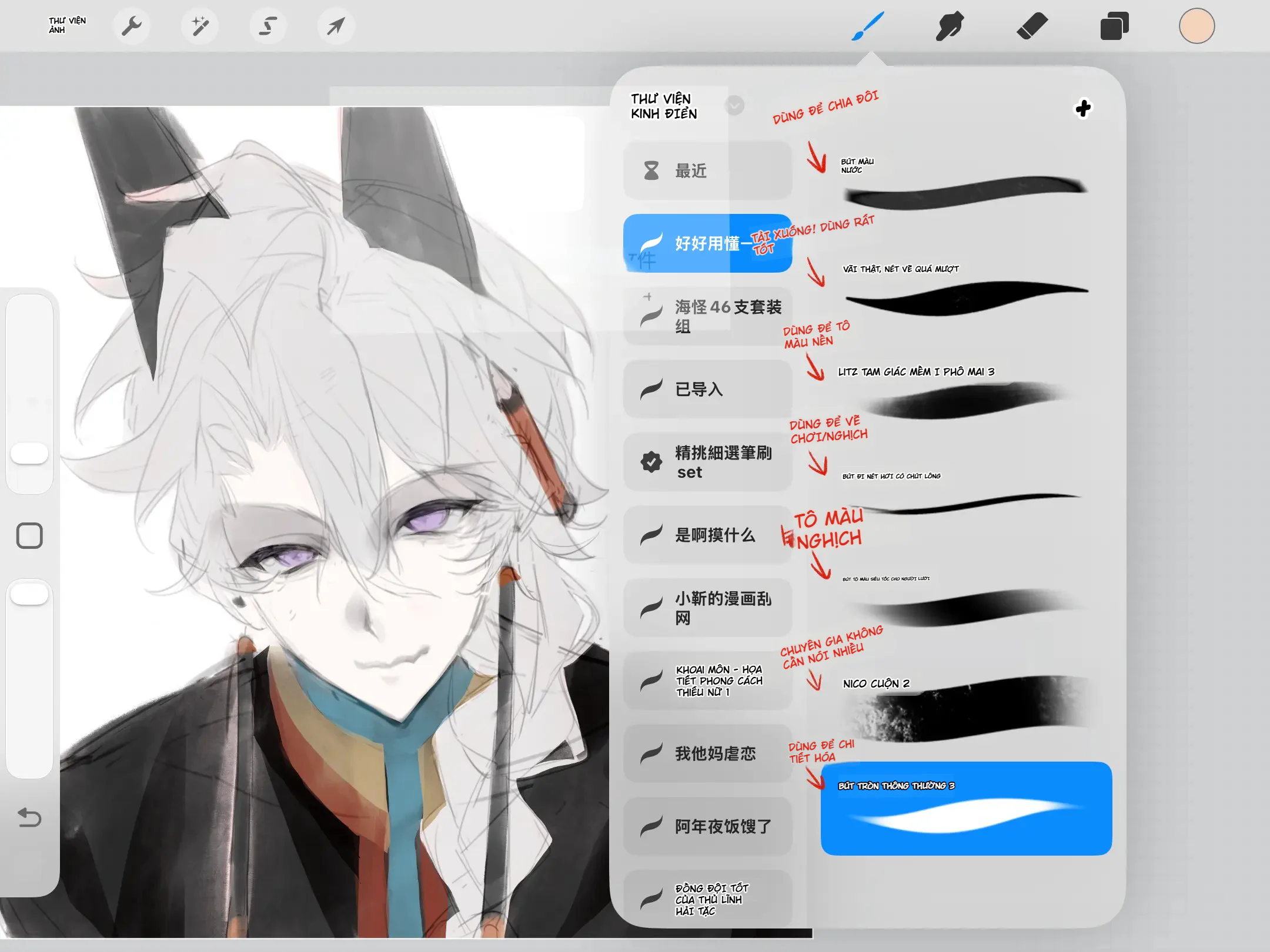
Qua hình ảnh minh họa, brush thể hiện tốt cả hai nhu cầu quan trọng khi vẽ nhân vật:
Tạo đường line sạch, sắc và rõ ràng
Tạo nét phác thảo nhanh, tự nhiên và giàu chuyển động
Brush được chia sẻ dưới dạng mã QR ibisPaint, vì vậy bạn có thể nhập trực tiếp vào ứng dụng mà không cần tải file cọ, giải nén hoặc thiết lập lại từng thông số.
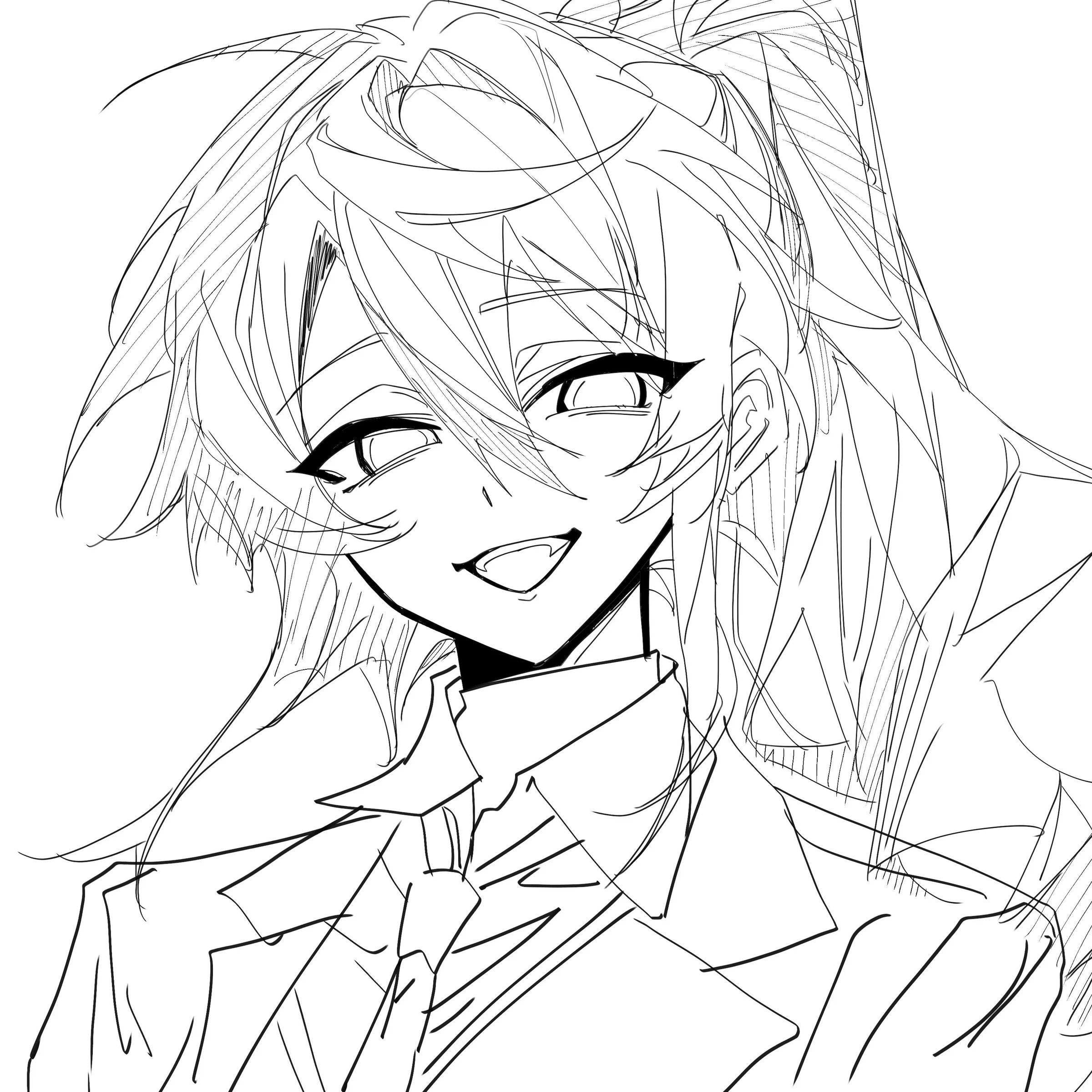
Phân tích đặc điểm của brush
1. Nét đậm, sắc và có độ thuôn rõ
Điểm nổi bật nhất của brush là khả năng tạo đường nét có độ dày thay đổi rõ ràng.
Trong phần mắt của nhân vật, brush tạo được:
Viền mí mắt đậm
Đuôi mắt nhọn và sắc
Lông mi có độ thuôn
Đường cong liền mạch
Mảng đen đặc, không bị rỗ hoặc nhạt màu
Đây là đặc điểm rất phù hợp với phong cách anime, nơi đôi mắt thường cần sự tương phản mạnh để trở thành điểm tập trung của khuôn mặt.
2. Khả năng kiểm soát lực bút tốt
Quan sát đường viền khuôn mặt, tóc và trang phục, có thể thấy brush phản hồi khá rõ với lực nhấn hoặc tốc độ di chuyển của bút.
Khi nhấn nhẹ, brush tạo nét mảnh để xử lý:
Sợi tóc
Đường mũi
Chi tiết tai
Nếp gấp nhỏ
Đường dựng hình
Khi nhấn mạnh hơn, brush tạo nét dày để xử lý:
Mí mắt
Viền khuôn mặt
Vùng cổ tối
Đường bao bên ngoài
Các điểm giao nhau cần nhấn mạnh
Sự thay đổi độ dày này giúp line art có nhịp điệu và chiều sâu tốt hơn so với việc sử dụng một loại cọ có kích thước cố định.
3. Phù hợp với cả sketch và line art hoàn thiện
Hình minh họa cho thấy brush không chỉ được sử dụng cho phần line sạch mà còn xuất hiện trong các nét phác thảo phía sau nhân vật.
Ở chế độ phác thảo, brush tạo được những đường nét:
Nhanh
Mảnh
Phóng khoáng
Có độ rung tự nhiên
Không quá cứng như đường vector
Khi tăng lực nhấn và kiểm soát đường nét kỹ hơn, brush có thể chuyển sang vai trò line art hoàn thiện.
Nhờ đó, người vẽ có thể sử dụng cùng một brush trong nhiều giai đoạn mà không phải liên tục thay đổi công cụ.
Brush phù hợp để vẽ những chi tiết nào?
Vẽ mắt anime
Đây là khu vực brush thể hiện nổi bật nhất.
Bạn có thể dùng brush để vẽ:
Mí mắt trên
Đuôi mắt
Lông mi
Đồng tử
Viền mống mắt
Mảng tối quanh mắt
Để tạo cảm giác mềm mại, nên bắt đầu đường mí với lực nhẹ, tăng lực ở phần giữa và nhả bút nhanh khi đến đuôi mắt.
Vẽ tóc
Đầu nét thuôn giúp brush phù hợp với các kiểu tóc anime có nhiều lọn nhọn và đường cong dài.
Brush có thể được sử dụng để:
Chia khối tóc lớn
Vẽ tóc mái
Tạo lọn tóc trước mặt
Vẽ tóc đuôi ngựa
Thêm sợi tóc bay
Nhấn phần chân tóc hoặc vùng giao nhau
Không nên vẽ tất cả đường tóc với cùng một độ dày. Phần viền ngoài có thể đậm hơn, trong khi các đường chia lọn bên trong nên mảnh và nhẹ.
Vẽ khuôn mặt
Brush tạo đường cong khá liền mạch, phù hợp để đi line:
Cằm
Má
Mũi
Miệng
Tai
Cổ
Ở các chi tiết nhỏ như mũi và miệng, nên giảm kích thước cọ hoặc sử dụng lực bút rất nhẹ để tránh làm biểu cảm trở nên nặng nề.
Vẽ trang phục
Các đường cổ áo, nếp gấp và mép vải trong hình mẫu cho thấy brush phù hợp với trang phục anime có nhiều đường góc cạnh.
Bạn có thể dùng brush cho:
Cổ áo
Nơ
Tay áo
Nếp gấp vải
Phụ kiện nhân vật
Đường viền trang phục
Những vùng bị che khuất hoặc giao nhau có thể được nhấn đậm để tạo cảm giác không gian rõ hơn.
Tạo mảng đen
Brush có khả năng tạo mảng đen khá chắc, thể hiện rõ ở khu vực dưới cổ và mí mắt.
Bạn có thể dùng nó để nhấn:
Bóng dưới cằm
Vùng tóc tối
Khe giữa các lớp trang phục
Viền mắt
Điểm giao giữa tóc và khuôn mặt
Tuy nhiên, nên sử dụng mảng đen có chọn lọc để tránh khiến line art bị nặng hoặc mất cân bằng.
Phong cách tranh phù hợp
Brush này phù hợp với nhiều phong cách minh họa khác nhau:
Anime
Manga
Manhwa
Fan art
Character Design
Line art đen trắng
Sketch nhân vật
Minh họa chibi
Tranh truyện
Concept nhân vật
Avatar anime
Tranh nét biểu cảm
Đặc biệt, brush phù hợp với những người thích line art có độ tương phản mạnh, mắt đậm và đường nét sắc nét.
Hướng dẫn import brush vào ibisPaint bằng mã QR
Bước 1: Lưu hình ảnh mã QR
Nhấn giữ vào hình ảnh chứa mã QR và chọn:
Lưu hình ảnh
Tải hình ảnh xuống
Thêm vào thư viện ảnh
Bạn cũng có thể chụp màn hình, nhưng nên giữ nguyên toàn bộ bốn góc của mã QR để ibisPaint dễ nhận diện.
Bước 2: Mở ibisPaint
Mở ứng dụng ibisPaint hoặc ibisPaint X trên thiết bị.
Sau đó:
Tạo một canvas mới hoặc mở tranh đang vẽ.
Chọn công cụ Brush – Cọ vẽ.
Mở bảng danh sách brush.
Bước 3: Mở menu quản lý cọ
Trong cửa sổ Brush, nhấn vào biểu tượng menu hoặc dấu ba chấm.
Tùy phiên bản ibisPaint, vị trí biểu tượng có thể nằm ở phần trên hoặc dưới của bảng cọ.
Bước 4: Chọn Import Brush QR Code
Chọn tùy chọn:
Import Brush QR Code
Trên giao diện được Việt hóa, tính năng này có thể hiển thị dưới tên:
Nhập mã QR cọ vẽ
Bước 5: Chọn ảnh QR đã lưu
Cho phép ibisPaint truy cập thư viện ảnh nếu ứng dụng yêu cầu.
Sau đó chọn hình ảnh có mã QR của brush. ibisPaint sẽ đọc thông tin và tự động thêm cọ vào danh sách.
Bước 6: Kiểm tra brush
Sau khi import thành công, hãy mở danh sách:
Custom Brush – Cọ tùy chỉnh
Brush mới thường xuất hiện ở cuối danh sách cọ được thêm gần đây.
Hãy tạo một layer riêng và thử các kiểu nét:
Kéo nhanh
Kéo chậm
Nhấn nhẹ
Nhấn mạnh
Vẽ đường cong
Tô mảng đen
Vẽ nét ngắn và nét dài
Cách thiết lập brush để vẽ line art đẹp hơn
Kích thước cọ tham khảo
Với canvas có độ phân giải khoảng 2.000–3.000 px, bạn có thể thử:
2–4 px: mắt, mũi, miệng và chi tiết nhỏ
4–7 px: tóc, khuôn mặt và line art chính
7–12 px: viền ngoài nhân vật
Trên 12 px: mảng đen hoặc nét nhấn lớn
Thông số phù hợp còn phụ thuộc vào kích thước canvas, độ phóng đại và phong cách cá nhân.
Stabilizer – Độ ổn định
Độ ổn định giúp giảm rung tay khi đi line.
Mức thấp: nét tự nhiên, phản hồi nhanh
Mức trung bình: dễ kiểm soát, vẫn giữ được độ linh hoạt
Mức cao: đường nét sạch hơn nhưng có thể tạo cảm giác trễ
Với brush line art anime, nên bắt đầu ở mức trung bình rồi tăng hoặc giảm theo cảm giác tay.
Lực nhấn
Khi thiết bị và bút cảm ứng hỗ trợ lực nhấn, bạn nên tận dụng để tạo phân cấp đường nét.
Lực nhẹ cho chi tiết bên trong
Lực vừa cho tóc và khuôn mặt
Lực mạnh cho đường bao hoặc vùng tối
Nhả bút nhanh để tạo đầu nét nhọn
Tránh giữ lực mạnh trong toàn bộ đường vẽ vì điều này khiến line art bị dày và thiếu nhịp điệu.
Độ mờ
Khi vẽ line art hoàn thiện, có thể giữ opacity của brush ở mức cao để đường nét rõ và chắc.
Đối với sketch, nên giảm opacity của layer thay vì giảm quá nhiều opacity của brush. Cách này giúp đường vẽ vẫn giữ được độ rõ và phản hồi ổn định.
Quy trình sử dụng brush đề xuất
Giai đoạn 1: Dựng hình
Tạo một layer sketch và dùng brush ở kích thước tương đối nhỏ.
Tập trung xác định:
Tỷ lệ khuôn mặt
Vị trí mắt
Khối tóc
Hướng cổ
Vai
Trang phục
Biểu cảm nhân vật
Không cần cố gắng tạo nét sạch ở bước này.
Giai đoạn 2: Làm rõ bản phác thảo
Giảm độ mờ của layer dựng hình, sau đó tạo một layer mới phía trên.
Dùng nét nhẹ để xác định:
Hình dáng mắt
Lọn tóc chính
Đường viền khuôn mặt
Cấu trúc tai
Cổ áo
Các chi tiết trang phục
Giai đoạn 3: Đi line art
Ở layer line art, hãy phân chia độ dày đường nét theo vai trò.
Nét đậm hơn:
Mí mắt trên
Đường bao bên ngoài
Vùng dưới cằm
Phần tóc giao nhau
Các điểm khuất sáng
Nét mảnh hơn:
Mũi
Miệng
Chi tiết tai
Lọn tóc bên trong
Nếp vải nhỏ
Giai đoạn 4: Thêm mảng đen
Dùng brush để bổ sung một số mảng đen nhỏ nhằm tăng tương phản.
Không nên tô quá nhiều. Mảng đen nên được đặt ở những vị trí giúp dẫn mắt và làm rõ cấu trúc nhân vật.
Giai đoạn 5: Kiểm tra tổng thể
Thu nhỏ canvas và quan sát nhân vật ở kích thước gần với ảnh xuất bản.
Kiểm tra:
Hai mắt có cân bằng không
Viền ngoài có quá dày không
Tóc có bị rối nét không
Mảng đen có lấn át khuôn mặt không
Độ dày line có phân cấp rõ không
Một số lỗi thường gặp
Brush không được import
Nguyên nhân có thể gồm:
Mã QR bị cắt mất góc
Ảnh bị mờ
Ảnh bị nén quá mạnh
ibisPaint chưa được cấp quyền truy cập thư viện
Bạn chọn nhầm chức năng quét QR thông thường
Hãy thử lưu lại hình ảnh gốc và thực hiện import từ bảng Brush.
Brush tạo nét quá dày
Hãy giảm:
Kích thước cọ
Độ nhạy lực nhấn
Lực tay
Mức phóng đại khi vẽ
Bạn cũng nên kiểm tra kích thước canvas. Cùng một cỡ brush nhưng trên canvas nhỏ sẽ tạo cảm giác dày hơn đáng kể.
Nét bị rung
Có thể tăng nhẹ Stabilizer hoặc vẽ bằng chuyển động từ vai và khuỷu tay thay vì chỉ sử dụng cổ tay.
Khi vẽ tóc, nên dùng một nét dài dứt khoát thay vì nối nhiều nét ngắn với nhau.
Đuôi nét không nhọn
Hãy thử:
Nhả lực trước khi kết thúc nét
Kéo bút nhanh hơn ở đoạn cuối
Kiểm tra thiết lập lực nhấn
Bật tính năng thuôn đầu và cuối nét nếu thiết bị không hỗ trợ pressure
Đánh giá tổng quan
Đây là một brush ibisPaint đáng thử dành cho người vẽ anime và manga. Cọ thể hiện tốt ở những chi tiết cần độ tương phản cao như mắt, tóc, đường bao khuôn mặt và mảng tối.
Điểm mạnh chính của brush gồm:
Nét sắc và rõ
Đầu nét thuôn tự nhiên
Độ dày thay đổi linh hoạt
Tạo mảng đen tốt
Phù hợp cho cả sketch và line art
Dễ sử dụng trong quy trình vẽ nhân vật
Bạn có thể sử dụng mã QR trong hình ảnh đính kèm để nhập brush trực tiếp vào ibisPaint và thử nghiệm trên một layer riêng trước khi dùng cho tác phẩm chính.
Hoàn thành các yêu cầu sau để mở khóa:



Bình luận
0 bình luận
Đăng nhập để tham gia thảo luận cùng cộng đồng!
Đăng nhập ngayĐang tải bình luận...